
Что нужно заполнить, прежде чем генерировать расписание
Генератор строит расписание на основе данных о классах, программах, учителях и кабинетах. Если каких-то данных не хватает — расписание либо не построится вообще, либо построится с пробелами. Проверить нужно четыре раздела.
1. Классы и распорядок дня
Раздел: «Ученики и классы»
- Классы созданы (параллель, буква класса, язык обучения)
- У каждого класса указан «Распорядок дня» — это сетка звонков: во сколько начинаются уроки, сколько длятся перемены. Без распорядка расписание для этого класса не построится.
- Если в школе несколько смен — указана смена для класса
2. Программы обучения
Раздел: «Программы обучения» (заполняется по каждому классу)
- В программу класса добавлены предметы
- У каждого предмета указано, сколько часов в неделю на него отводится. Без этого предмет не попадёт в расписание.
- Желательно (но необязательно) указать сложность предмета — это число от 1 до 11. Оно помогает системе ставить сложные предметы на «удачные» часы, когда дети более внимательны. Если не указать — расписание всё равно построится, но система просто не будет это учитывать
- Если предмет делится на подгруппы (например, языки или информатика) — подгруппы настроены
3. Учителя и нагрузка
Раздел: «Учителя и персонал»
У каждого учителя, который ведёт уроки, должно быть указано:
- Какие предметы он ведёт
- В каких классах учитель ведет эти предметы и количество часов в неделю
- На каких языках преподает
- В какую смену работает и по какому распорядку дня
Если хотя бы одно из этого не заполнено — уроки этого учителя не попадут в расписание.
4. Кабинеты
Раздел: «Настройка школы» → «Кабинеты»
- Кабинеты созданы
- К каждому кабинету привязаны предметы, которые в нём проводятся. Если этого не сделать — уроки всё равно поставятся, но с пометкой «Без кабинета»
- Если непривязанных кабинетов немного — это не страшно, система просто предупредит об этом, но расписание всё равно построит.
Блокирующие ошибки (🔴) не дадут запустить генерацию вообще.
Предупреждения (🟠) генерацию не остановят, но часть уроков может встать не лучшим образом или не встать совсем.
Сам процесс генерации
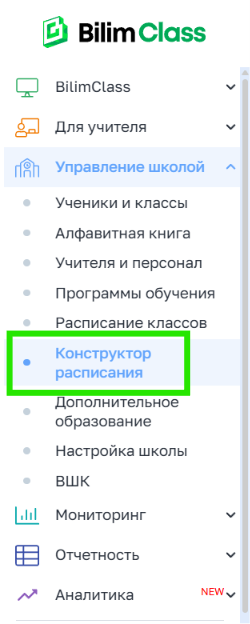
Шаг 1. Открыть конструктор расписания
В левом меню: «Управление школой» → «Конструктор расписания»
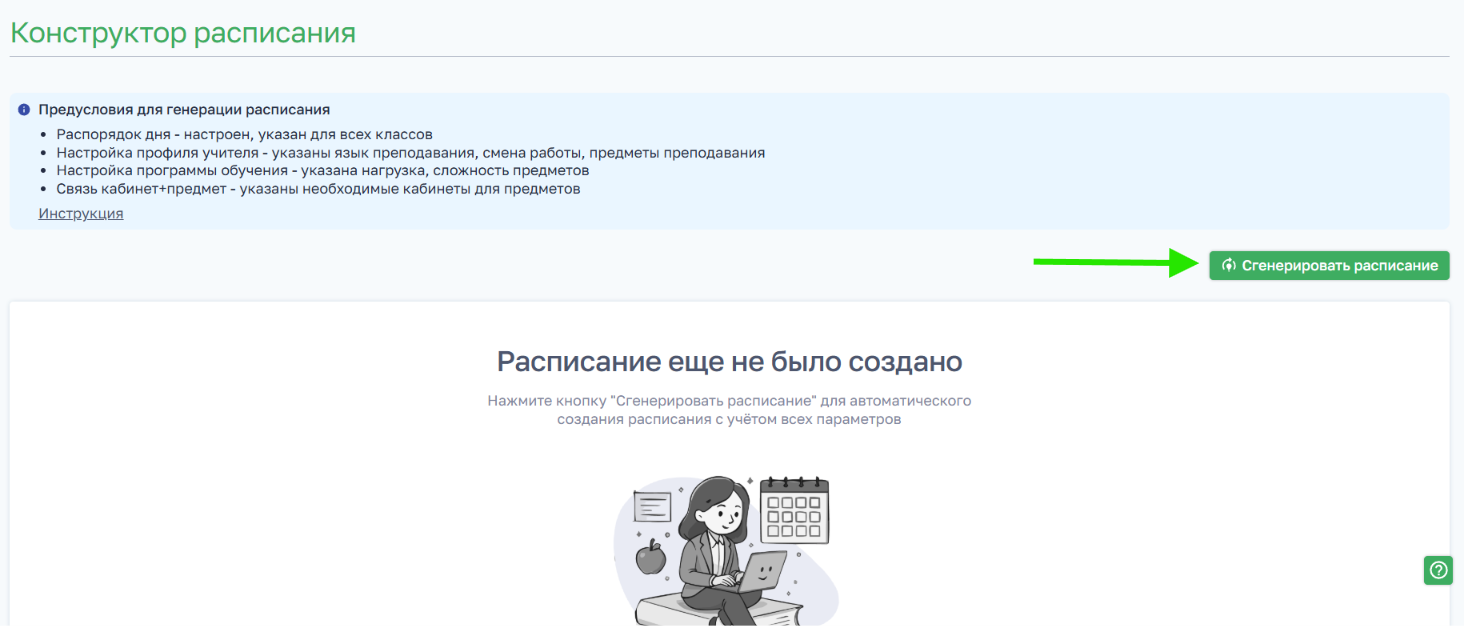
Шаг 2. Проверить, всё ли готово к генерации
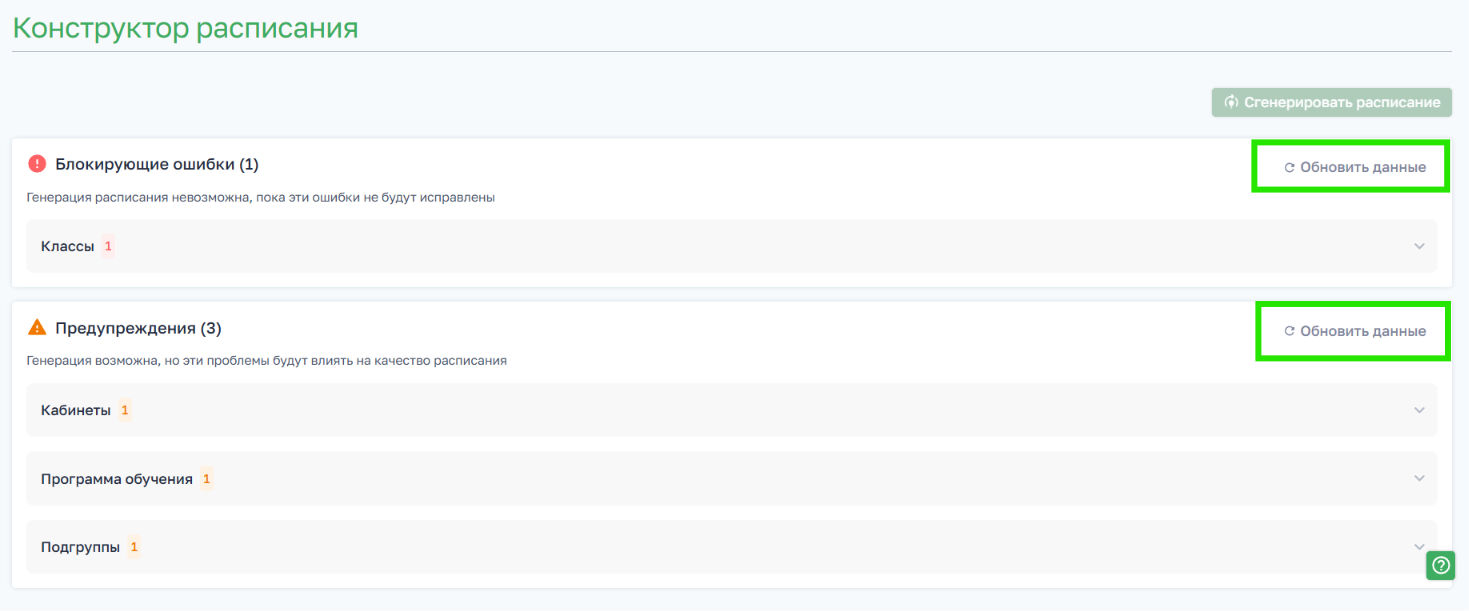
Нажмите кнопку «Сгенерировать расписание» — система сама проверит, хватает ли данных, и покажет список того, что не заполнено.
Проблемы разбиты по группам: классы, учителя, программы, кабинеты.
Рядом с каждой группой — счётчик, например «10 блокирующих ошибок», «15 предупреждений».
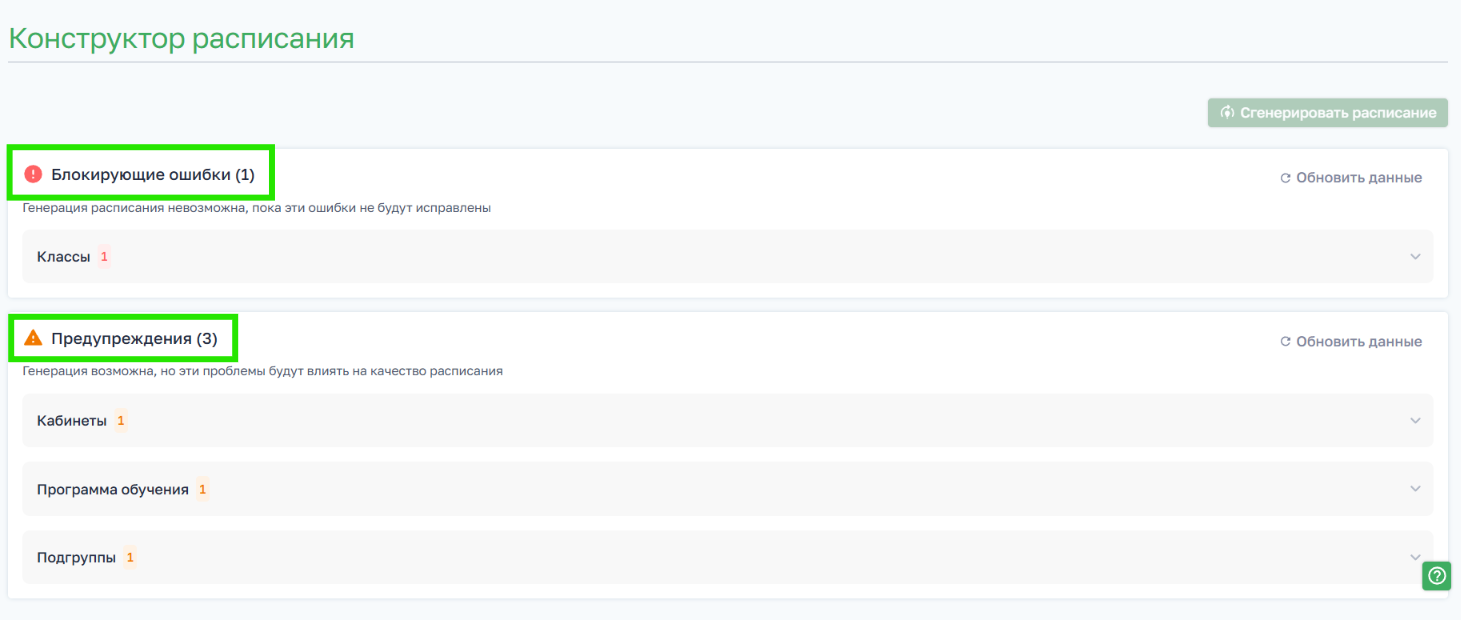
Важно понимать разницу:
🔴 Блокирующие ошибки — из-за них расписание вообще не построится, пока не исправите
🟠 Предупреждения — расписание построится, но может получиться не идеальным
Шаг 3. Исправить, чего не хватает
У каждой проблемы в списке есть ссылка «Заполнить» или «Перейти» — она сразу открывает нужное место, где это можно исправить.
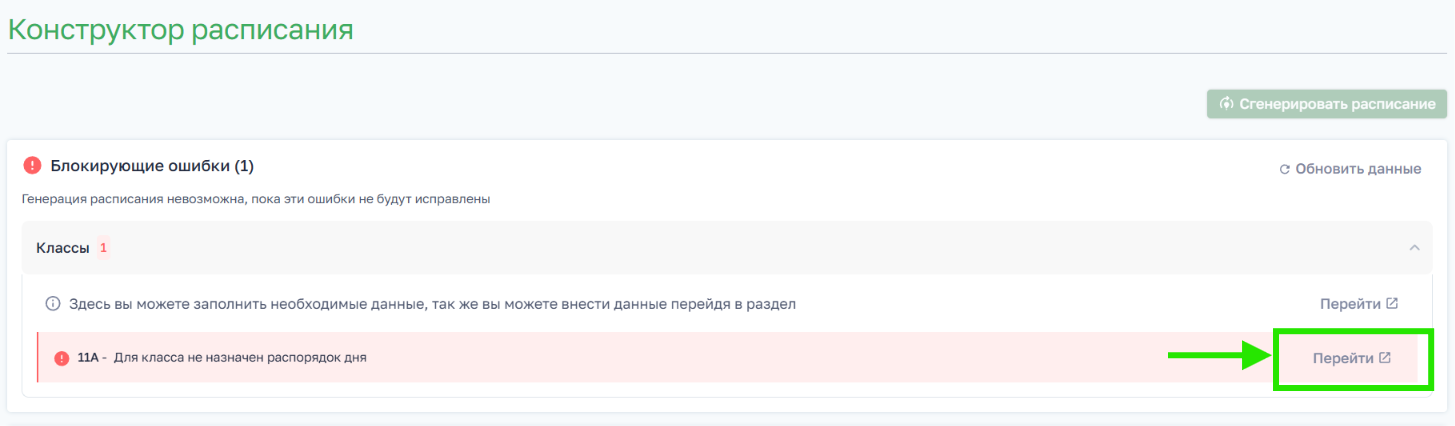
Исправили — вернитесь и нажмите «Обновить данные», чтобы счётчик пересчитался.
Шаг 4. Запустить генерацию
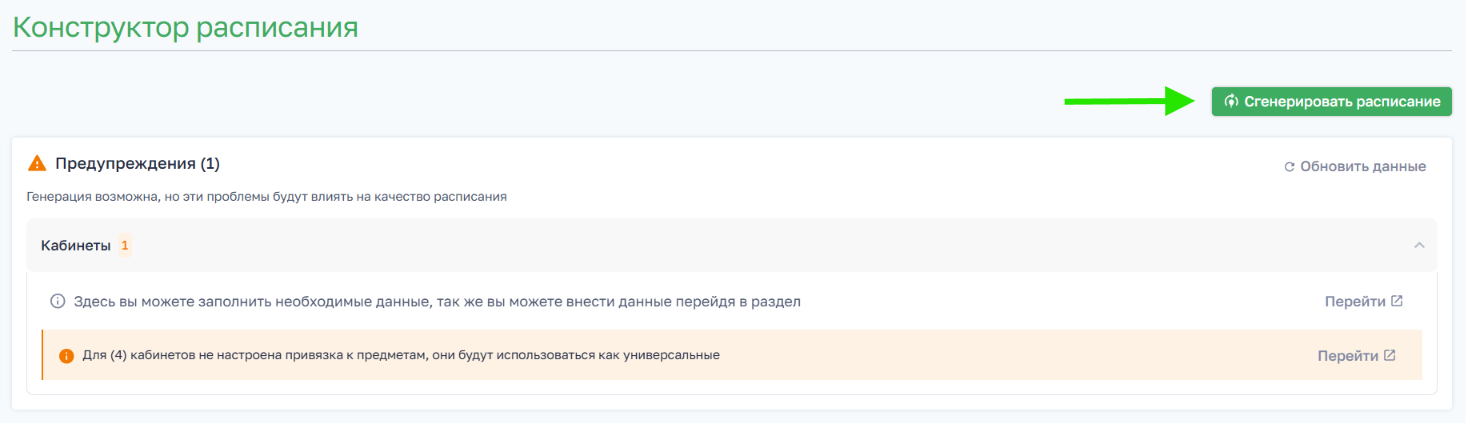
Когда блокирующих ошибок не осталось (счётчик = 0), кнопка «Сгенерировать расписание» станет активной.
Нажмите её — система построит черновик расписания.
Шаг 5. Посмотреть, что получилось
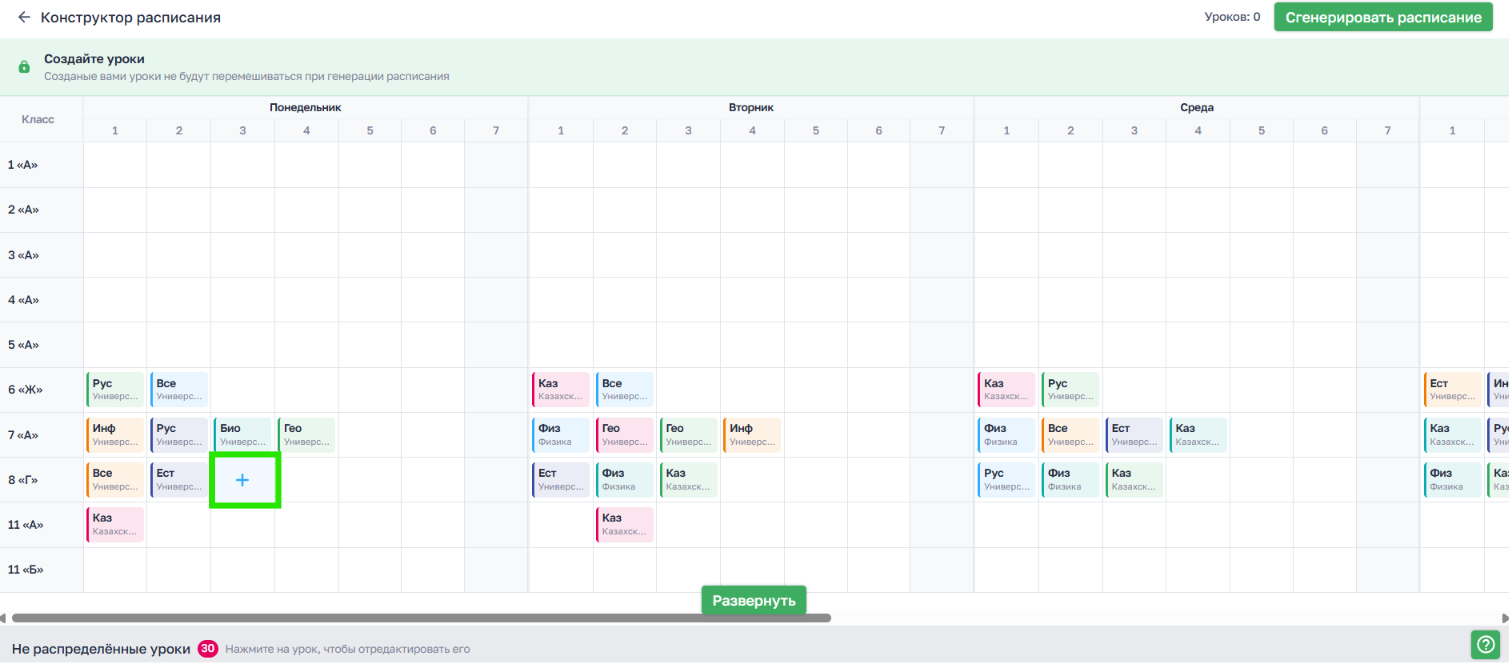
Черновик выглядит как таблица: классы по строкам, дни и уроки по столбцам.
Каждый урок — цветная карточка с названием предмета и кабинетом (если кабинета нет — будет пометка «Без кабинета»).
Если ячейка пустая, на ней есть «+» — можно добавить урок вручную.
Шаг 6. Посмотреть, какие уроки не встали в расписание
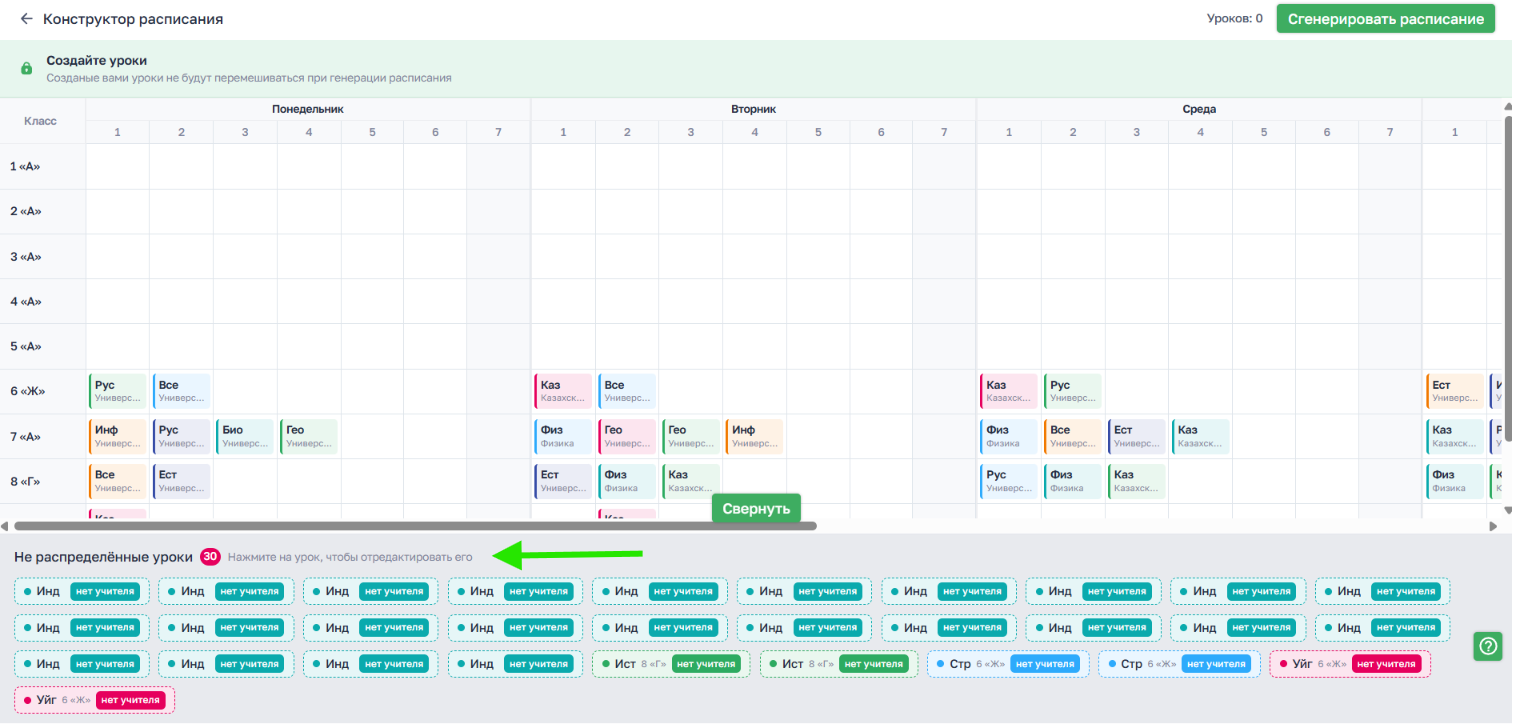
Внизу экрана — блок «Не распределённые уроки». Это уроки, которые система не смогла никуда поставить. У каждого написана причина:
нет учителя — некому вести (все заняты, либо не подходят по нагрузке, языку или смене)
нет кабинета
нет свободного времени в расписании
Шаг 7. Исправить проблемный урок
Нажмите на такой урок — откроется окно. Класс и предмет менять нельзя, а вот учителя, кабинет, день и время — можно выбрать вручную.
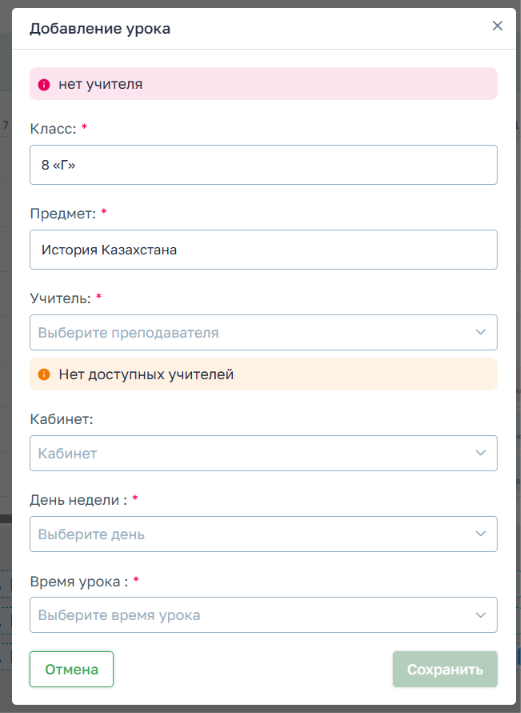
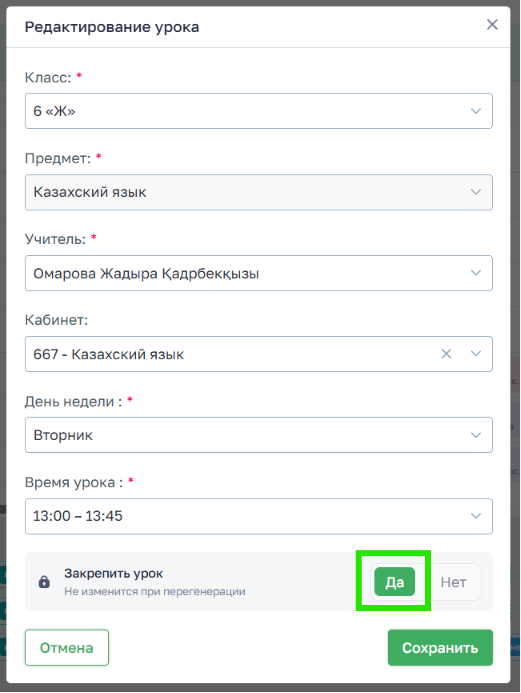
Шаг 8. Закрепить урок, если он вас устраивает
В карточке урока есть переключатель «Закрепить урок». Для этого откройте урок, нажмите «Редактировать».
Если включить — этот урок больше не будет двигаться, даже если вы запустите генерацию заново.
Шаг 9. При необходимости — перегенерировать
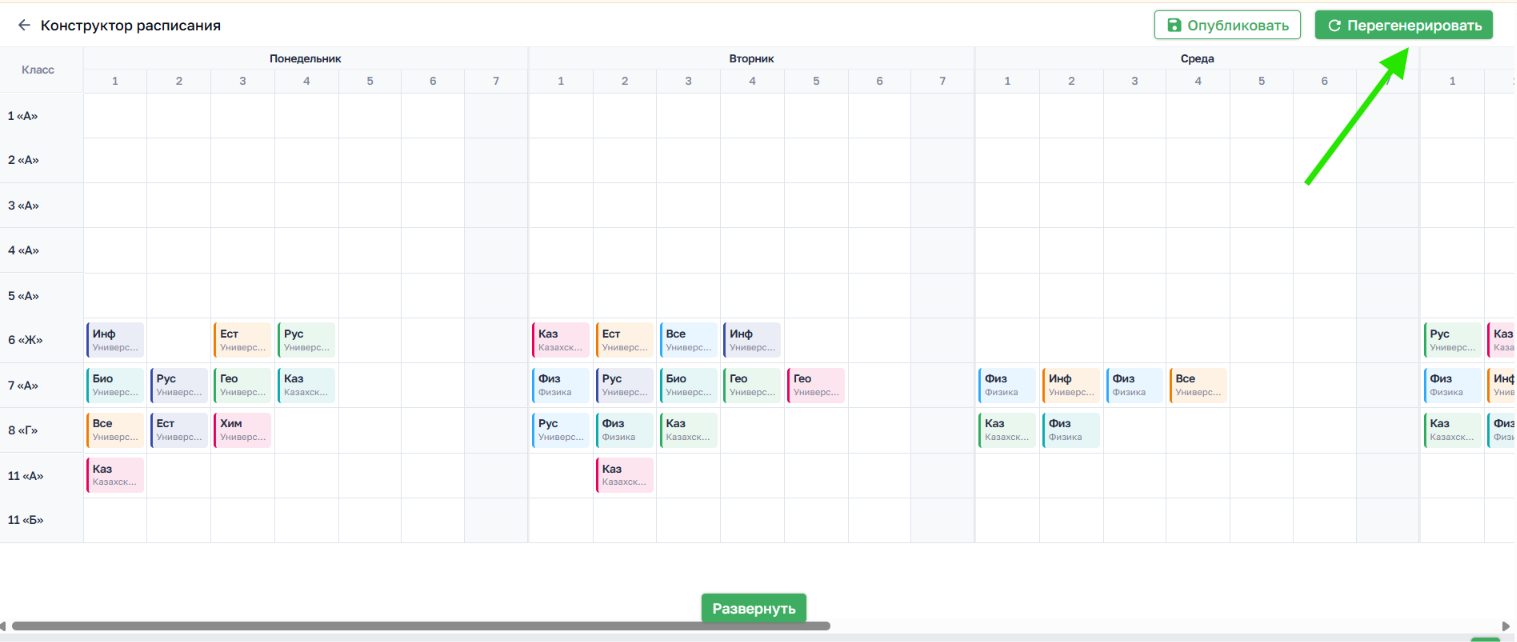
Если донастроили данные или хотите пересобрать незакрепленные уроки — нажмите «Перегенерировать».
Закрепленные уроки останутся на месте, остальные пересоберутся заново.
Шаг 10. Опубликовать расписание
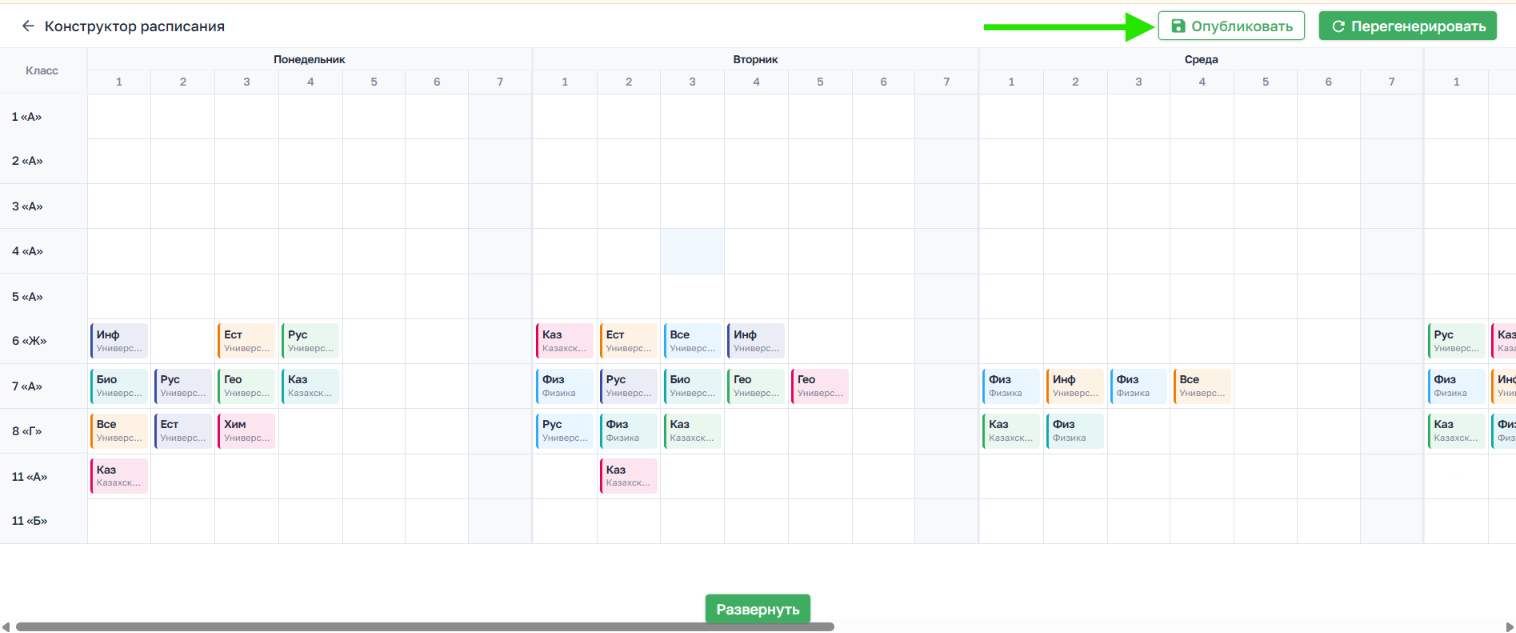
Пока расписание не опубликовано — его видите только вы.
Нажмите «Опубликовать», чтобы перенести черновик в основное расписание — после этого его увидят учителя и ученики.
С чего начать, если настраиваете расписание первый раз
Если вы ещё ничего не заполняли — двигайтесь в этом порядке, тогда к моменту генерации всё уже будет готово:
Распорядок дня — сначала создайте сетку звонков (во сколько начинаются уроки, сколько длятся перемены)
Классы — создайте классы и каждому из них назначьте распорядок дня из шага 1
Программы обучения — для каждого класса добавьте предметы, укажите часы в неделю по каждому и, если можно, сложность
Учителя — укажите каждому, какие предметы он ведёт, на каких языках, сколько часов в неделю может максимум и в какую смену работает
Кабинеты — создайте кабинеты и привяжите к ним предметы
Конструктор расписания — откройте раздел и запустите проверку данных
Проверка данных — посмотрите список ошибок и предупреждений
Устранение блокирующих ошибок — исправьте всё, из-за чего расписание не построится
Генерация — нажмите «Сгенерировать расписание»
Разбор конфликтов — посмотрите блок «Не распределённые уроки» и расставьте их вручную
Закрепление уроков — если урок вас устраивает, закрепите его, чтобы не сдвинулся при повторной генерации
Публикация — нажмите «Опубликовать», чтобы расписание увидели учителя и ученики