
Программа обучения на платформе Bilimclass — это перечень предметов, запланированных для изучения определенным классом в течение года.
Примечание! Программы обучения создаются на год.
Как найти программы обучения?
Перейдите в левое меню → Управление школой → Программы обучения
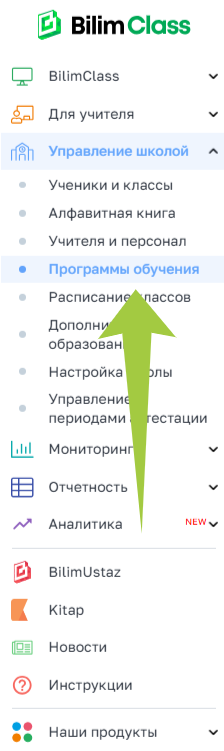
Примечание! Создавать программы обучения могут только администраторы.
Как создать программу обучения?
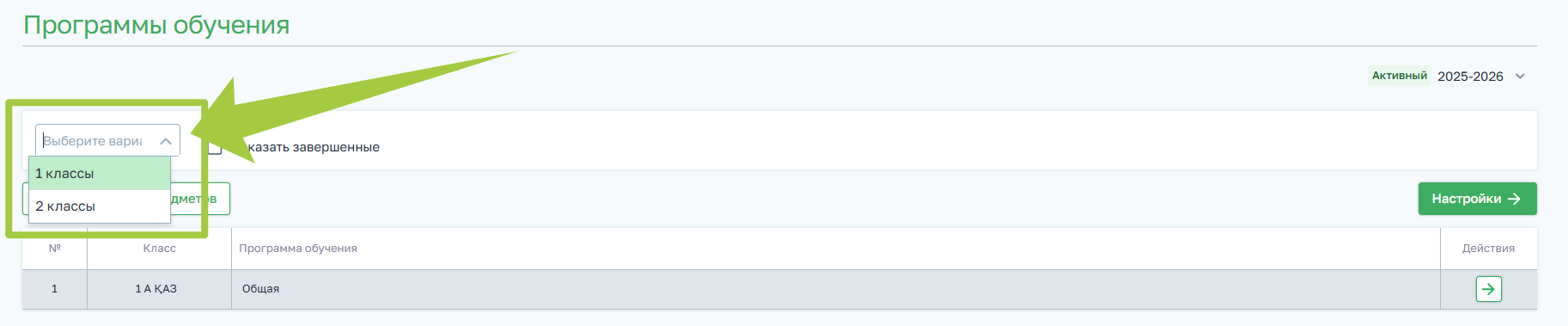
1) Используя фильтр выберите нужную параллель.
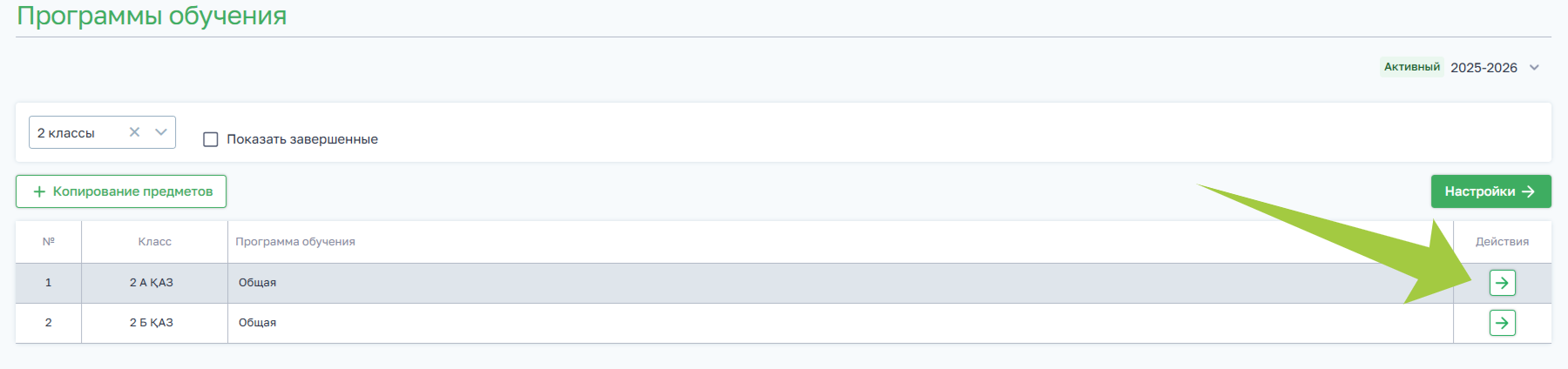
2) Выберите нужный класс и перейдите в него через кнопку Действия.
3) Для добавления предметов сначала выберите вид предмета:

- Инвариант (Обязательные предметы. Состав и часы заданы приказом — школа их не меняет)
- Вариатив (Часы даёт приказ, содержание определяет школа: курсы по выбору, элективные курсы, развивающие занятия)
- Дополнительное (Кружки и секции в рамках класса. В учебный план и в выгрузку по ТУП не входят, но видны в расписании класса)
Добавление инвариант предметов
1) Для быстрого добавления набора предметов по ТУП нажмите на кнопку "Выбрать готовый набор".

Откроется новая страница «Выбор периода и типа итогового оценивания у предметов».
Примечание! После нажатия кнопки Выбрать готовый набор, в таблице «Выбор периода и типа итогового оценивания у предметов» автоматически появляется базовый набор предметов.
На данной странице представлена таблица с параметрами периода и типа итогового оценивания.
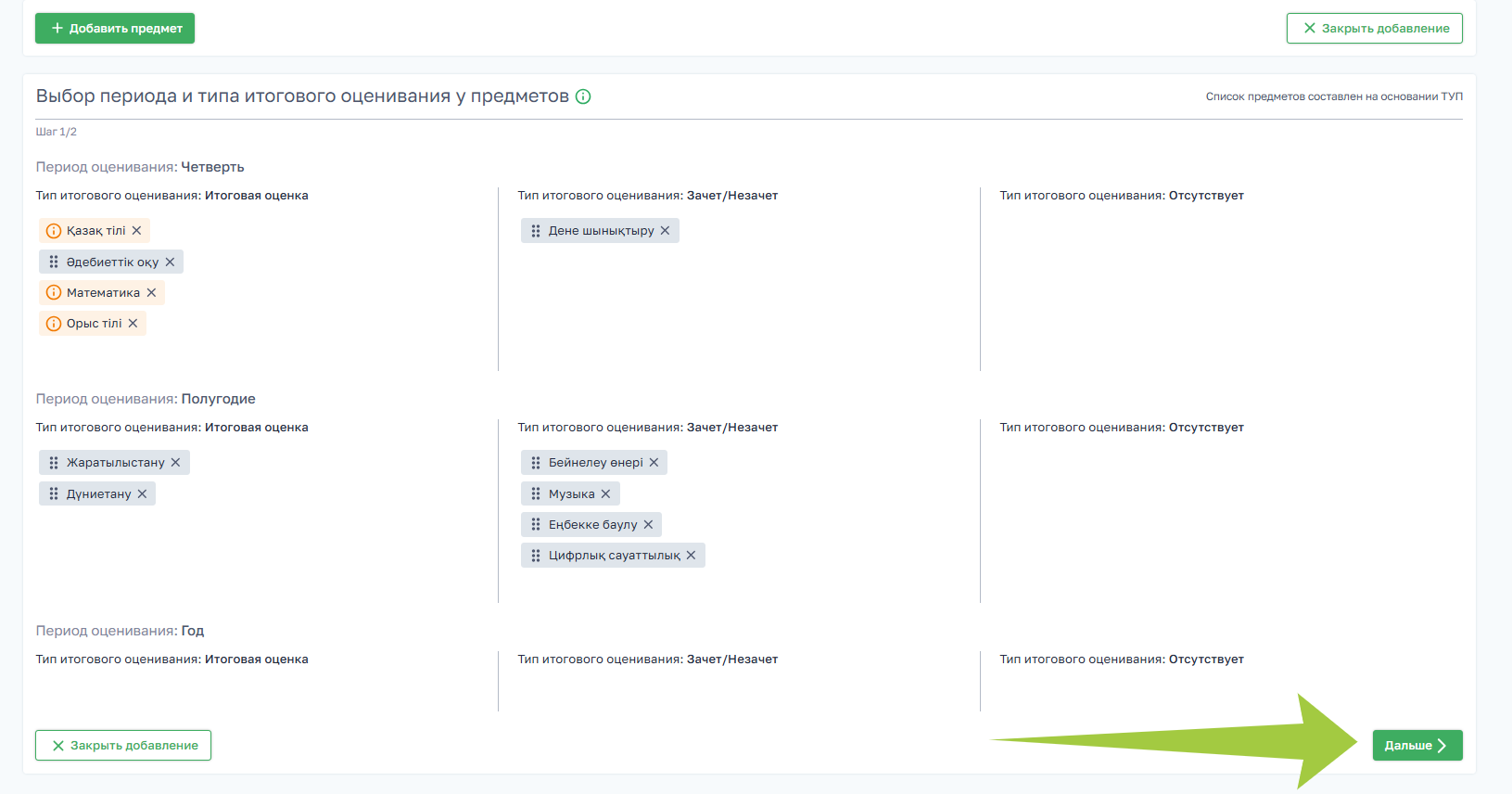
2) Каждая ячейка определяет настройки для предметов:
- Предметы можно перетаскивать (drag-and-drop) между ячейками таблицы.
- Просто зажмите предмет левой кнопкой мыши и переместите его в нужную ячейку, соответствующую выбранному периоду и типу итогового оценивания.
- Это позволяет гибко распределять предметы по различным категориям.
Примечание! Если предмет отмечен восклицательным знаком, это означает, что он уже есть в списке предметов.

3) После распределения предметов нажмите кнопку Дальше, чтобы перейти к следующему шагу
После выбора периода и типа итогового оценивания откроется страница с таблицами для расширенной настройки предметов. В зависимости от выбранного периода оценивания (четверть, полугодие или год) отобразятся соответствующие таблицы.
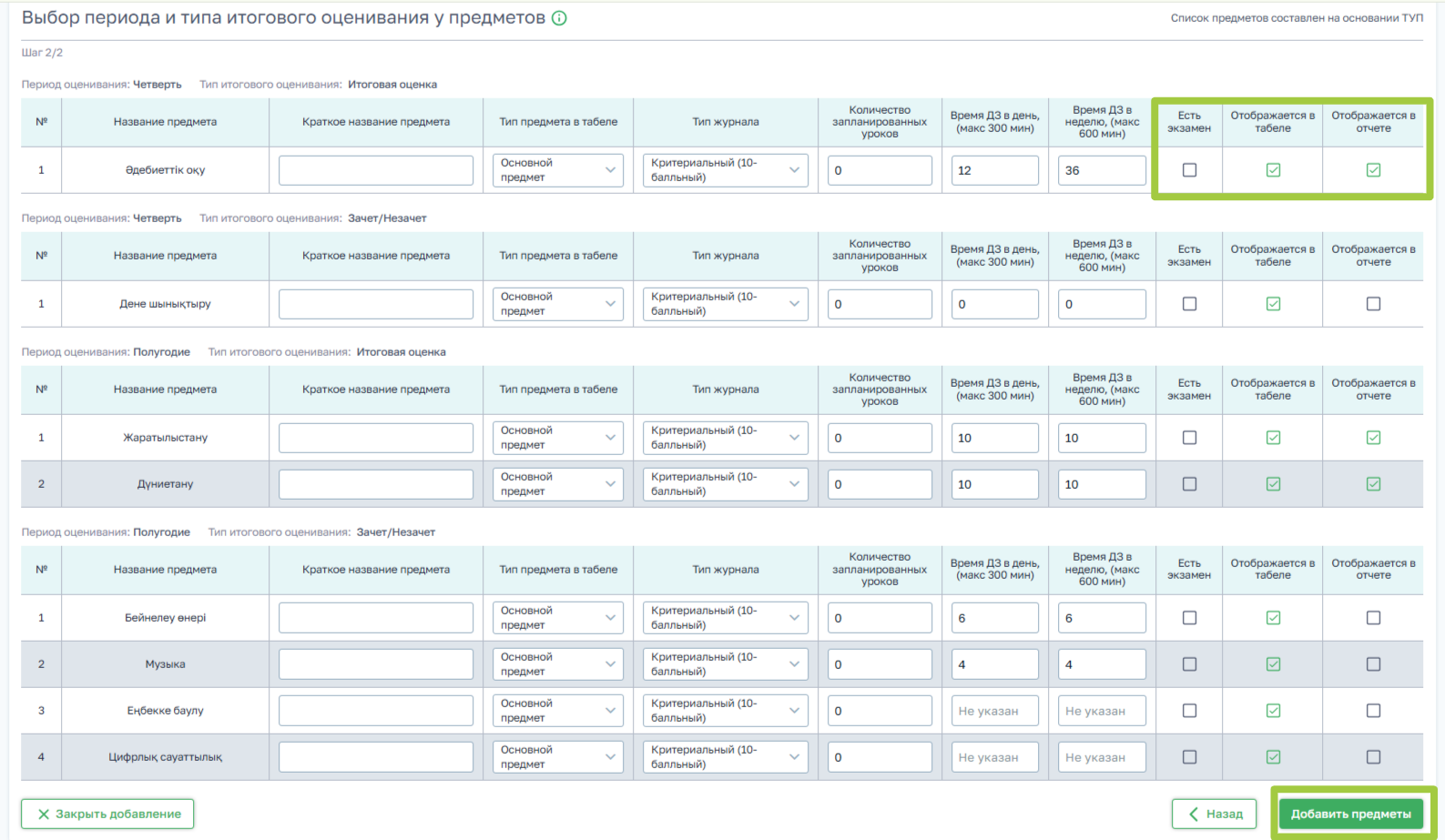
Каждая таблица содержит следующие столбцы для заполнения параметров:
- Название предмета
- Краткое название предмета — введите сокращенное название предмета.
- Тип предмета в табеле — укажите, как предмет будет отображаться в табеле:
- Основной предмет
- Предмет по выбору
- Тип журнала
- Количество запланированных часов — укажите, сколько часов планируется выделить на предмет в течение учебного года.
- Время ДЗ в день
- Время ДЗ в неделю
- Есть экзамен — если в предмете нет оценивания или оно в формате «Зачет/Незачет», уберите галочку. Если итоговая оценка присутствует, то поставьте галочку.
- Отображается в табели — укажите, будет ли предмет отображаться в табели ученика.
- Отображается в отчете — укажите, если по предмету планируется высчитывать качество знаний.
4) После заполнения всех таблиц нажмите на кнопку Добавить предметы.

Предметы будут добавлены в программу обучения. Вы можете видеть добавленные предметы в общем списке предметов программы обучения.
Примечание! Если вы ошиблись в заполнении параметров, вы всегда можете вернуться и внести изменения до завершения добавления.
Добавление инвариант предметов вручную
1) Нажмите на кнопку "Добавить предмет вручную"

2) Заполните информационные поля в открывшемся окне

Выберите учебную дисциплину — выберите предмет из выпадающего списка или из всего списка предметов.
Краткое название предмета — укажите название предмета.
Тип журнала — выберите шкалу оценивания в журнале
- Критериальный (10 балльный)
- Классический (5 балльный)
Тип итогового оценивания — определите, как будет выставляться итоговая оценка:
Оценивание отсутствует — в конце периода не будет итоговой оценки.
Итоговая оценка — итоговая оценка будет выставляться в конце периода.
Зачет/Незачет — в конце периода будет оценка «Зачет» или «Незачет».
Период итогового оценивания — выберите период, по окончанию которого будет выставлена итоговая оценка:
Четверть — итоговая оценка ставится по окончанию каждой четверти.
Полугодие — итоговая оценка ставится по окончанию каждого полугодия.
Год — итоговая оценка ставится по окончанию года
Есть экзамен — если в предмете нет оценивания или оно в формате «Зачет/Незачет», выберите «Нет». Если итоговая оценка присутствует, выберите «Да».
Отображается в табели — укажите, будет ли этот предмет отображаться в табели ученика.
Тип предмета в табели — укажите, как этот предмет будет отображаться в табели: как Основной предмет или Предмет по выбору.
Отображается в отчете — укажите, если по предмету планируется высчитывать качество знаний.
Количество запланированных уроков - укажите, сколько уроков на год планируется для данного предмета.
Количество запланированных часов — укажите, сколько часов на год планируется для данного предмета.
Сложность — рекомендованное значение из типового учебного плана. Вы можете изменить его для своей школы.
3) После заполнения нажмите на Добавить.

Предмет успешно добавлен в программу.
Примечание! Крайне важно правильно указать тип и период итогового оценивания на начальном этапе.
После того как вы добавили предметы в программу обучения, они будут отображаться в списке предметов в расписании.
Копирование предметов в другие классы
Копирование предметов в другие классы - функция, которая поможет вам быстрее заполнить предметы, которые ученики будут проходить в текущем учебном году в программах обучения.
На странице с предметами выбранного класса нажмите на кнопку Скопировать предметы.
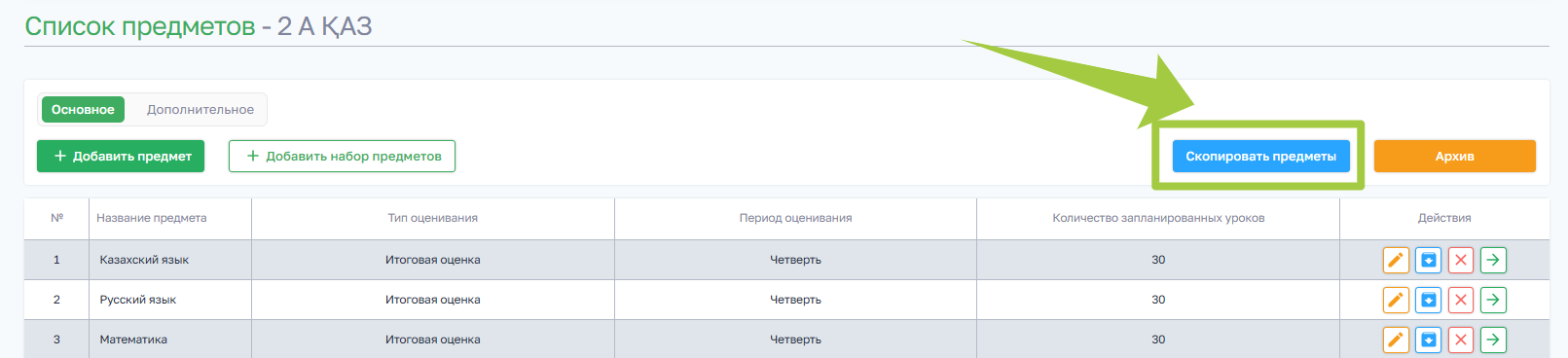
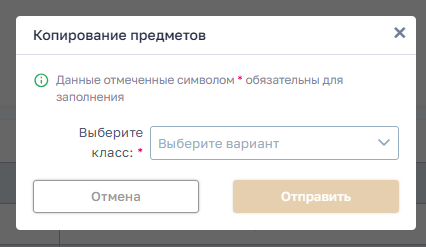
В открывшемся модальном окне выберите класс, в который хотите скопировать предметы. После, нажмите на Отправить.
Вы успешно скопировали предметы! У вас вышло уведомление, в котором перечислены предметы, которые скопировались и не скопировались.
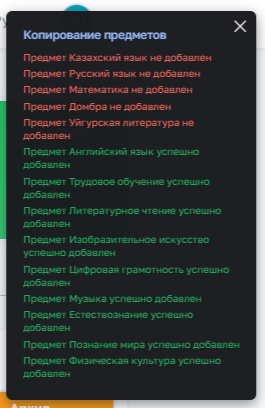
Примечание! Предметы, которые уже есть в этом классе или находятся в архиве не копируются.
Архив
Чтобы увидеть архивные предметы нажмите на кнопку Архив.
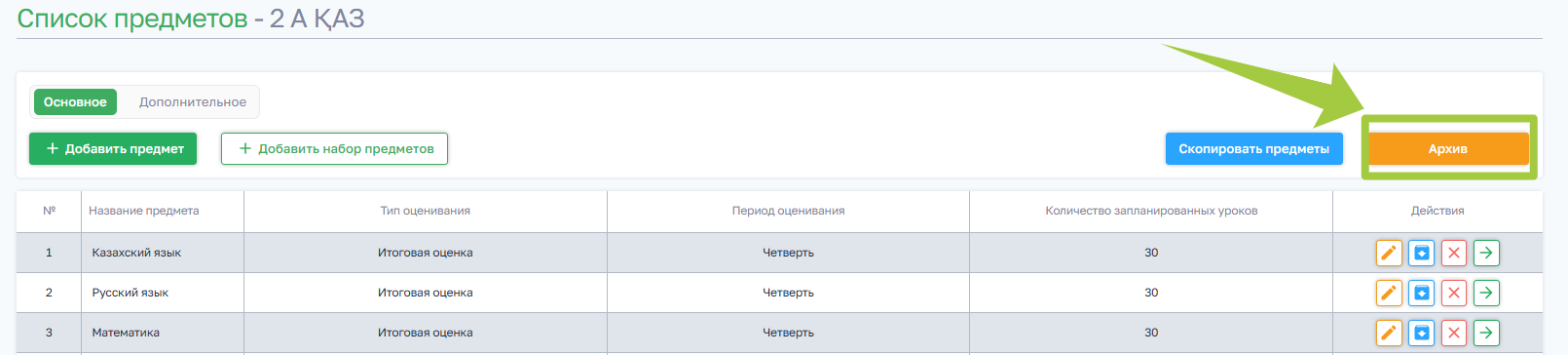
Вы увидите список архивных предметов класса. Вы можете восстановить предмет из архива нажав на кнопку в столбце Действия.

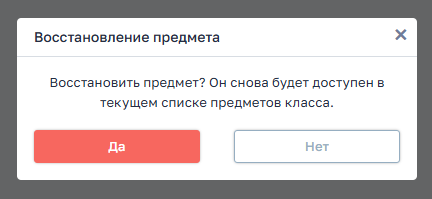
Предмет снова доступен в текущем списке предметов класса.
Редактирование предмета в программе обучения

У каждого предмета имеется 4 активные кнопки (слева направо):
Редактирование предмета.

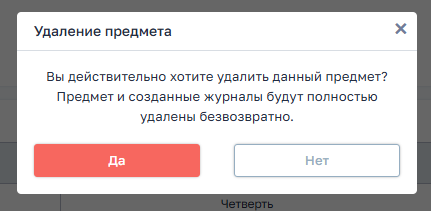
Архивация предмета.
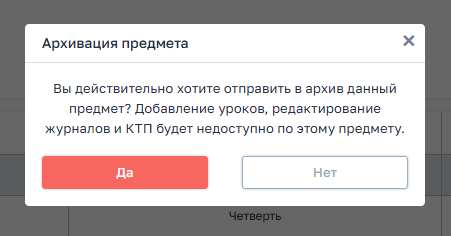
Удаление предмета.
Управление периодами обучения.
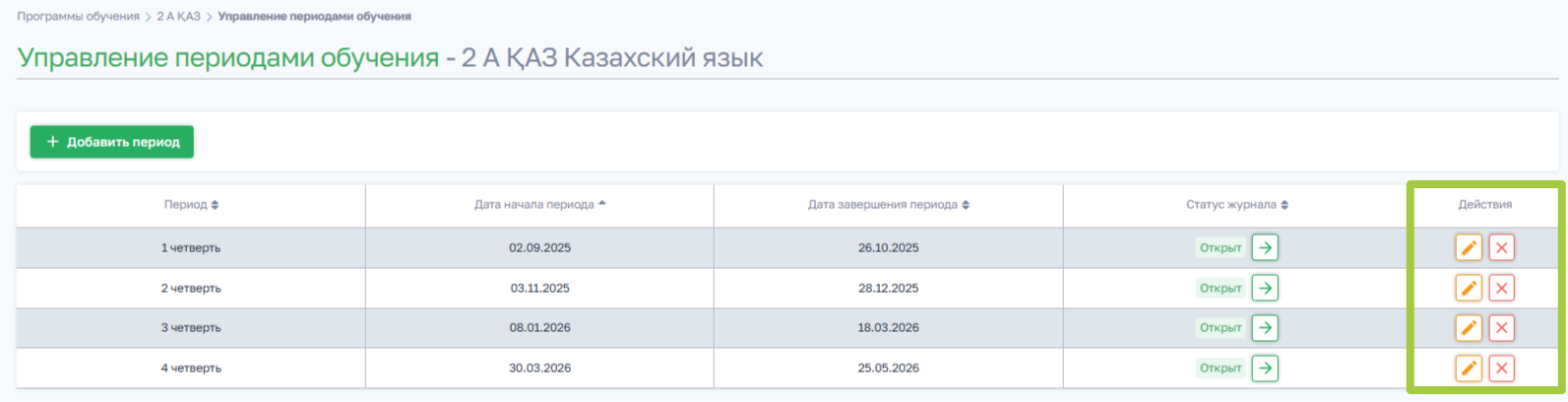
Примечание! Если по добавленному предмету в расписании нет уроков, кнопка удаления будет доступна. Если по предмету есть уроки в расписании, вы не сможете удалить его из программы обучения.
Копирование предметов
Функция копирования предметов позволяет быстро перенести список предметов и их настройки из одного класса в другие классы той же параллели.
В разделе Программы обучения нажмите кнопку +Копирование предметов.
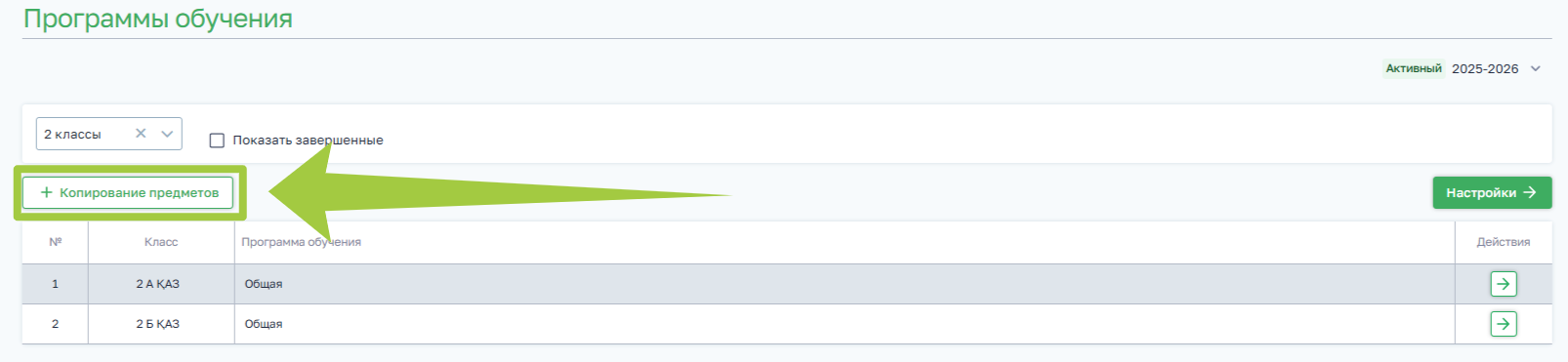
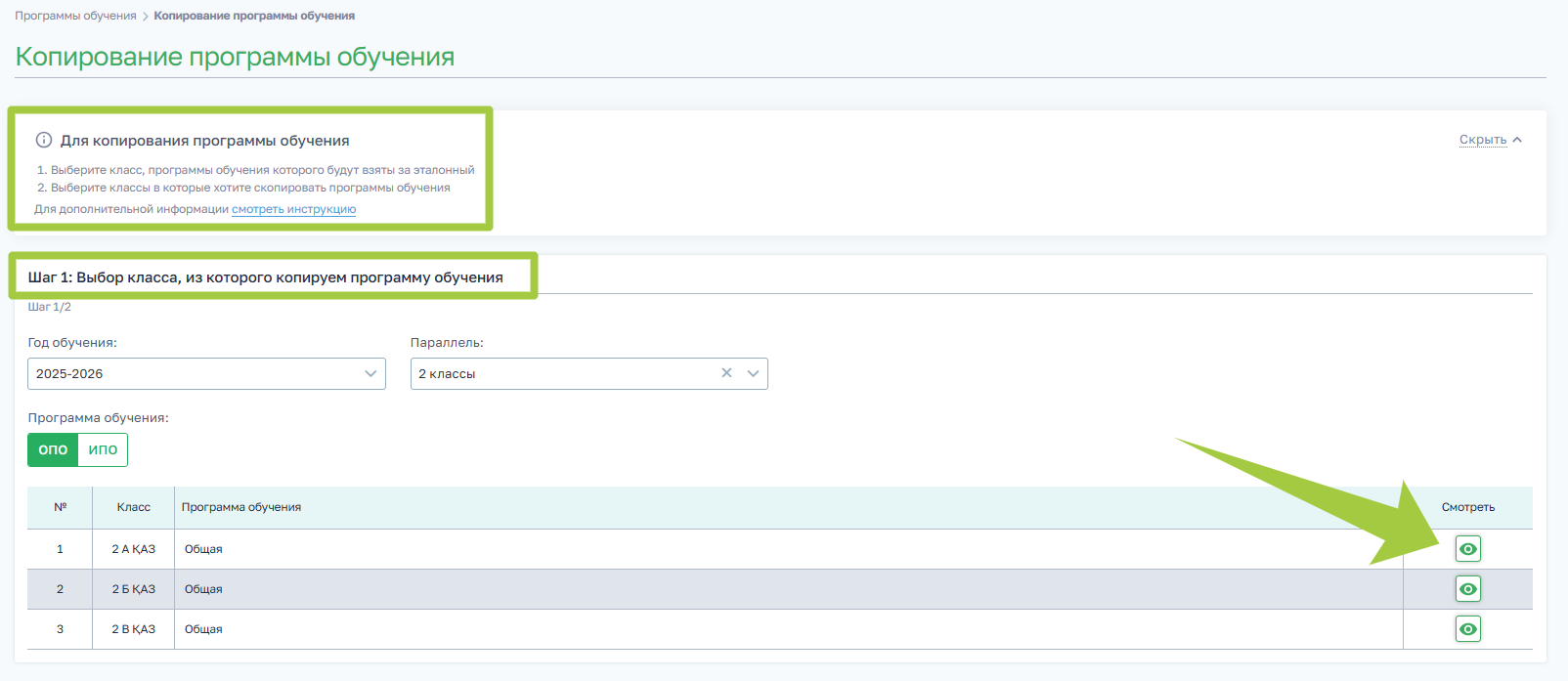
В блоке «Шаг 1: Выбор класса, из которого копируем программу обучения»:
- выберите тип программы обучения (ОПО или ИПО).
- выберите параллель;
- выберите год обучения;
В таблице отобразится список классов.
Нажмите значок просмотра (иконка глаза) рядом с нужным классом.
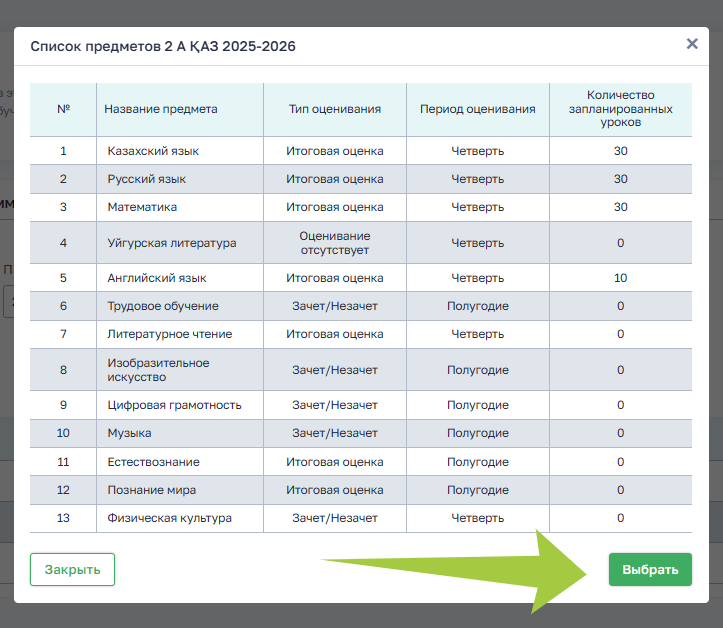
Откроется окно со списком предметов выбранного класса.
Проверьте список предметов и нажмите Выбрать.
В блоке «Шаг 2: Выбор класса, в который копируем программу обучения» отобразится выбранная программа.
Отметьте галочками классы, в которые нужно скопировать предметы.
Нажмите кнопку Копировать.
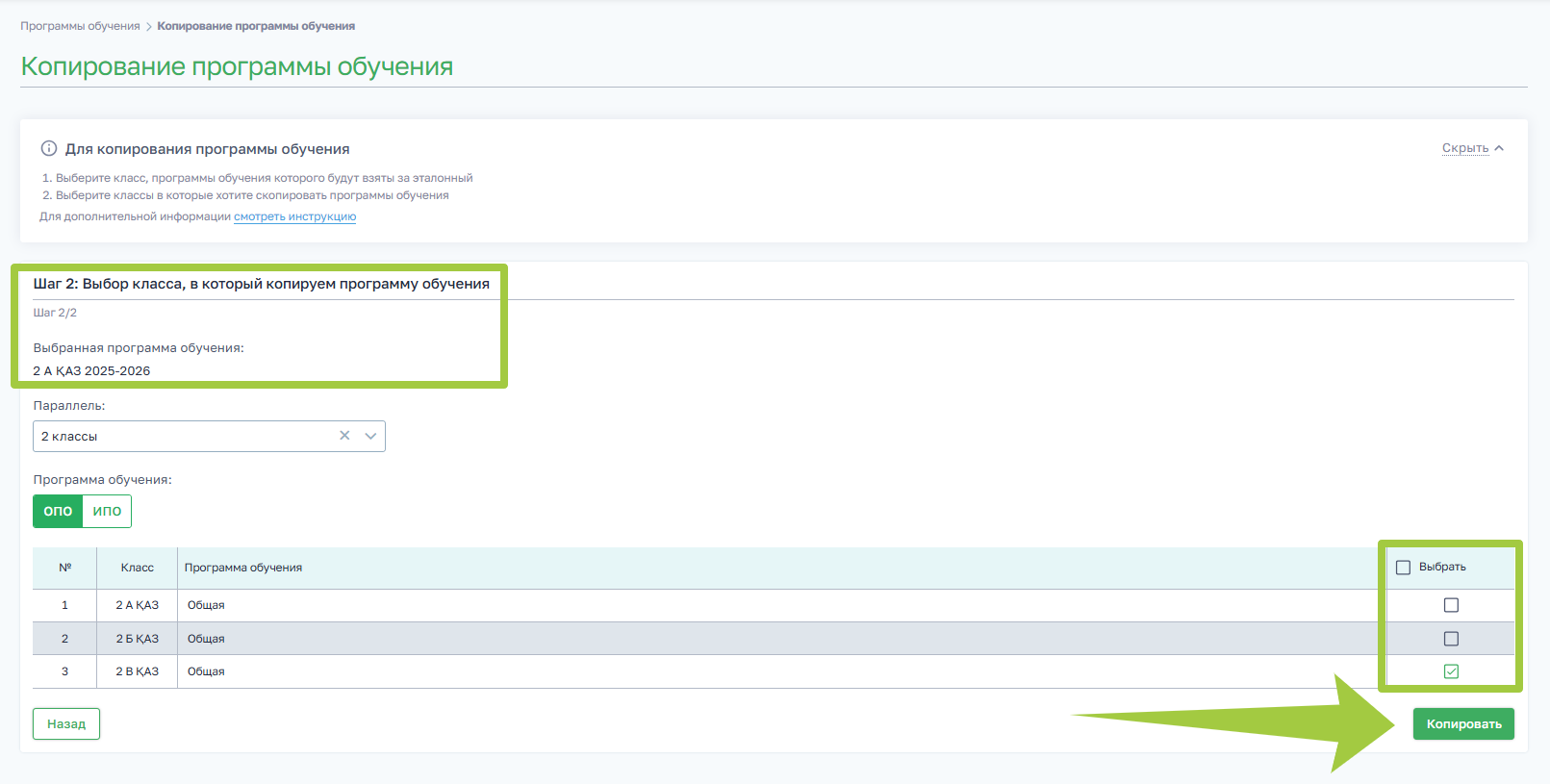
✅ После этого предметы и их параметры (тип оценивания, период оценивания и количество уроков) будут скопированы в выбранные классы.
Настройки проведения экзаменов
В разделе Программы обучения нажмите кнопку Настройки.
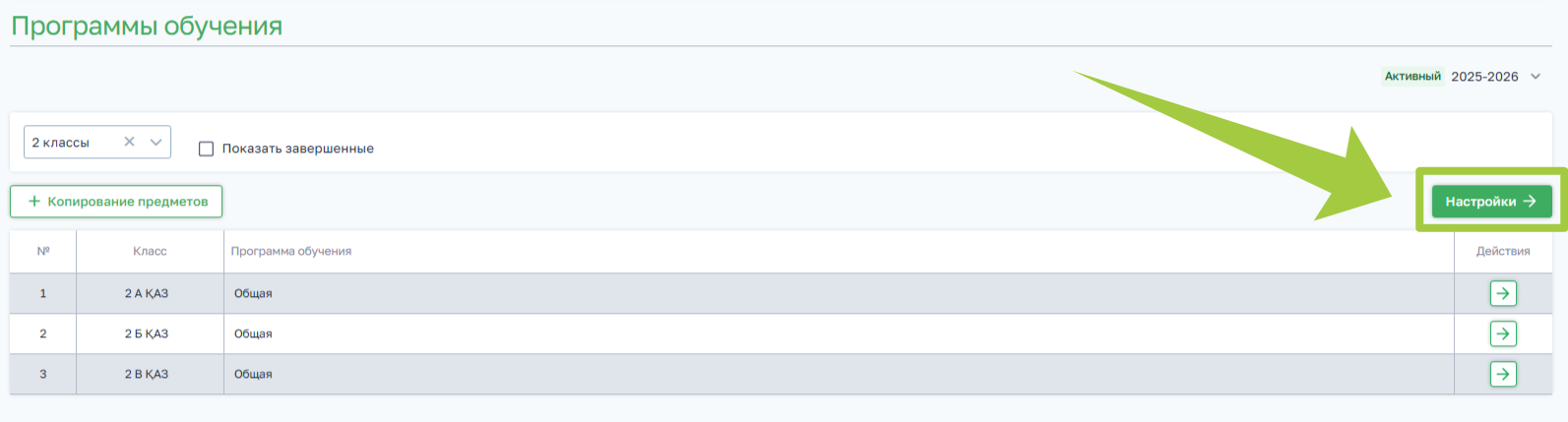
В данном разделе можно настроить проведение экзаменов по предметам для выбранных классов.
Необходимо отметить предметы, по которым необходимо провести экзамен, выбрав соответствующие классы.
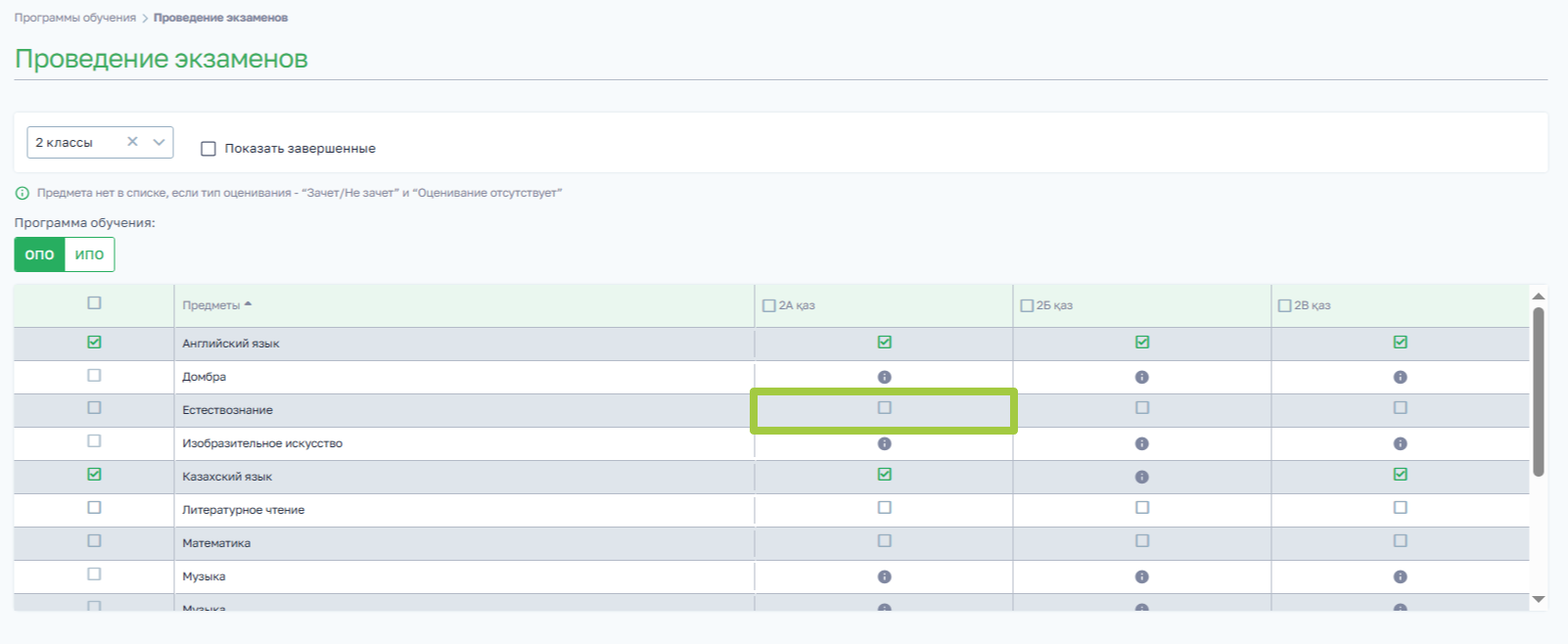
Добавление вариативных и дополнительных предметов
1) Выберите нужный класс и перейдите в него через кнопку Действия.
2) Нажмите на кнопку Добавить предмет (Добавить секцию).

3) Откроется окно, в котором необходимо заполнить информационных полей.

4) После заполнения нажмите на Добавить.

Предмет успешно добавлен в программу.