
1. Где найти
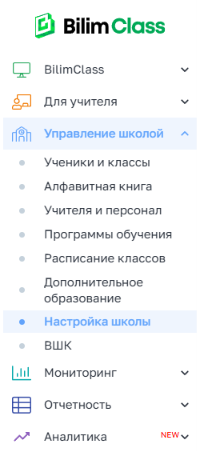
Перейдите в Настройки школы → вкладка «Распорядок дня» (открывается первым по умолчанию).

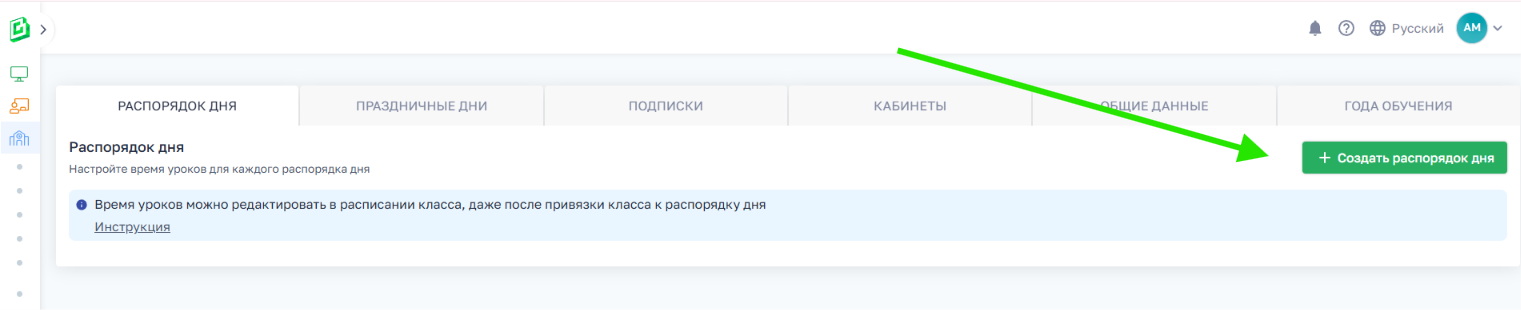
Здесь отображается список всех распорядков дня школы.
💡 Время уроков можно редактировать в расписании класса даже после того, как класс привязан к распорядку дня.
2. Создание нового распорядка
Нажмите «+ Создать распорядок дня» в правом верхнем углу.
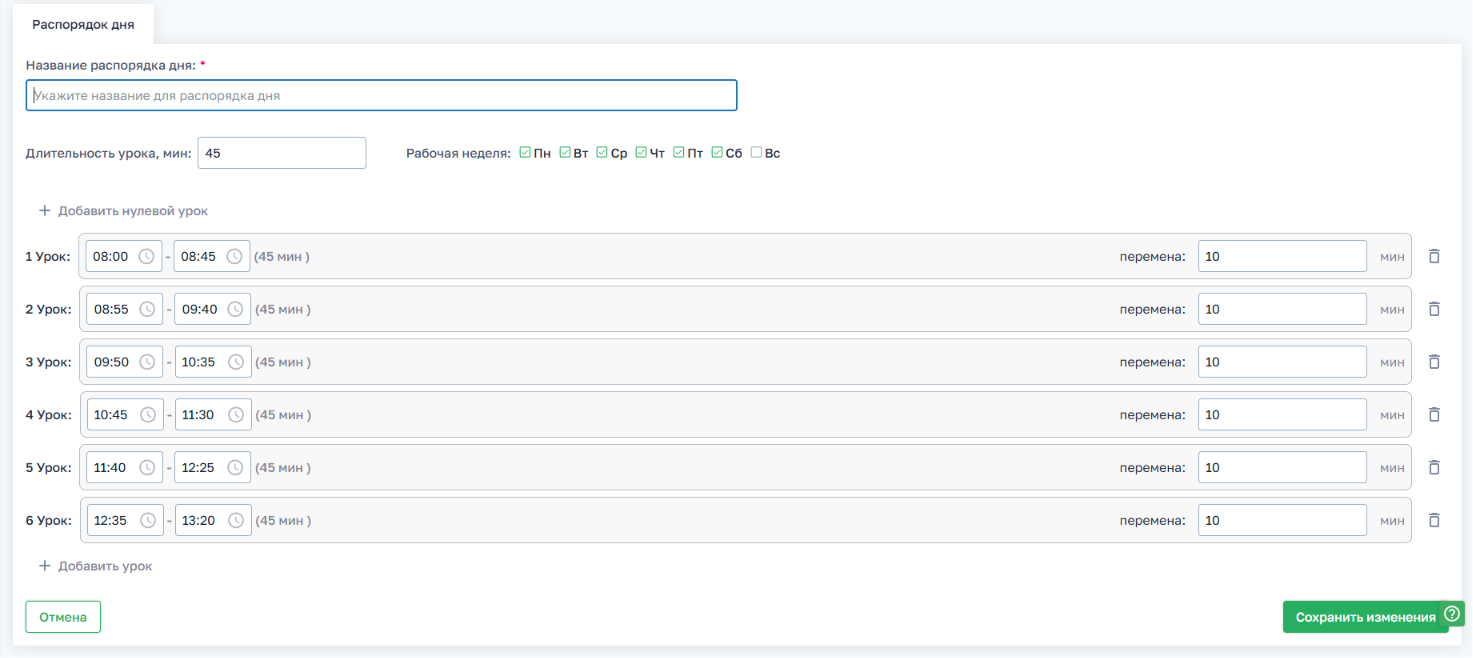
Откроется форма на вкладке «Распорядок дня»:
- Название распорядка дня — обязательное поле
- Длительность урока, мин — по умолчанию 45
- Рабочая неделя — отметьте нужные дни (по умолчанию отмечены Пн–Сб)
- Список уроков — по умолчанию 6 уроков, время 1-го урока начинается с 08:00
- при изменении времени любого урока все последующие уроки пересчитываются автоматически
- для каждого урока можно задать длительность перемены (по умолчанию 10 мин)
- кнопкой «+ Добавить урок» можно добавить ещё уроки, максимум до 25
- кнопкой «+ Добавить нулевой урок» можно добавить нулевой урок — его время рассчитается автоматически
Когда всё заполнено, нажмите «Сохранить изменения».
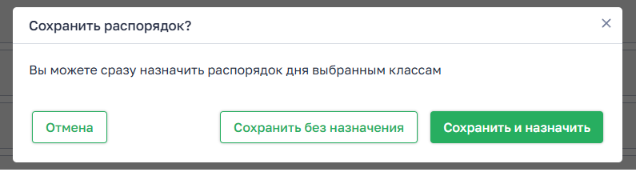
Появится окно «Сохранить распорядок?» с двумя вариантами:
- «Сохранить без назначения» — распорядок сохранится, вы вернётесь в список
- «Сохранить и назначить» — сразу перейти к назначению классов
3. Назначение распорядка классам
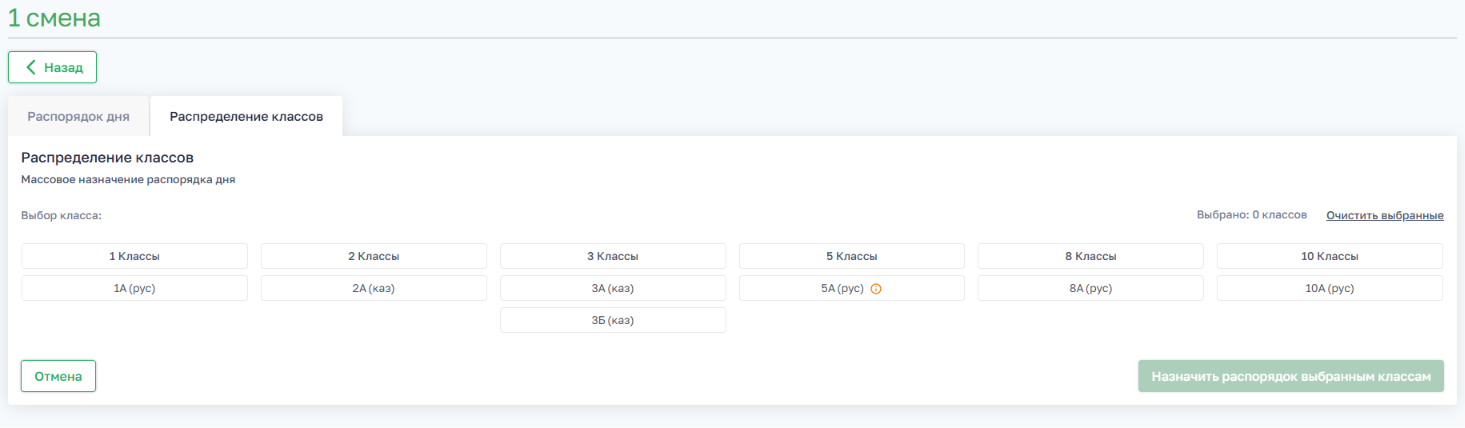
После сохранения открывается вкладка «Распределение классов».
- В блоке «Выбор класса» отметьте нужные параллели или отдельные классы (выбор множественный, выбранные подсвечиваются зелёным, счётчик показывает «Выбрано: N классов»)
- Если у класса уже есть значок ⚠️ рядом с названием — значит ему уже назначен другой распорядок. Наведите на значок, чтобы увидеть какой именно, и по ссылке «Показать расписание класса» открыть его расписание в новой вкладке
- Нажмите «Назначить распорядок выбранным классам»
Распорядок дня можно назначить как общим классам, так и индивидуальным программам обучения по отдельности.
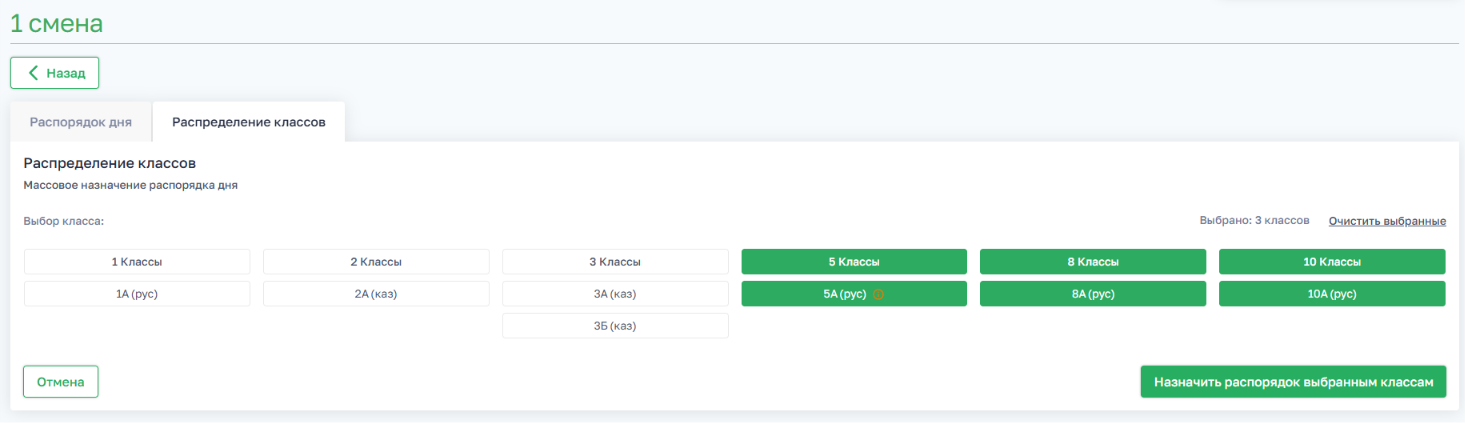
Если выбраны классы без распорядка: откроется окно выбора периода:
- «Весь учебный год» — расчёт пойдёт с текущей даты до конца учебного года
- «С определённой недели» — нужно выбрать четверть и неделю; уроки до этой даты не изменятся, начиная с неё — пересчитаются по новому распорядку
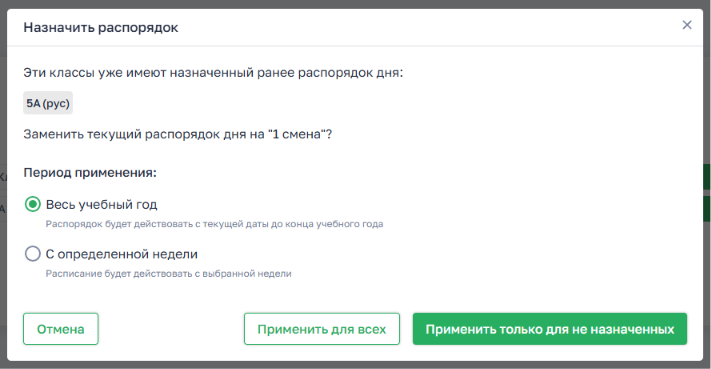
Если среди выбранных есть классы с уже назначенным распорядком:
откроется окно «Назначить распорядок» со списком таких классов и вопросом, заменить ли их текущий распорядок. Выберите период применения и один из вариантов:
- «Применить для всех»
- «Применить только для не назначенных»
После подтверждения появится уведомление: «Распорядок назначен выбранным классам».
4. Редактирование распорядка
В списке распорядков нажмите значок ✏️ у нужного распорядка. Откроется та же форма, что и при создании. После изменений и сохранения доступны те же сценарии: «Сохранить без назначения» / «Сохранить и назначить».
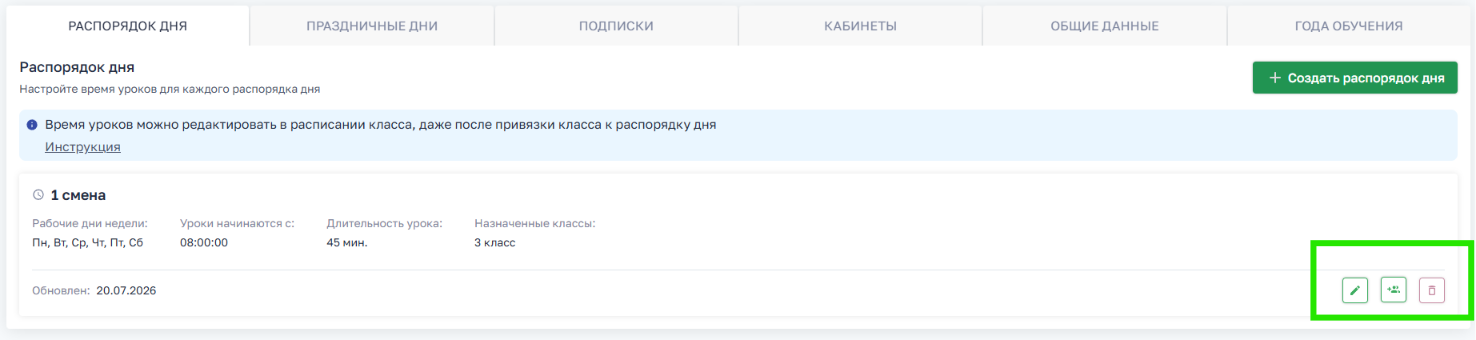
5. Удаление распорядка
Нажмите значок корзины у распорядка. В открывшемся окне подтвердите удаление кнопкой «Удалить» или отмените.
Важно: удалить нельзя, если:
- к распорядку привязаны классы — сначала переназначьте их на другой распорядок