
Включение и отключение КСП в школе
По умолчанию функция КСП в школе может быть отключена. Директор или завуч могут включить её в настройках школы.
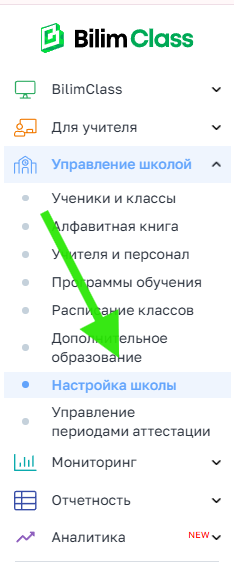
Перейдите в Левое меню → Управление школой → Настройка школы.
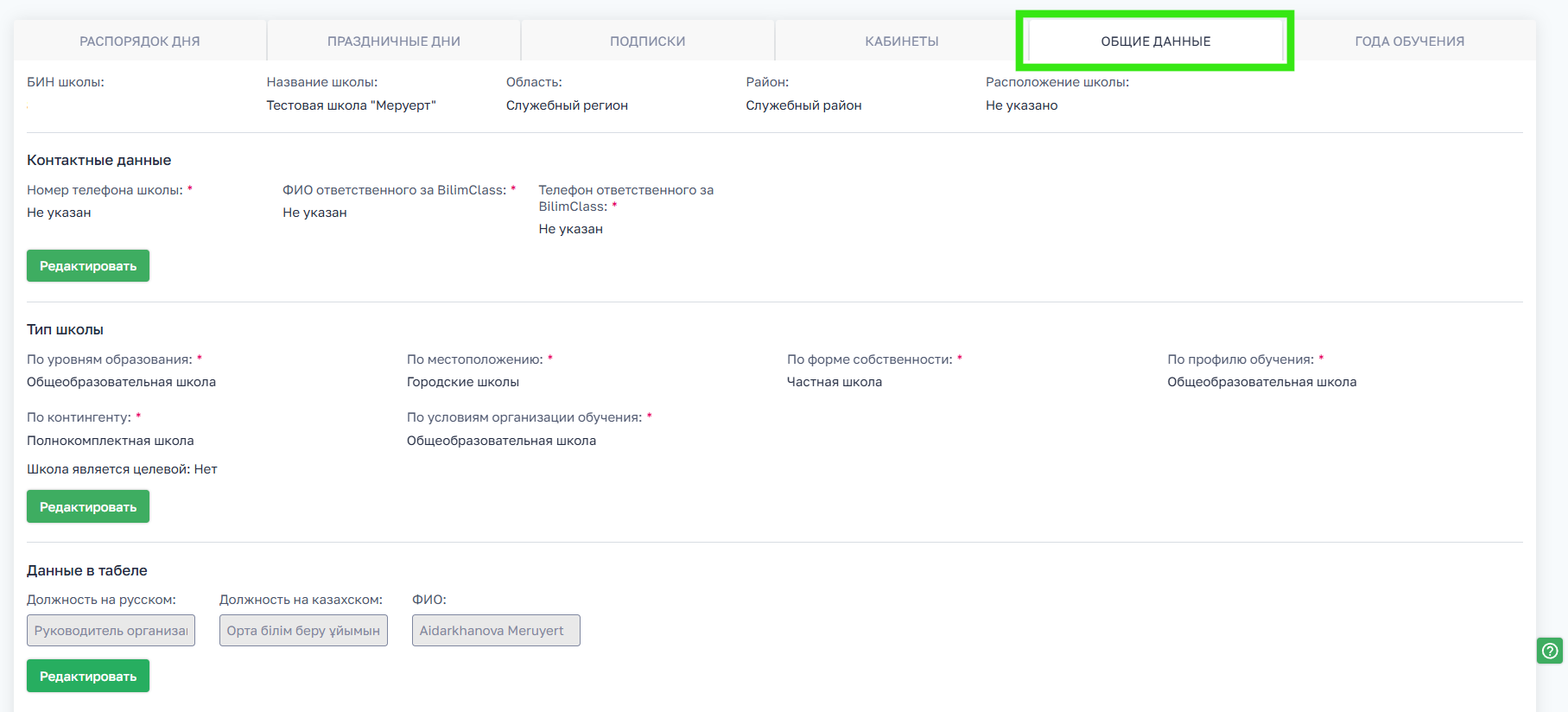
В открывшейся странице выбираем раздел Общие данные
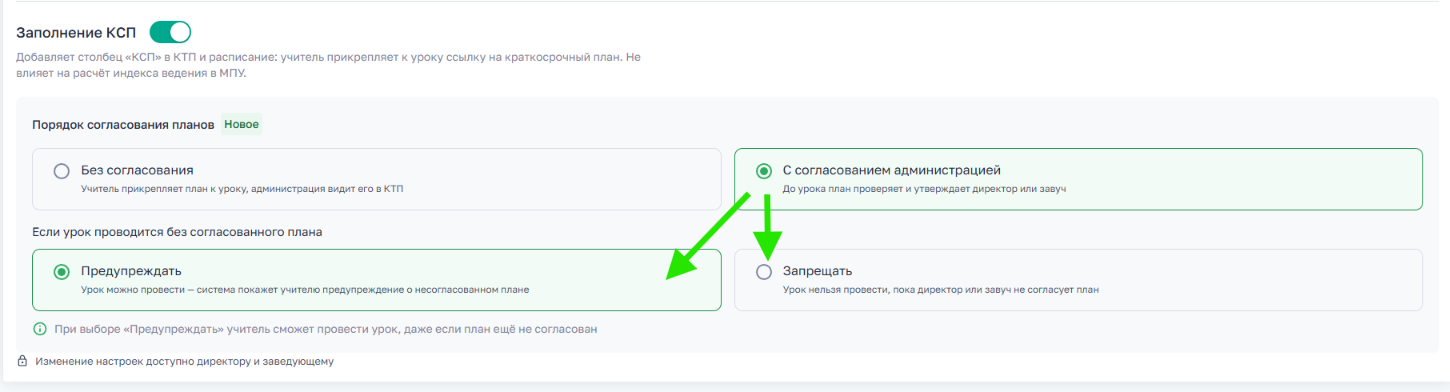
Найдите раздел «Заполнение КСП».
Нажмите на переключатель, чтобы включить заполнение КСП.
Заполнение КСП не влияет на расчёт индекса ведения журналов в МПУ.
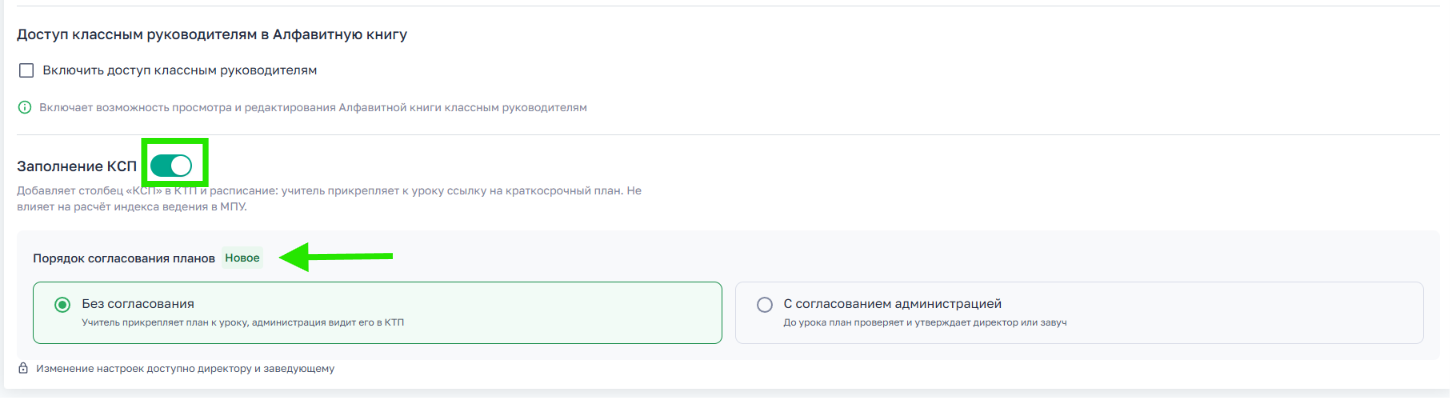
Если флаг включён — в таблице КТП у учителей появляется столбец «КСП». Если выключен — столбец скрывается.
При включении заполнения КСП сразу укажите порядок согласования планов:
- Без согласования — учитель прикрепляет план к уроку, администрация видит его в КТП.
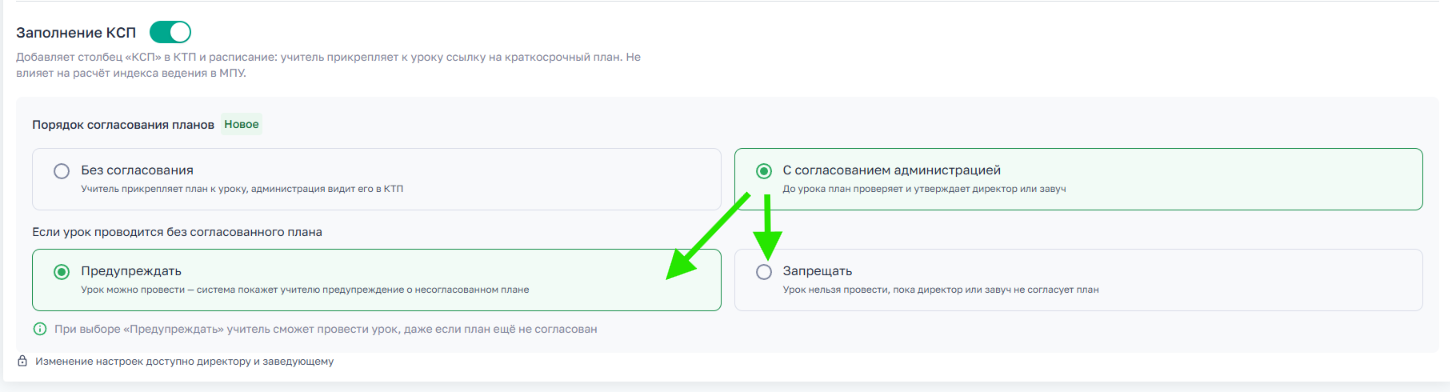
- С согласованием администрации — до урока план проверяет и утверждает директор или завуч.
- Предупреждать — урок можно провести, система покажет учителю предупреждение о несогласованном плане.
- Запрещать — урок нельзя провести, пока директор или завуч не согласует план.
Просмотр КСП учителей
Если в школе выбран порядок согласования КСП «Без согласования», после того как учитель добавил ссылку на КСП, директор или завуч могут:
- Открыть страницу «КТП» нужного учителя.
- В столбце «КСП» нажать кнопку «Открыть КСП в новой вкладке» — ссылка откроется в браузере.
Убедитесь, что учитель предоставил доступ к документу по ссылке — иначе вы увидите ошибку доступа.
Согласование КСП
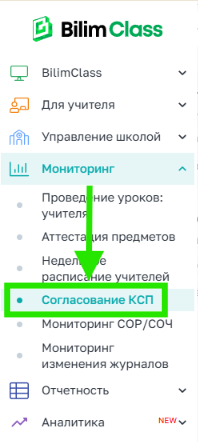
Если в школе выбран порядок согласования КСП «С согласованием администрации», директор или завуч отслеживают КСП в мониторинге и согласовывают либо отклоняют их.
Для этого нужно перейти в раздел Мониторинг — Согласование КСП.
На открывшейся странице сначала выберите дату, чтобы увидеть статусы КСП на этот день:
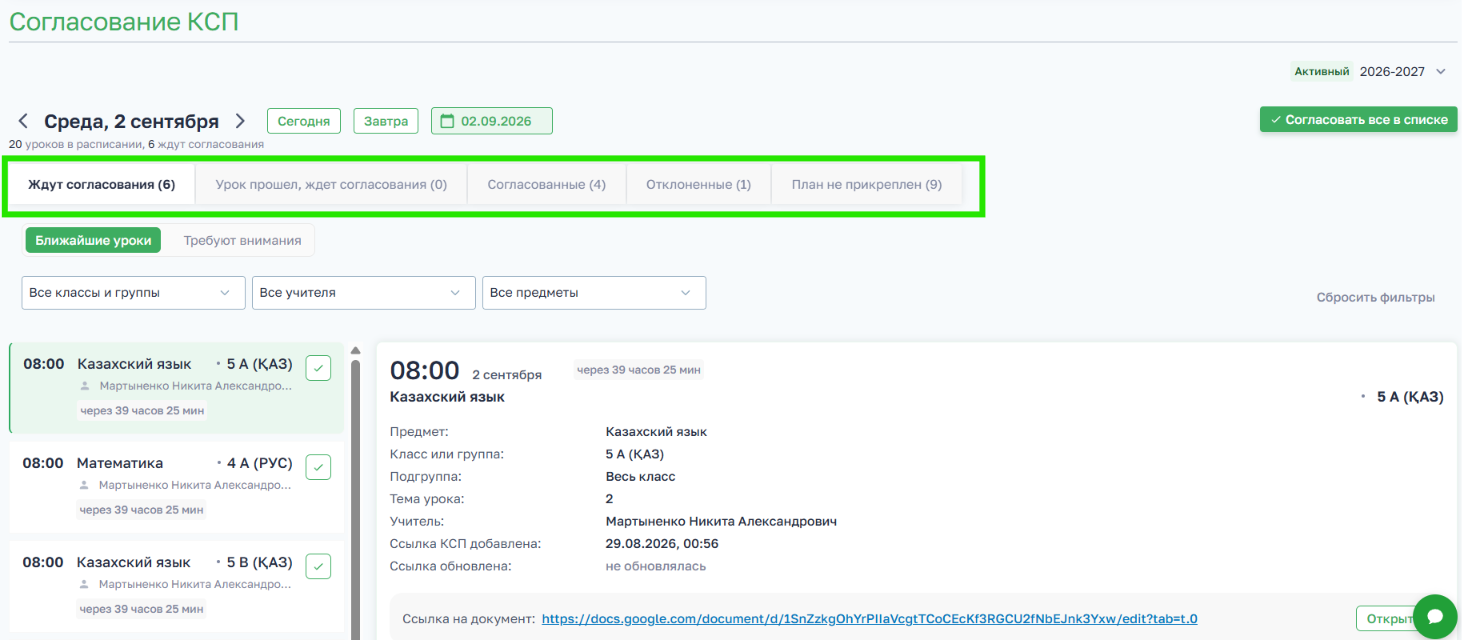
- Ждут согласования - учитель прикрепил КСП, ожидает согласования;
- Урок прошёл, ждет согласования - учитель прикрепил КСП, провел урок, ожидает согласования;
- Согласованные - все согласованные КСП;
- Отклонённые - все отклоненные КСП;
- План не прикреплён - учитель еще не прикрепил КСП к уроку
Учителя могут видеть, согласован план или отклонён, в КТП или в журнале при проведении урока.
Чтобы согласовать план, выберите нужный из списка ожидающих согласования.
Нажмите кнопку «Согласовать» или галочку рядом с планом.
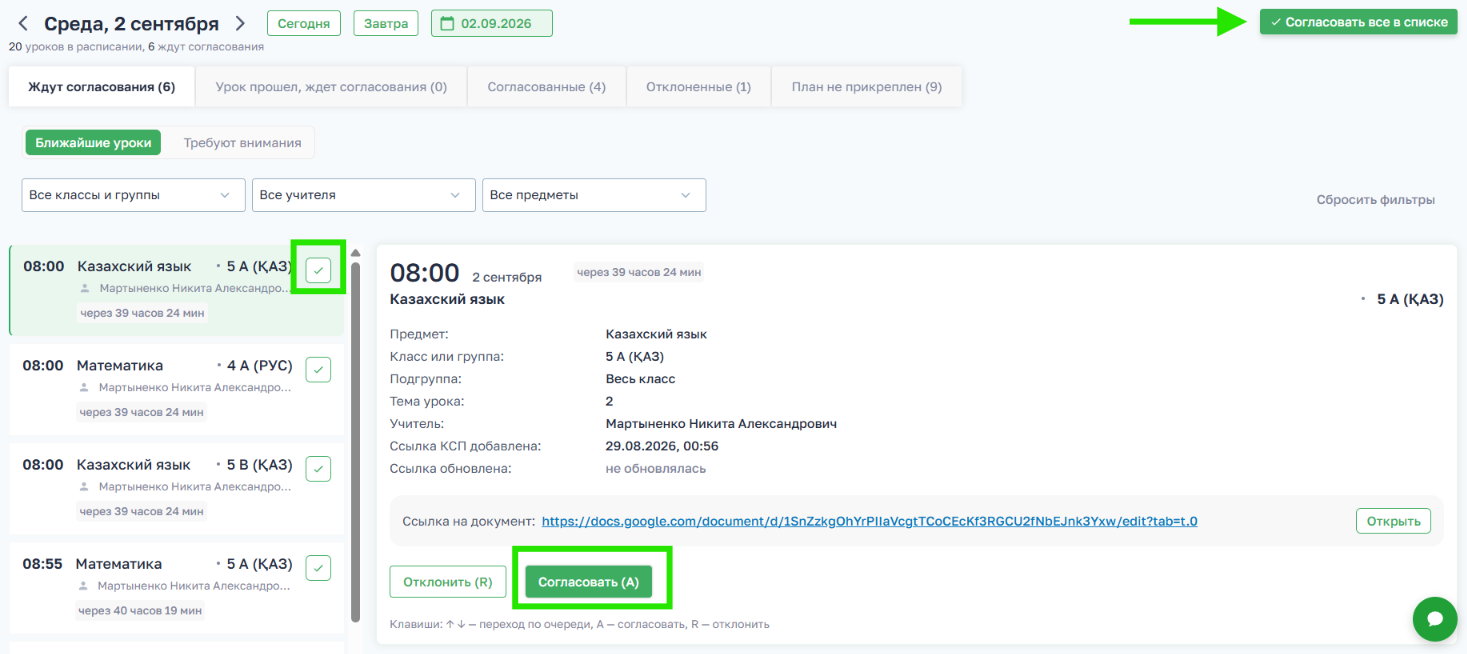
Если вы просмотрели все ожидающие планы, кнопка «Согласовать все в списке» позволяет согласовать все планы одновременно.
Согласованные планы отображаются в разделе «Согласованные».
Чтобы отклонить план, нажмите кнопку «Отклонить».
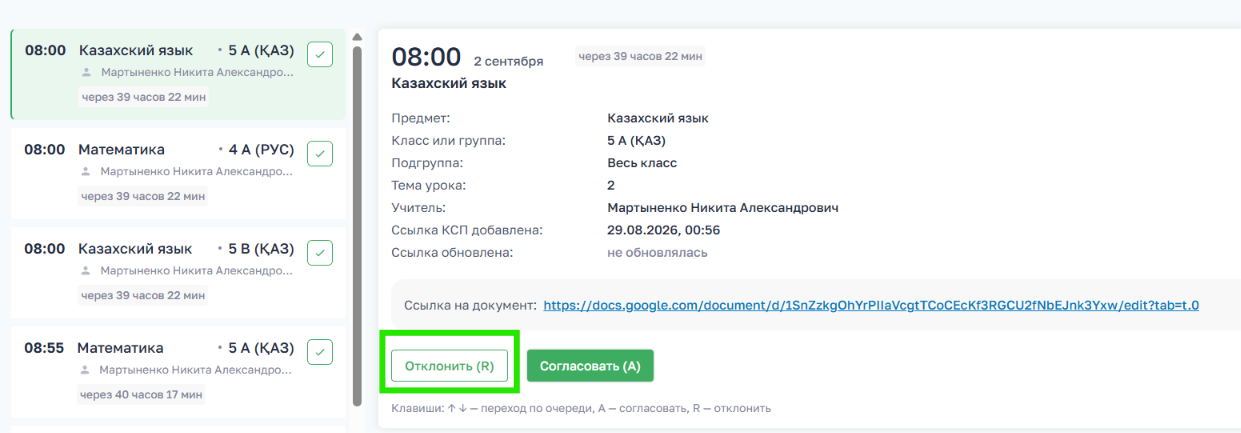
Введите причину отказа и сохраните кнопкой «Отклонить согласование».
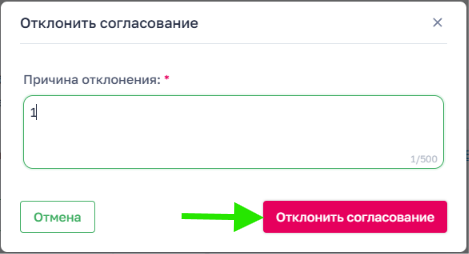
План сразу переходит в раздел «Отклонённые».
Когда учителя дорабатывают и повторно отправляют отклонённые планы, администратор сразу видит их в разделе «Ждут согласования». Рядом с такими планами будет пометка «Согласование снято».
Для того, чтобы согласовать или отклонить план одним кликом, можете нажать на кнопки клавиатуры:
- A - согласовать
- R - отклонить
Отображение процента заполнения КСП в разделе «Мониторинг»
Если для школы включён флаг «Заполнение КСП», в разделе «Мониторинг → Проведение уроков: учителя» (на уровне школы и на уровне учителя) появляется дополнительный столбец «Уроков с КСП». В нём отображается процент уроков, по которым заполнен краткосрочный план (КСП).
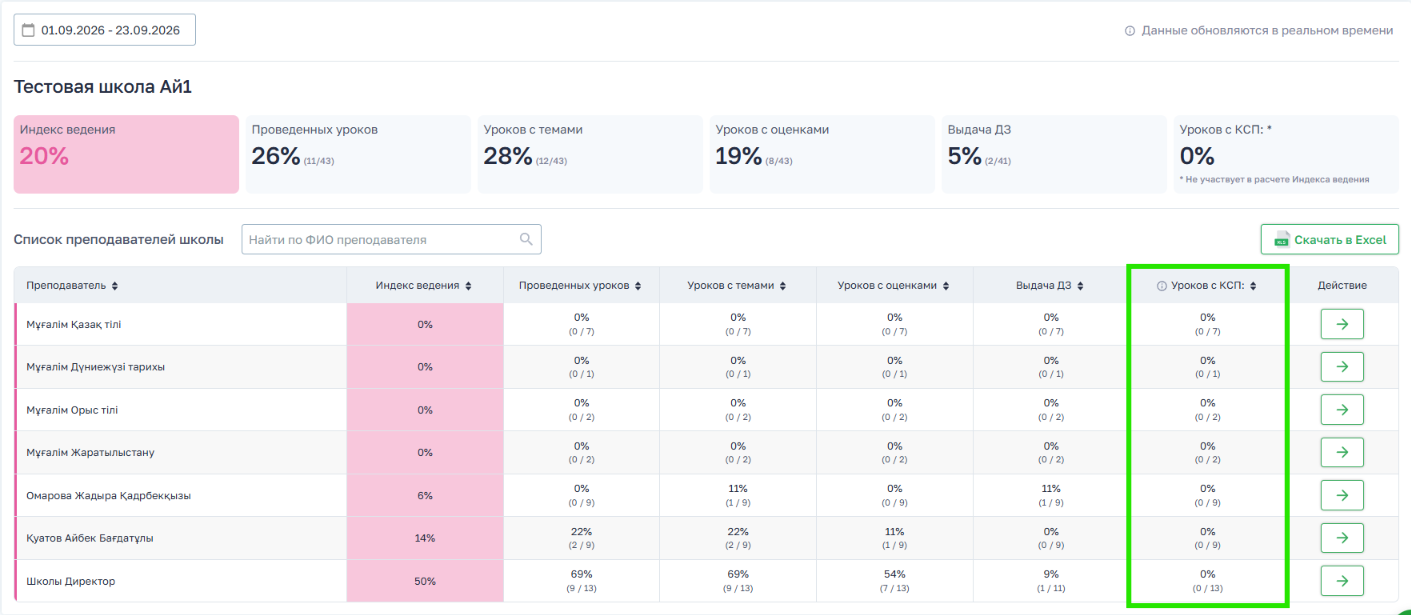
Если флаг «Заполнение КСП» для школы выключен, этот столбец не отображается.
Рядом с названием столбца стоит значок «!» — при наведении на него появляется подсказка: «Не участвует в расчете Индекса ведения». Это означает, что показатель КСП не влияет на итоговый Индекс ведения уроков.
Инструкция по добавлению КСП для учителей: help.bilimland.kz/l_rus/knowledge_base/item/385223