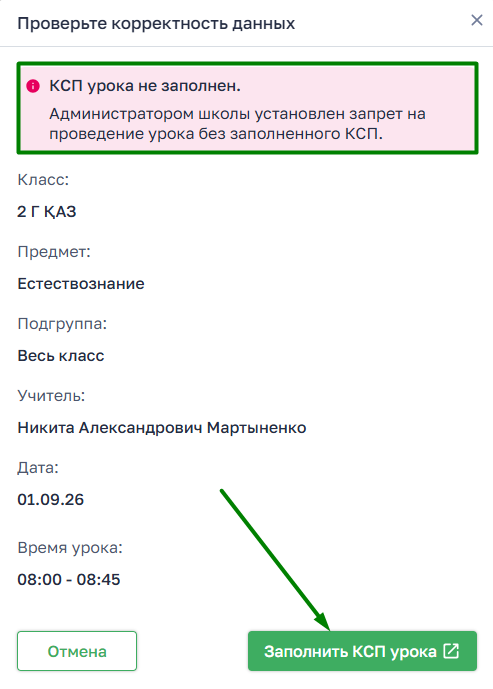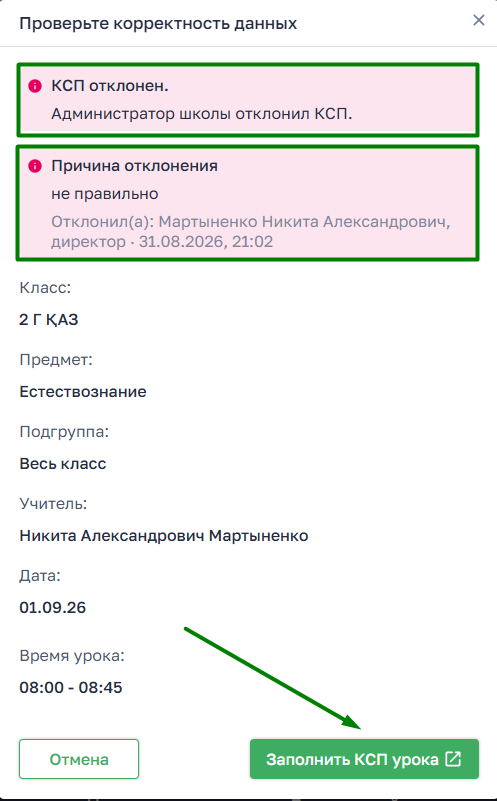
Если в вашей школе включена функция заполнения КСП, в КТП появляется колонка «КСП».
В системе действуют 3 режима согласования КСП:
- Без согласования: учитель прикрепляет план к уроку, администрация видит его в КТП.
- С согласованием администрации — Предупреждать: до урока план проверяет и утверждает директор или завуч, урок можно провести — система покажет учителю предупреждение о несогласованном плане.
- С согласованием администрации — Запрещать: до урока план проверяет и утверждает директор или завуч, пока директор или завуч не согласует план, провести урок нельзя.
Добавление КСП
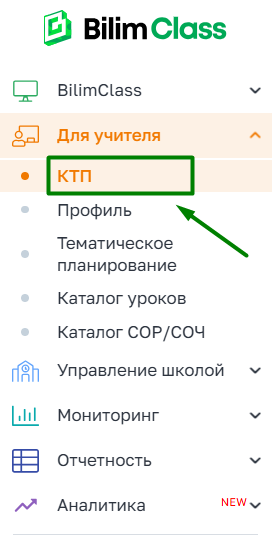
Чтобы добавить КСП, перейдите в раздел Левое меню → Учителю → КТП.
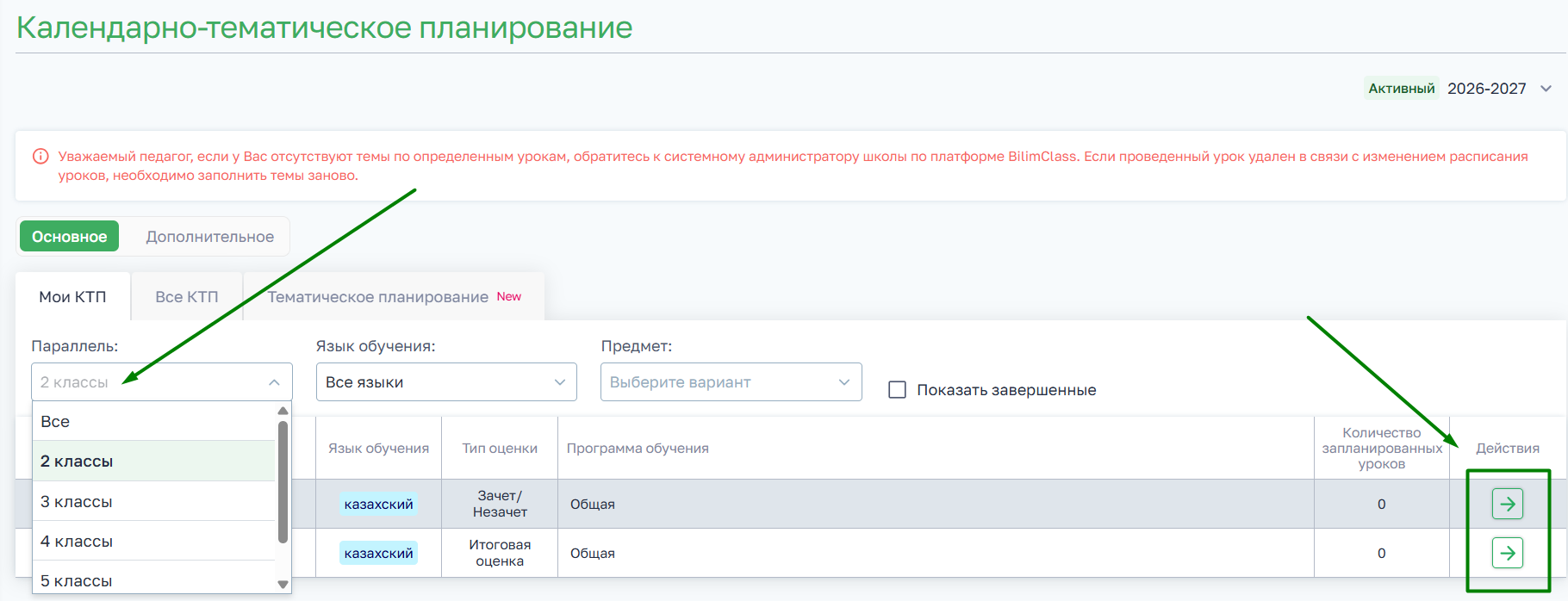
Отфильтруйте по параллели и предмету, затем в колонке «Действие» нужного класса нажмите на стрелку.
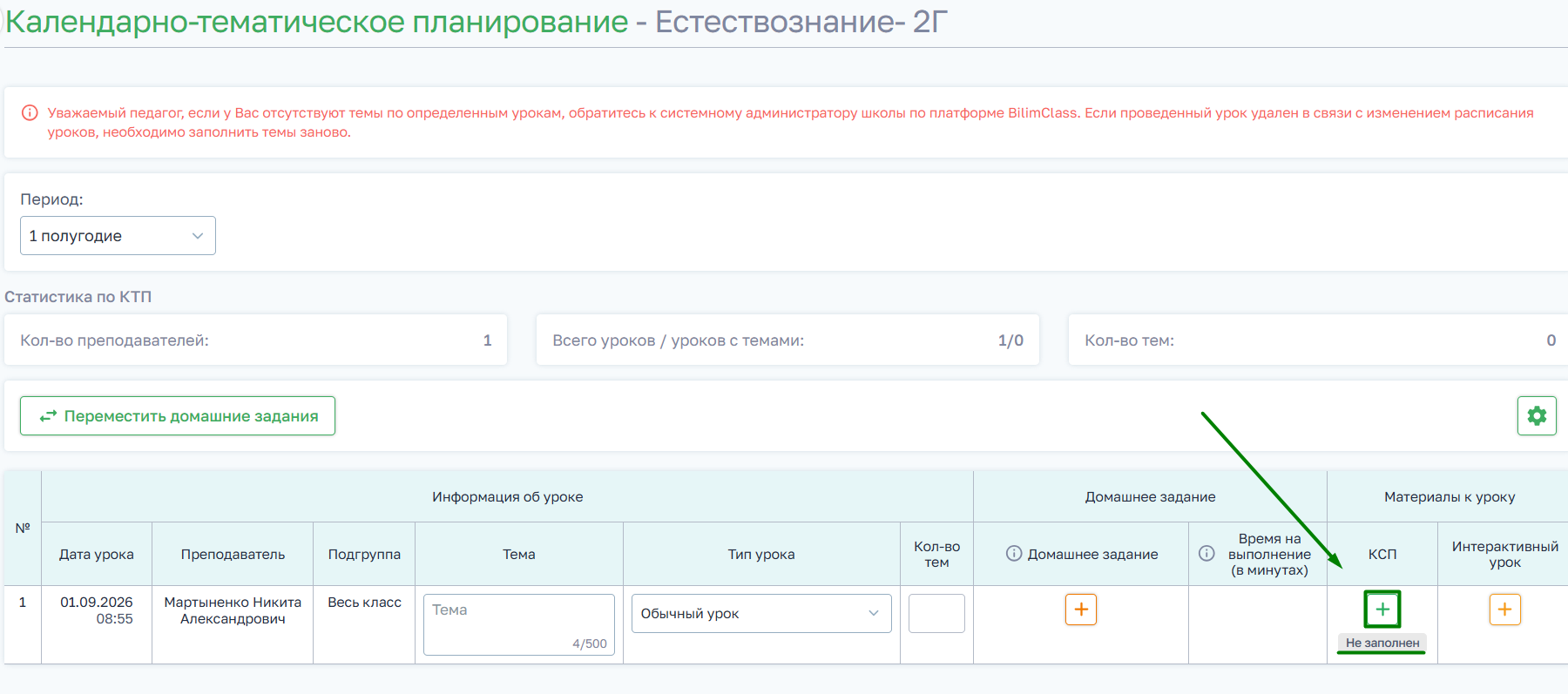
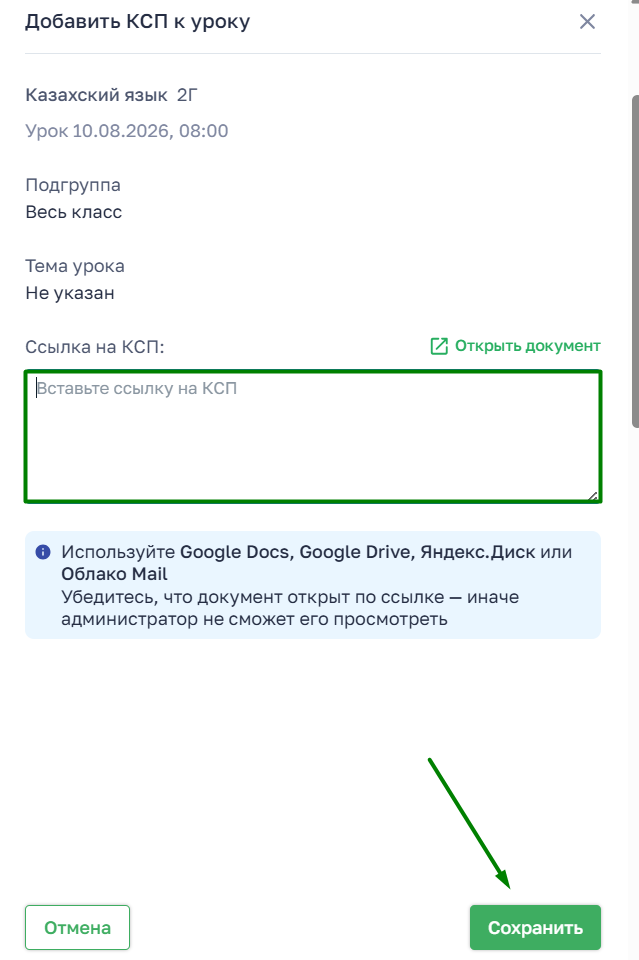
Нажмите кнопку «+» в колонке «КСП». Откроется боковая панель «Добавить КСП к уроку».
Если в вашей школе выбран порядок согласования плана «С согласованием администрацией», статус незаполненного КСП отображается сразу же.
На панели отображаются предмет, класс, дата и время, группа (или «Весь класс»), тема урока.
В поле «Ссылка на КСП» вставьте ссылку на документ (Google Docs, Google Drive, Яндекс.Диск, облако Mail).
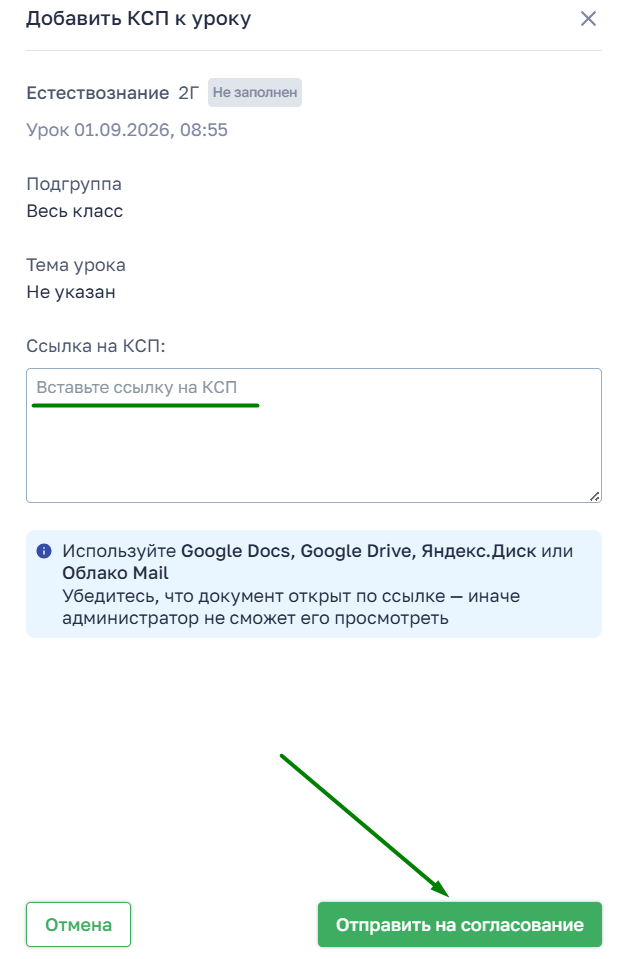
Нажмите кнопку «Сохранить» или «Отправить на согласование».
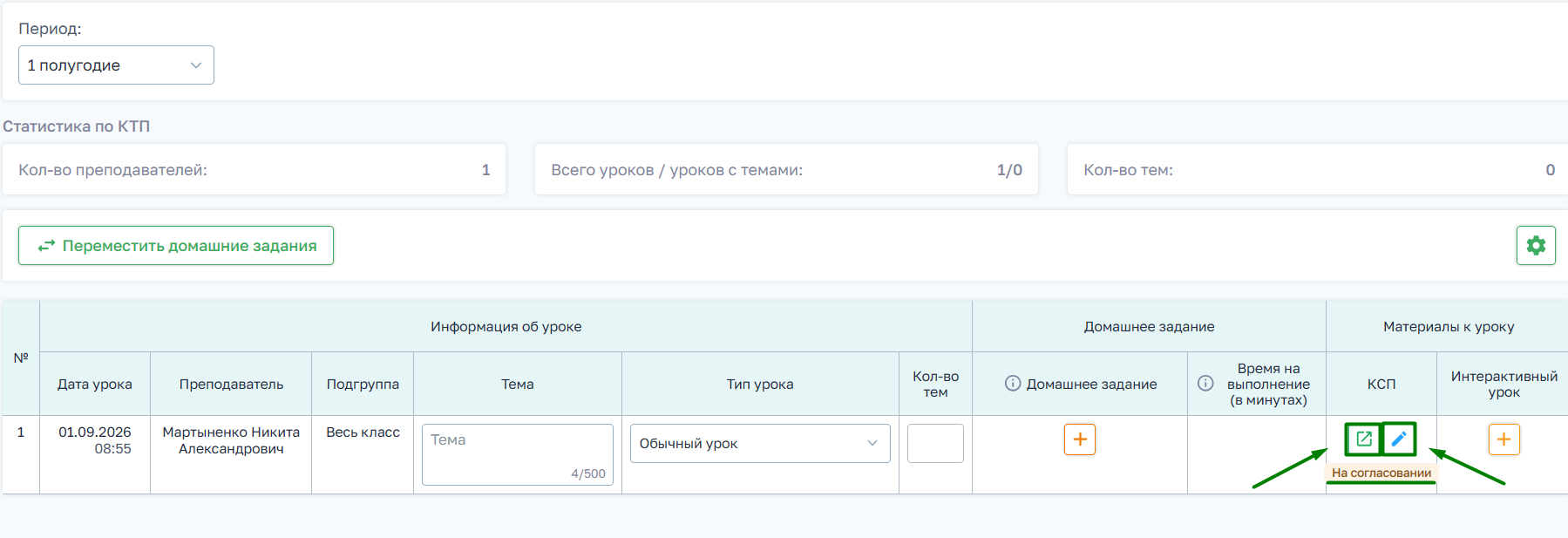
После сохранения статус КСП изменится на «На согласовании».
Убедитесь, что документ открывается по ссылке — иначе администратор не сможет его просмотреть.
Редактирование КСП
Режим «Без согласования»:
Если КСП уже добавлен, в колонке «КСП» отображаются две кнопки:
- «Открыть КСП в новой вкладке» — просмотр текущей ссылки.
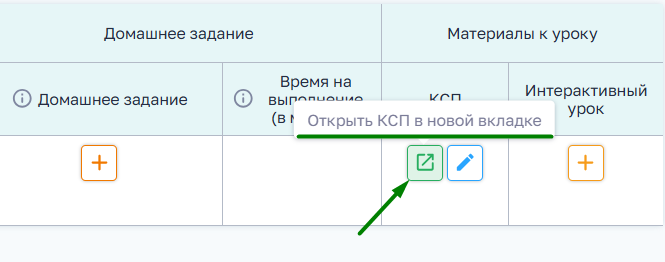
- «Редактировать КСП» — открывает боковую панель для изменения ссылки.
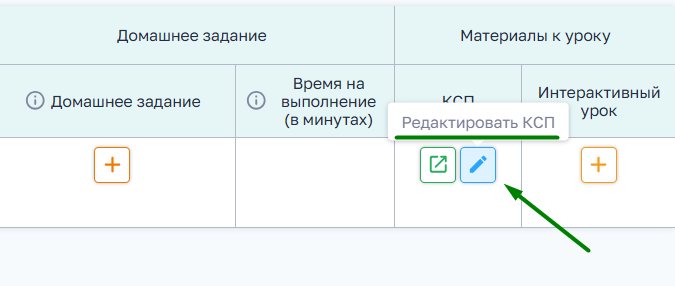
Чтобы отредактировать, нажмите «Редактировать КСП», очистите поле, введите новую ссылку и нажмите «Сохранить». Новая ссылка заменит старую.
Режимы «С согласованием администрацией»:
Если КСП уже согласован, вы не сможете его редактировать.
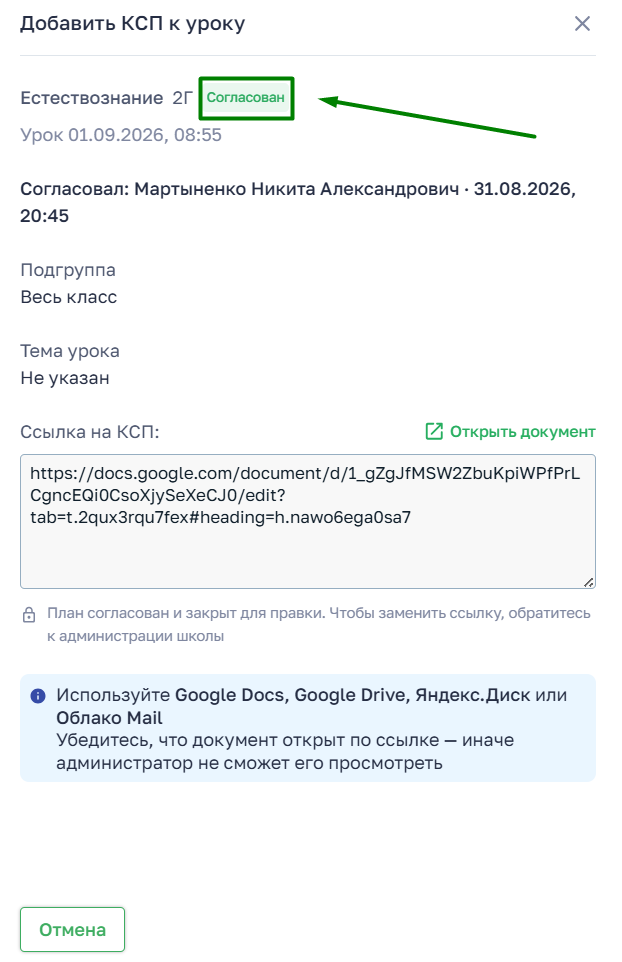
Ещё не согласованный или отклонённый КСП можно отредактировать и отправить на согласование.
Удаление КСП
Режим «Без согласования»:
Нажмите кнопку «Редактировать КСП».
Очистите поле «Ссылка на КСП».
Нажмите кнопку «Сохранить».
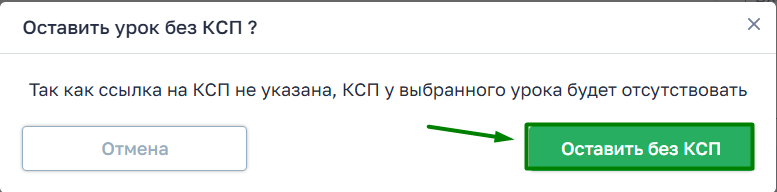
В диалоге «Оставить урок без КСП?» нажмите кнопку «Оставить без КСП».
Режимы «С согласованием администрацией»:
Если КСП уже согласован, вы не сможете его удалить.
Ещё не согласованный или отклонённый КСП можно удалить.
Проведение урока
Режим «Без согласования»:
Заполнение КСП не влияет на возможность провести урок.
Режим «С согласованием администрацией — Предупреждать»:
Если КСП не согласован или не заполнен, урок провести можно. При этом будет отображаться значок предупреждения.
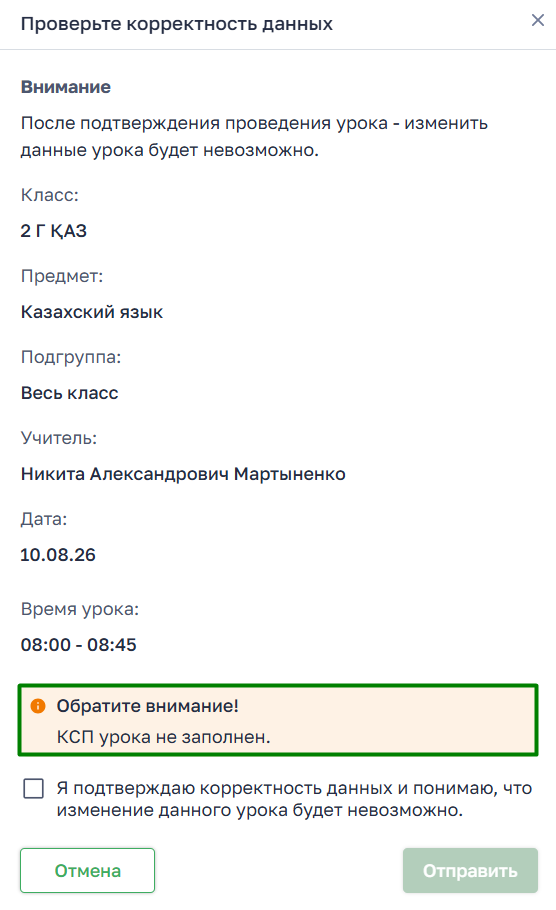
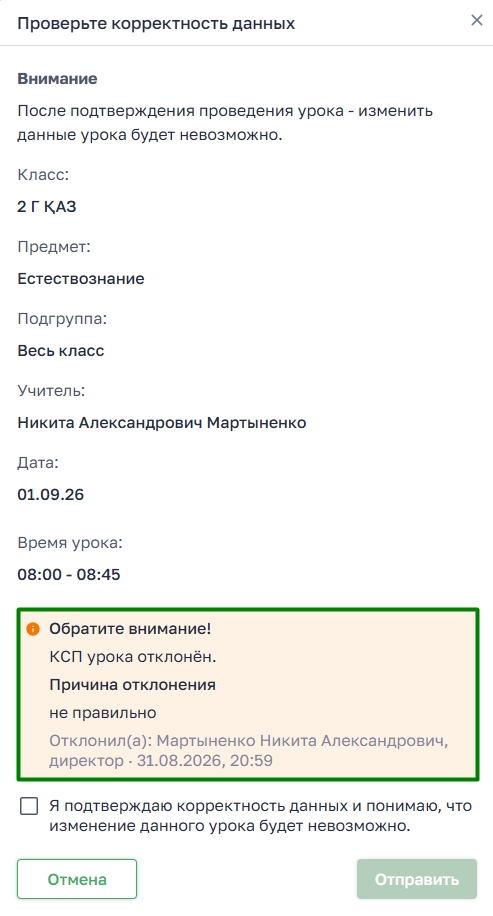
Режим «С согласованием администрацией — Запрещать»:
Если КСП не согласован или не заполнен, провести урок нельзя. Отображается значок предупреждения, а кнопка сразу перенаправляет к КСП.