
Сабақ кестесін қалыптастырар алдында нені толтыру керек
Конструктор сабақ кестесін сыныптар, бағдарламалар, мұғалімдер және кабинеттер туралы деректер негізінде құрады. Егер қандай да бір деректер жеткіліксіз болса — кесте мүлдем құрылмайды немесе бос орындармен құрылады. Төрт бөлімді тексеру қажет.
1. Сыныптар және күн тәртібі
Бөлім: «Оқушылар мен сыныптар»
- Сыныптар құрылған (параллель, сынып әрпі, оқыту тілі)
- Әр сыныпта «Күн тәртібі» көрсетілген — бұл қоңырау кестесі: сабақтар неше сағатта басталады, үзілістер қанша уақытқа созылады. Күн тәртібі болмаса, бұл сынып үшін кесте құрылмайды.
- Мектепте бірнеше ауысым болса — сыныпқа ауысым көрсетілген
2. Оқу бағдарламасы
Бөлім: «Оқу бағдарламасы» (әр сынып бойынша толтырылады)
- Сынып бағдарламасына пәндер қосылған
- Әр пән бойынша аптасына қанша сағат бөлінетіні көрсетілген. Бұл болмаса, пән кестеге кірмейді.
- Пәннің күрделілігін көрсеткен жөн (міндетті емес) — бұл 1-ден 11-ге дейінгі сан. Ол жүйеге күрделі пәндерді балалар зейінді болатын «қолайлы» сағаттарға қоюға көмектеседі. Көрсетілмесе, кесте бәрібір құрылады, тек жүйе мұны ескермейді.
- Пән топшаларға бөлінсе (мысалы, тілдер немесе информатика) — топшалар бапталған
3. Мұғалімдер және жүктеме
Бөлім: «Мұғалімдер мен қызметкерлер»
Сабақ беретін әр мұғалімде мыналар көрсетілуі керек:
- Қандай пәндерді жүргізеді
- Қай сыныптарға сол пәндерді оқытады және апталық сағат саны
- Қай тілдерде оқытады
- Қай ауысымда және қандай күн тәртібі бойынша жұмыс істейді
Осылардың ең болмағанда біреуі толтырылмаса — осы мұғалімнің сабақтары кестеге кірмейді.
4. Кабинеттер
Бөлім: «Мектепті баптау» → «Кабинеттер»
- Кабинеттер құрылған
- Әр кабинетке сонда өтетін пәндер байланыстырылған. Бұл жасалмаса, сабақтар бәрібір қойылады, бірақ «Кабинет белгіленбеген» деген белгімен.
- Байланыстырылмаған кабинеттер аз болса — бұл қорқынышты емес, жүйе жай ғана ескертеді, бірақ кесте бәрібір құрылады
Негізгі ереже: осы төрт бөлім қаншалықты мұқият толтырылса, кесте құру кезеңінде соғұрлым аз мәселе туындайды және қолмен қою керек сабақтар аз болады.
🔴 белгісі бар қателер генерацияны мүлдем іске қоспайды.
🟠 белгісі бар ескертулер генерацияны тоқтатпайды, бірақ кейбір сабақтар жақсы орналаспауы немесе мүлдем қойылмауы мүмкін.
Генерация процесінің өзі
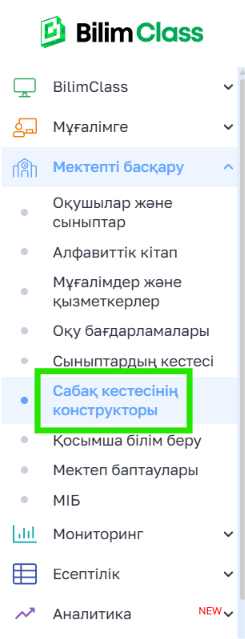
1-қадам. Сабақ кестесінің конструкторын ашу
Сол жақ мәзірде: «Мектепті басқару» → «Сабақ кестесінің конструкторы»
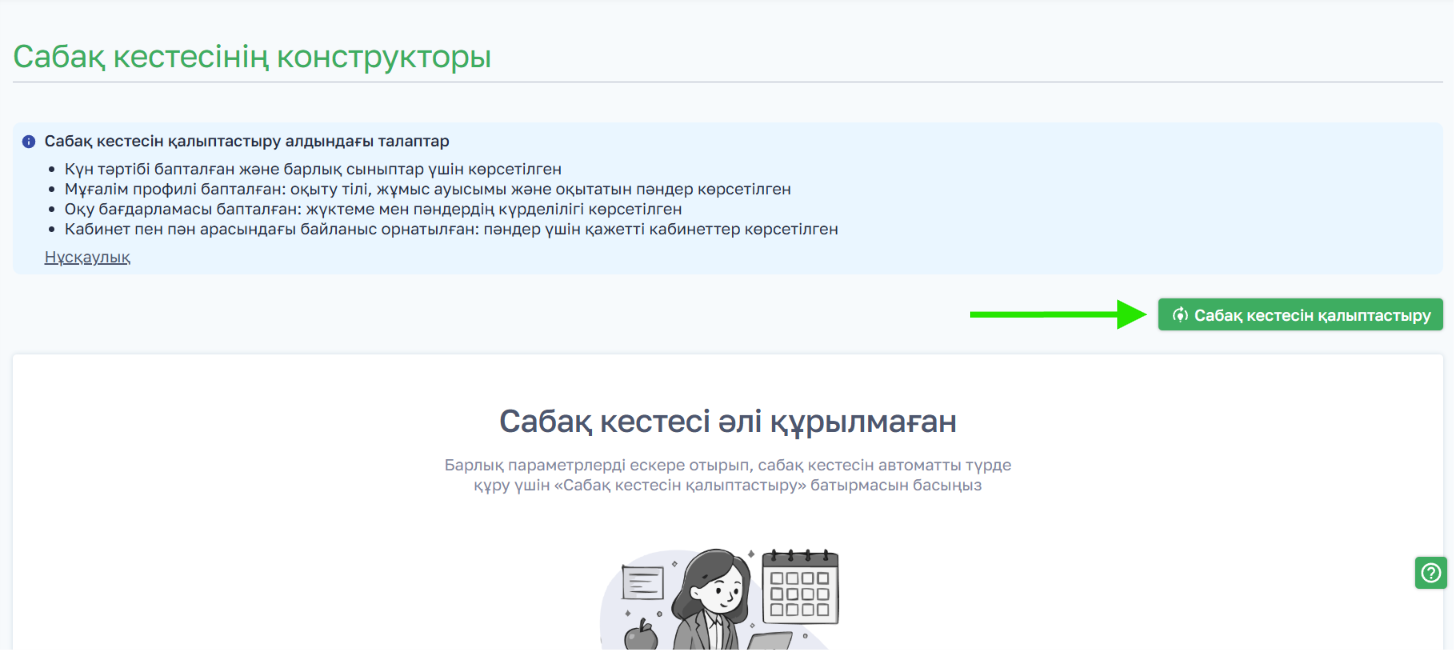
2-қадам. Генерацияға бәрі дайын ба, тексеру
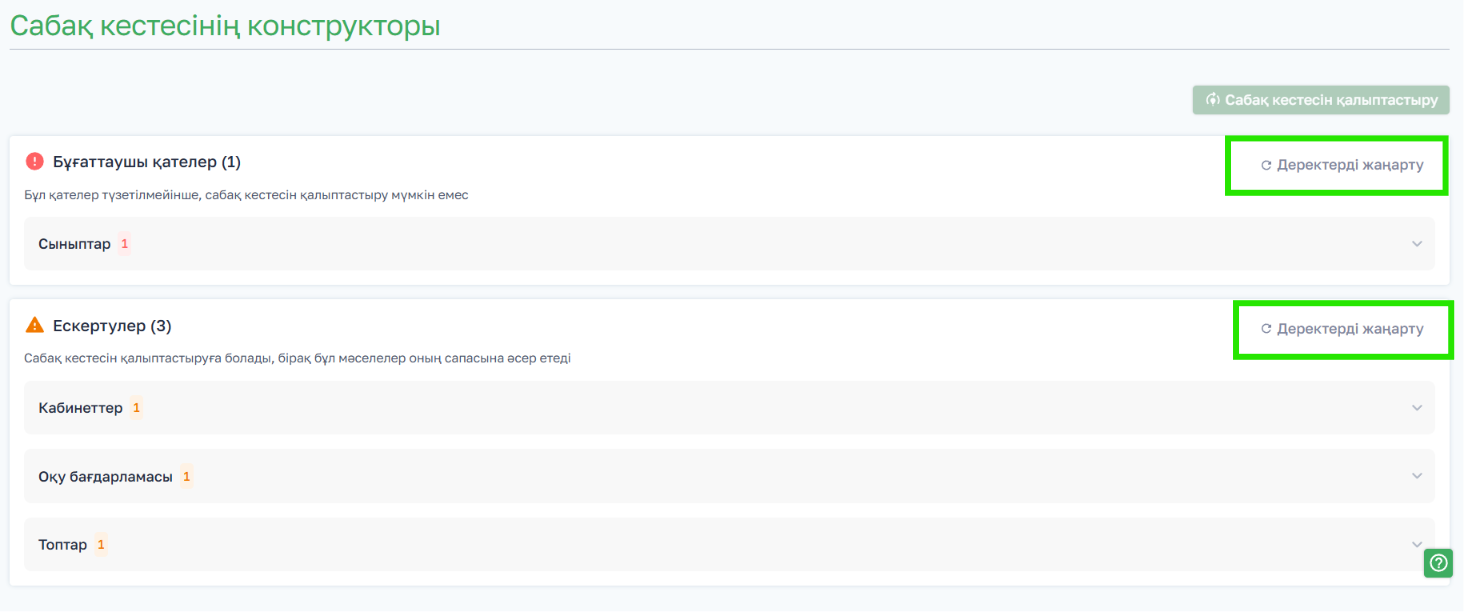
«Сабақ кестесін қалыптастыру» батырмасын басыңыз — жүйе деректердің жеткілікті екенін өзі тексеріп, толтырылмаған нәрселердің тізімін көрсетеді.
Мәселелер топтарға бөлінген: сыныптар, мұғалімдер, бағдарламалар, кабинеттер.
Әр топтың жанында санауыш тұр, мысалы «10 бөгеуші қате», «15 ескерту».
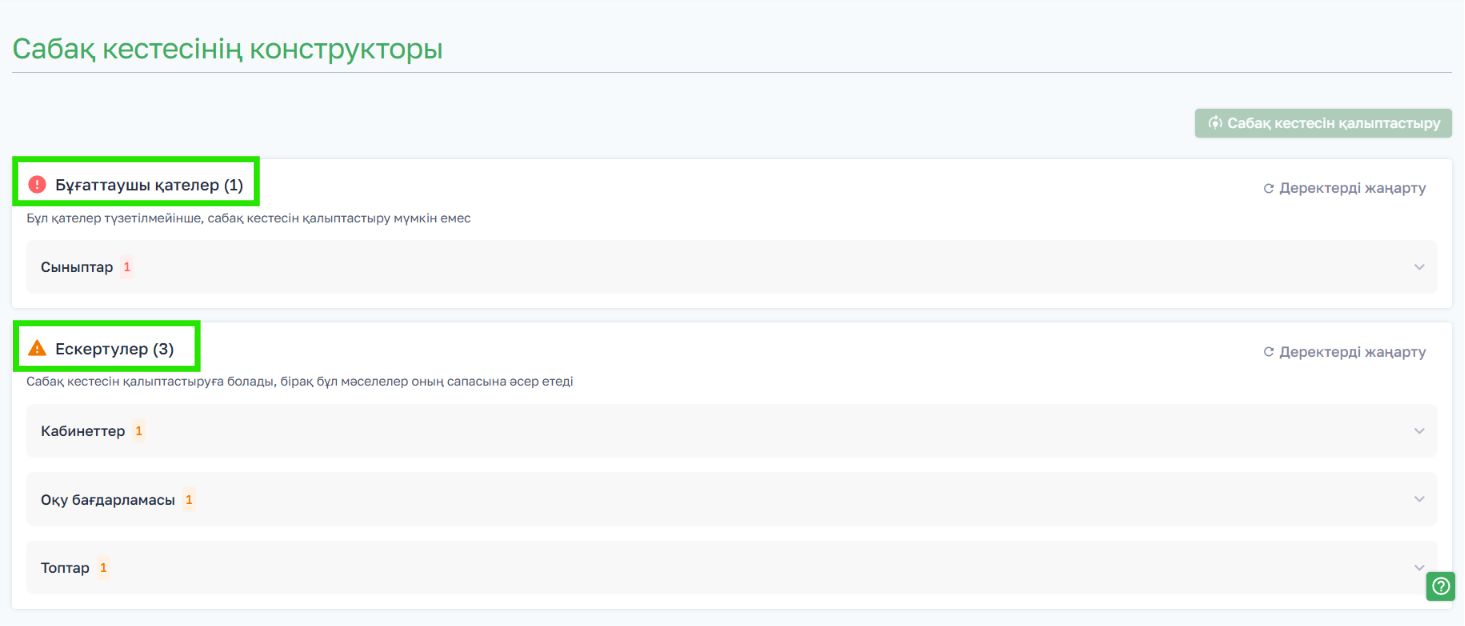
Айырмашылықты түсіну маңызды:
- 🔴 Бөгеуші қателер — осылардың салдарынан кесте мүлдем құрылмайды, түзетілгенге дейін
- 🟠 Ескертулер — кесте құрылады, бірақ идеал болмауы мүмкін
3-қадам. Жетіспейтінді түзету
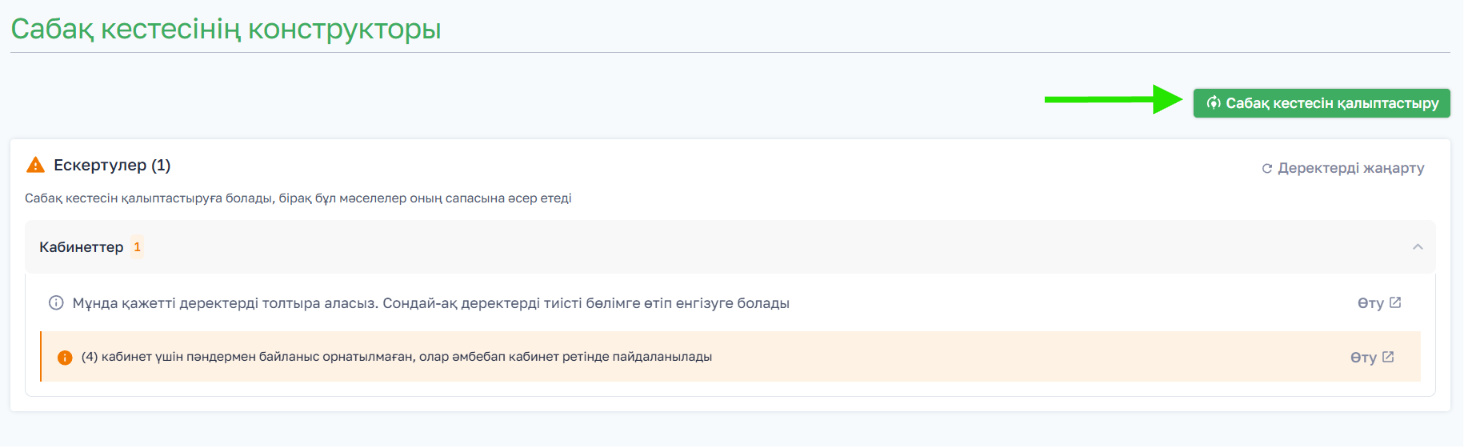
Тізімдегі әр мәселенің жанында «Толтыру» немесе «Өту» сілтемесі бар — ол бірден түзетуге болатын жерге апарады.
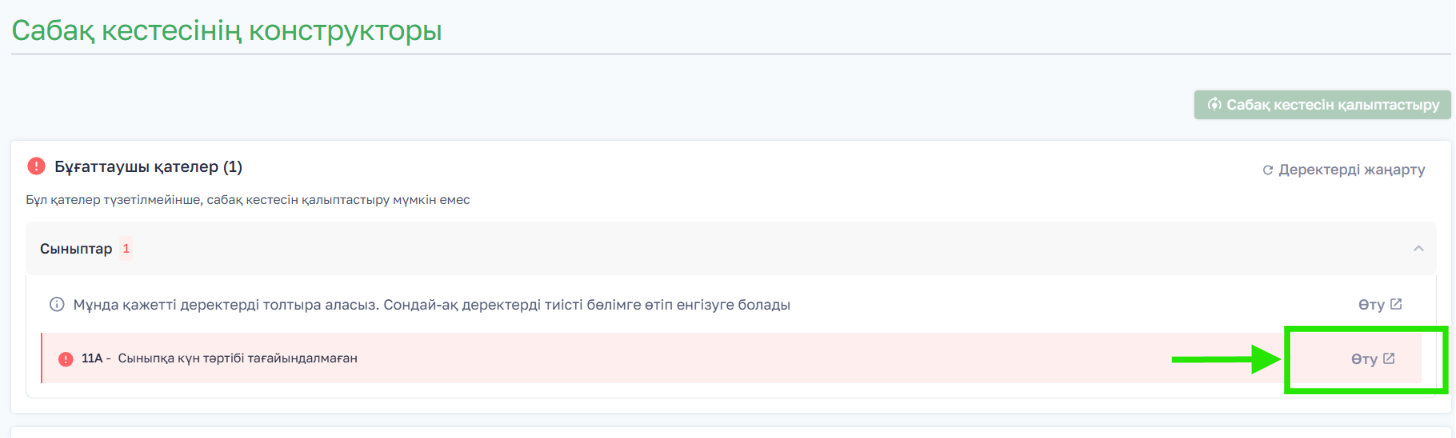
Түзеткен соң қайта оралып, санауыш қайта есептелуі үшін «Деректерді жаңарту» батырмасын басыңыз.
4-қадам. Генерацияны іске қосу
Бөгеуші қателер қалмағанда (санауыш = 0), «Сабақ кестесін қалыптастыру» батырмасы белсенді болады.
Оны басыңыз — жүйе кестенің жобасын құрады.
5-қадам. Нәтижені қарау
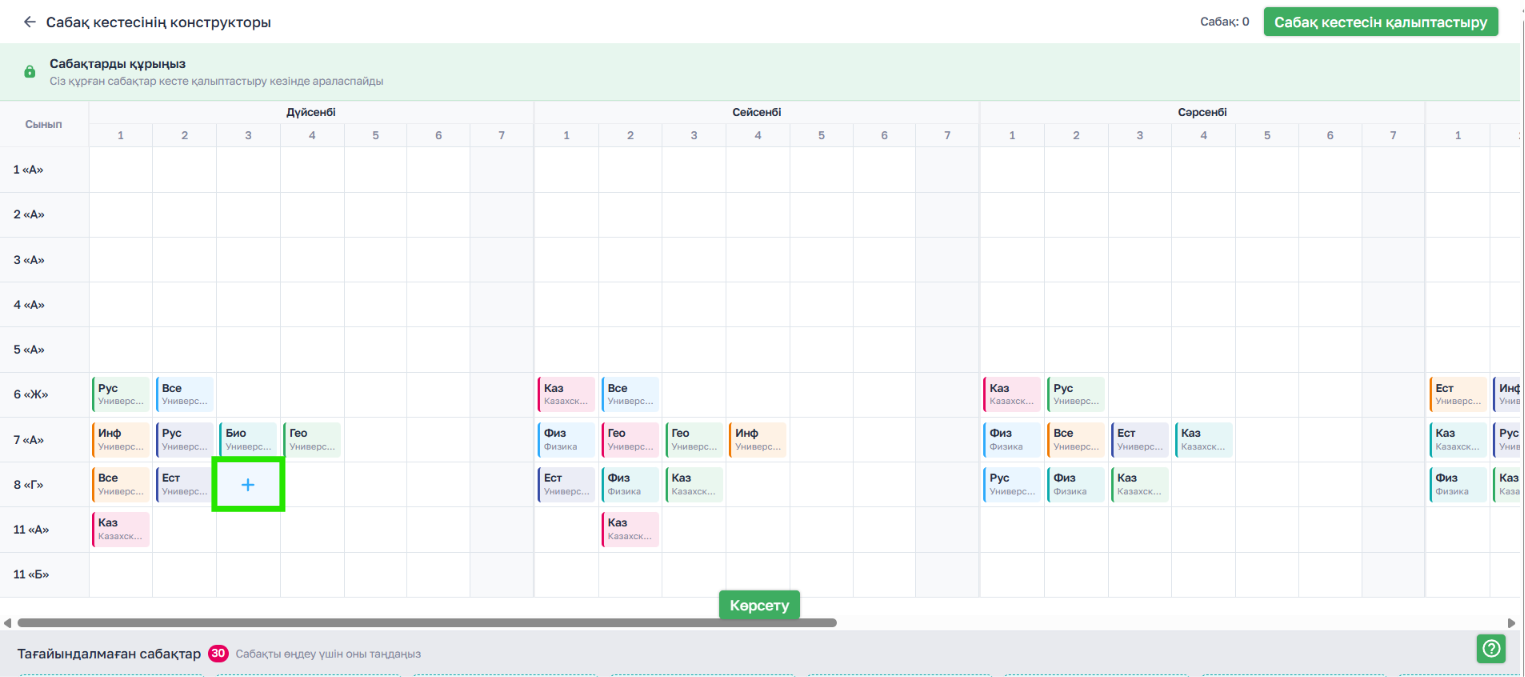
Жоба кесте түрінде көрінеді: жолдарда — сыныптар, бағандарда — күндер мен сабақтар.
Әр сабақ — пән атауы мен кабинеті (кабинет жоқ болса — «Кабинет белгіленбеген» деген белгі) көрсетілген түсті карточка түрінде беріледі.
Ұяшық бос болса, онда «+» тұрады — сабақты қолмен қосуға болады.
6-қадам. Кестеге қойылмаған сабақтарды қарау
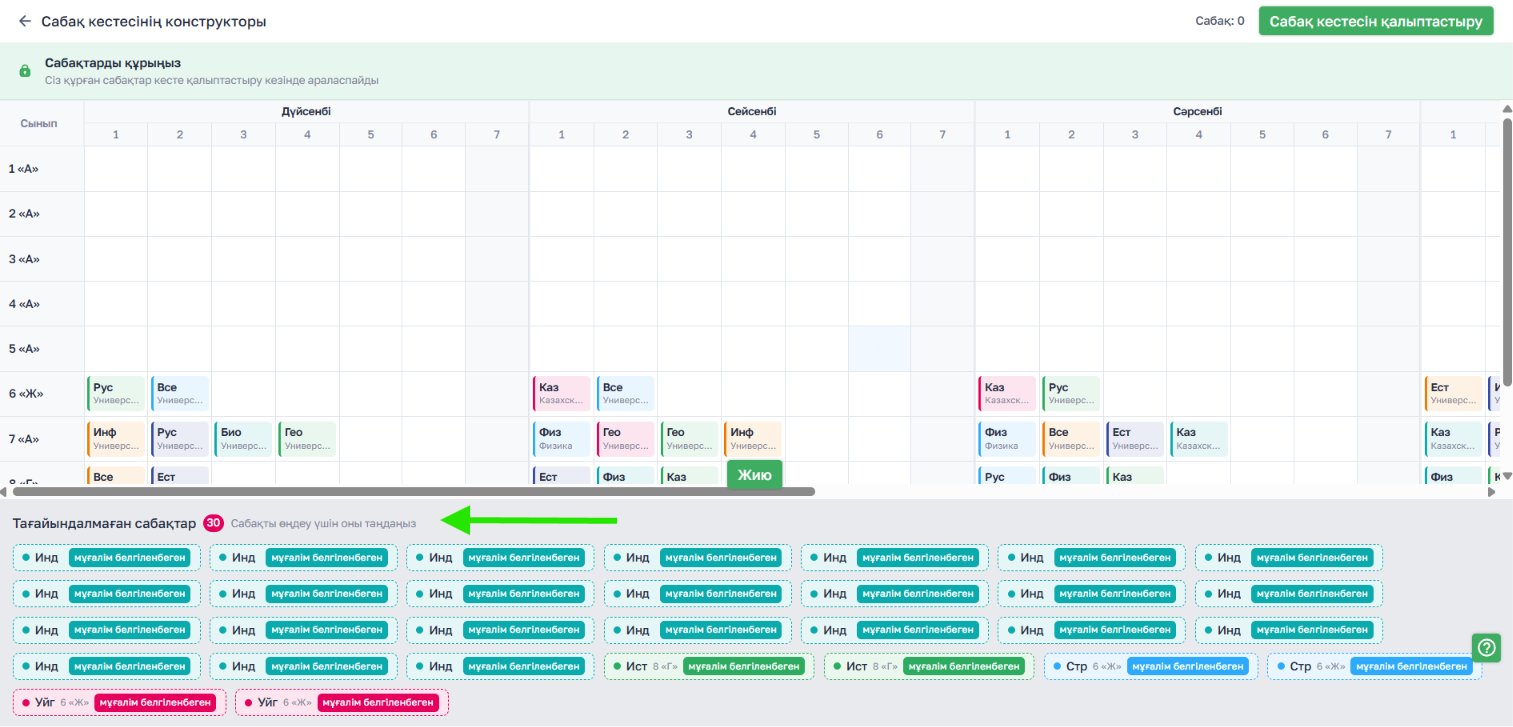
Экранның төменгі жағында «Тағайындалмаған сабақтар» блогы бар. Бұл жүйе ешқайда қоя алмаған сабақтар. Әрқайсысында себебі жазылған:
- мұғалім жоқ — жүргізетін ешкім жоқ (барлығы бос емес, немесе жүктеме, тіл не ауысым бойынша сәйкес келмейді)
- кабинет жоқ
- кестеде бос уақыт жоқ
7-қадам. Проблемалы сабақты түзету
Осындай сабақты басыңыз — терезе ашылады. Сынып пен пәнді өзгертуге болмайды, ал мұғалімді, кабинетті, күн мен уақытты қолмен таңдауға болады.
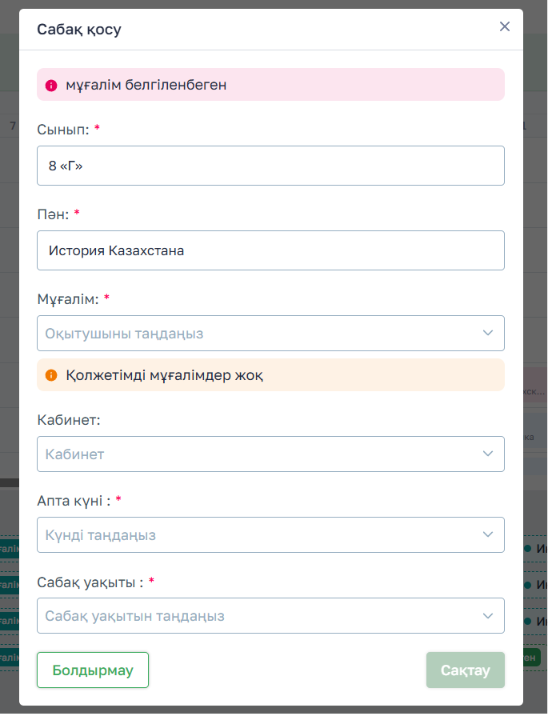
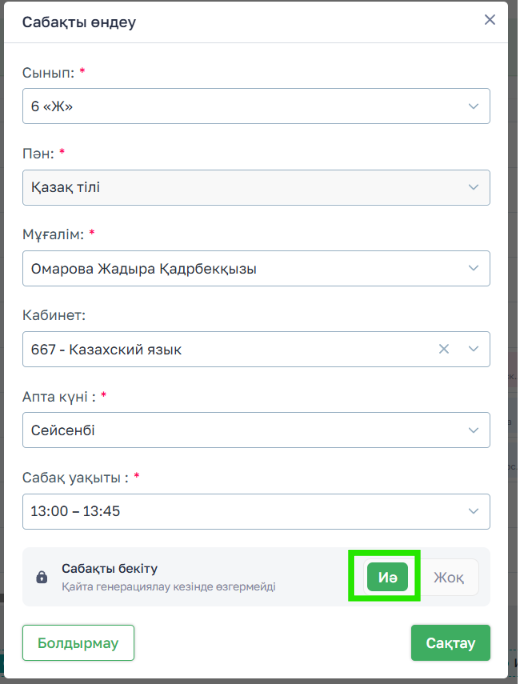
8-қадам. Сабақ қолайлы болса, оны бекіту
Сабақ карточкасында «Сабақты бекіту» ауыстырғышы бар. Ол үшін сабақты ашып, «Өңдеу» түймесін басыңыз.
Қосылса — бұл сабақ енді жылжымайды, тіпті қайта генерация іске қосылса да.
9-қадам. Қажет болса — қайта генерациялау
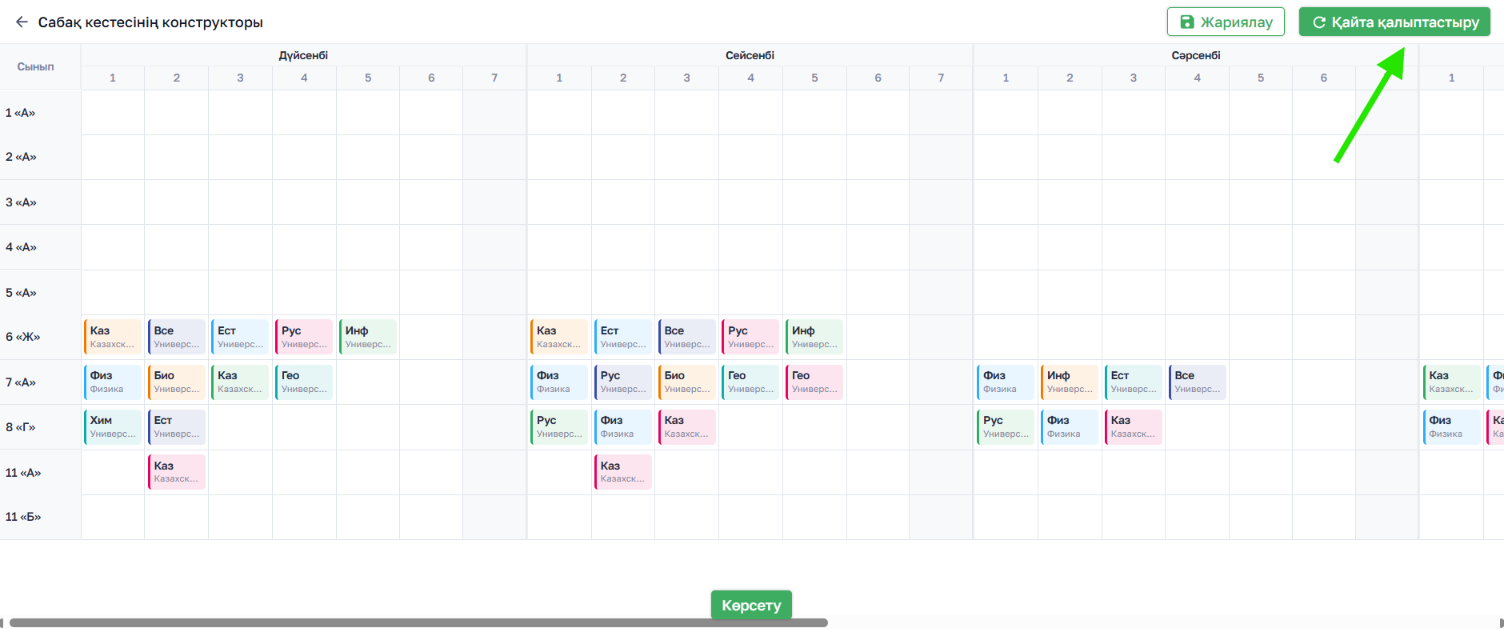
Деректерді қосымша баптасаңыз немесе бекітілмеген сабақтарды қайта құрастырғыңыз келсе — «Қайта генерациялау» батырмасын басыңыз.
Бекітілген сабақтар орнында қалады, қалғандары қайта құрастырылады.
10-қадам. Кестені жариялау
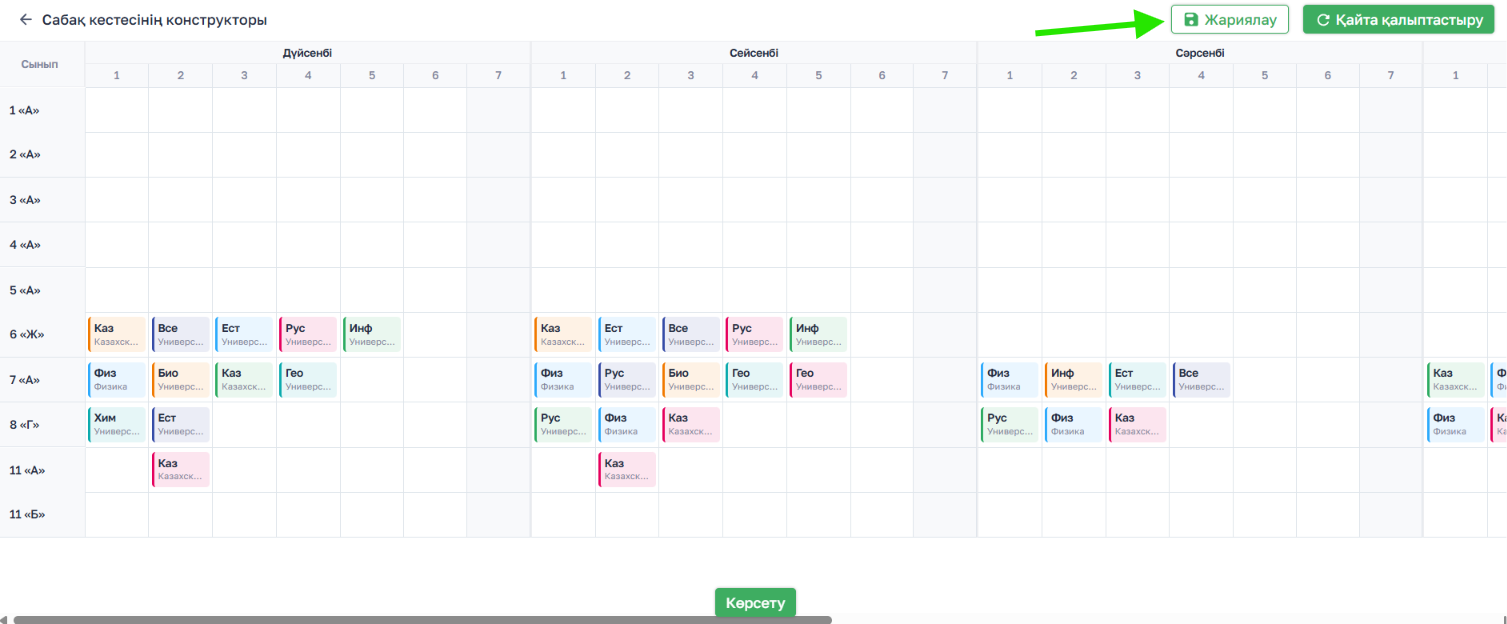
Кесте жарияланғанға дейін оны тек сіз көресіз.
Жобаны негізгі кестеге көшіру үшін «Жариялау» батырмасын басыңыз — осыдан кейін оны мұғалімдер мен оқушылар көреді.
Сабақ кестесін алғаш рет баптайтын болсаңыз, неден бастау керек
Егер әлі ешнәрсе толтырмаған болсаңыз, мына ретпен жүріңіз — сонда генерация сәтіне дейін бәрі дайын болады:
- Күн тәртібі — алдымен қоңырау кестесін жасаңыз (сабақтар неше сағатта басталады, үзілістер қанша уақытқа созылады)
- Сыныптар — сыныптарды құрыңыз және әрқайсысына 1-қадамдағы күн тәртібін тағайындаңыз
- Оқу бағдарламасы — әр сыныпқа пәндерді қосыңыз, әрбір пән бойынша аптасына сағат санын және мүмкін болса, күрделілігін көрсетіңіз
- Мұғалімдер — әрқайсысына қандай пәндерді жүргізетінін, қай тілдерде, аптасына ең көбі қанша сағат және қай ауысымда жұмыс істейтінін көрсетіңіз
- Кабинеттер — кабинеттерді құрыңыз және оларға пәндерді байланыстырыңыз
- Сабақ кестесінің конструкторы — бөлімді ашып, деректерді тексеруді іске қосыңыз
- Деректерді тексеру — қателер мен ескертулер тізімін қараңыз
- Бөгеуші қателерді жою — кестенің құрылмауына себеп болатын нәрселерді түзетіңіз
- Генерация — «Сабақ кестесін қалыптастыру» батырмасын басыңыз
- Қайшылықтарды талдау — «Тағайындалмаған сабақтар» блогын қарап, оларды қолмен орналастырыңыз
- Сабақтарды бекіту — сабақ қолайлы болса, оны бекітіңіз, қайта генерация кезінде жылжымауы үшін
- Жариялау — мұғалімдер мен оқушылар кестені көруі үшін «Жариялау» батырмасын басыңыз