
1. Қайдан табуға болады
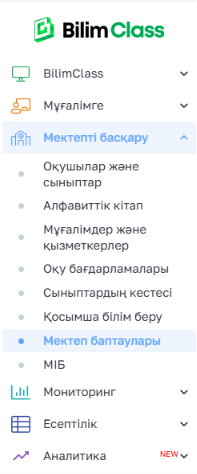
Мектеп баптаулары → «Күн тәртібі» қойындысына өтіңіз (әдепкі бойынша бірінші ашылады).

Мұнда мектептің барлық күн тәртіптерінің тізімі көрсетіледі.
💡 Сабақ уақытын сынып кестесінде, тіпті сынып күн тәртібіне байланғаннан кейін де өңдеуге болады.
2. Жаңа күн тәртібін құру
Жоғарғы оң жақ бұрыштағы «+ Күн тәртібін құру» батырмасын басыңыз.

«Күн тәртібі» қойындысында форма ашылады:
- Күн тәртібінің атауы — міндетті өріс
- Сабақ ұзақтығы, мин — әдепкі бойынша 45
- Жұмыс аптасы — қажетті күндерді белгілеңіз (әдепкі бойынша Дс–Сб белгіленген)
- Сабақтар тізімі — әдепкі бойынша 6 сабақ, 1-сабақ 08:00-де басталады
- кез келген сабақтың уақытын өзгерткенде барлық кейінгі сабақтар автоматты түрде қайта есептеледі
- әр сабақ үшін үзіліс ұзақтығын орнатуға болады (әдепкі бойынша 10 мин)
- «+ Сабақты қосу» батырмасымен қосымша сабақтар қосуға болады, ең көбі 25-ке дейін
- «+ Нелінші сабақ қосу» батырмасымен нөлінші сабақ қосуға болады — оның уақыты автоматты есептеледі
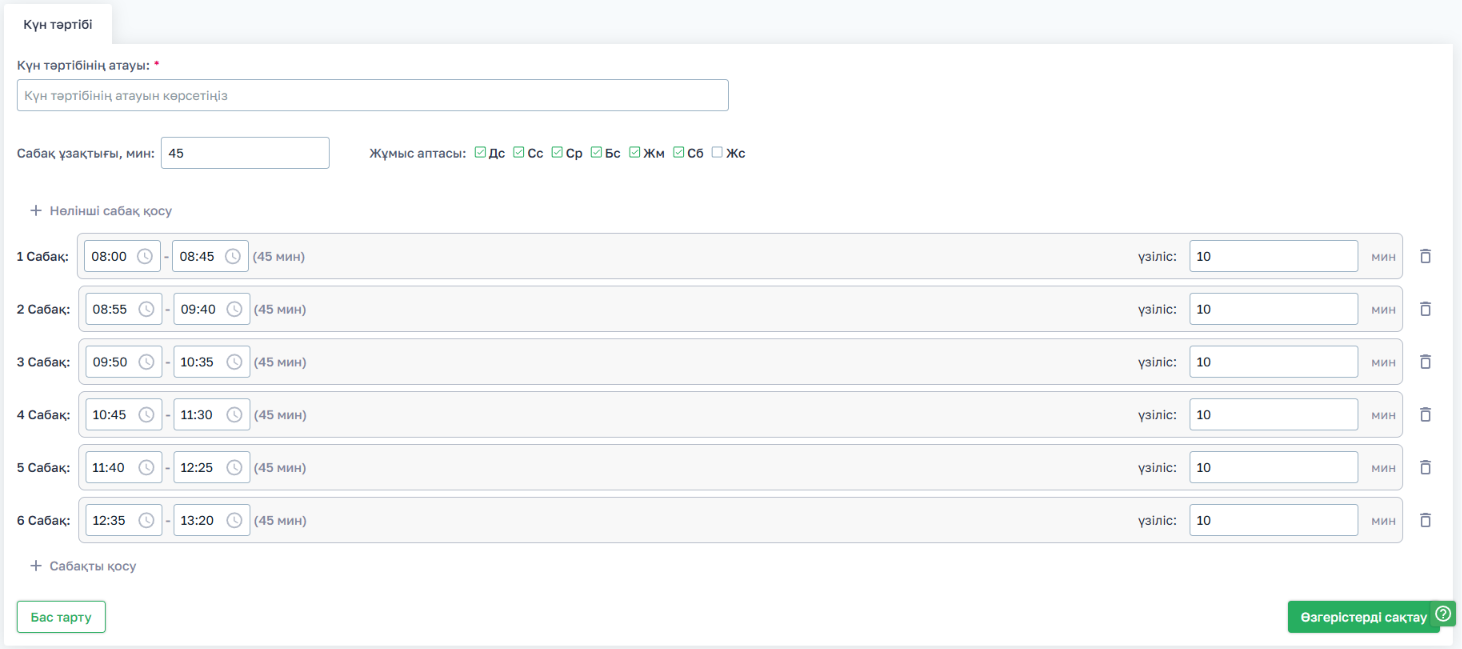
Барлығын толтырғаннан кейін «Өзгерістерді сақтау» батырмасын басыңыз.
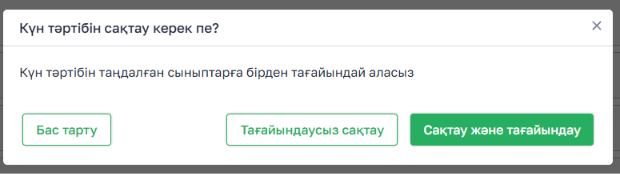
«Күн тәртібін сақтау керек пе?» терезесі ашылады, онда екі нұсқа болады:
- «Тағайындаусыз сақтау» — күн тәртібі сақталады, тізімге ораласыз
- «Сақтау және тағайындау» — сыныптарды тағайындауға бірден өтесіз
3. Күн тәртібін сыныптарға тағайындау
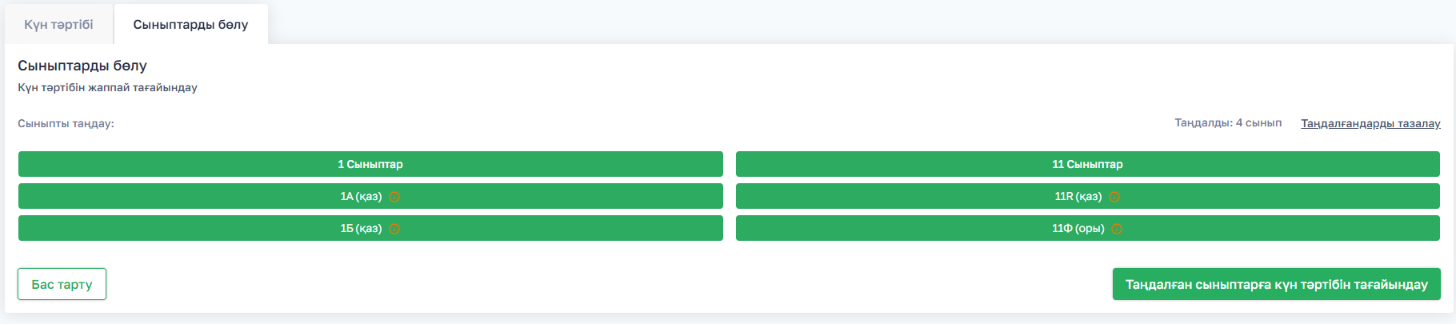
Сақтағаннан кейін «Сыныптарды бөлу» қойындысы ашылады.
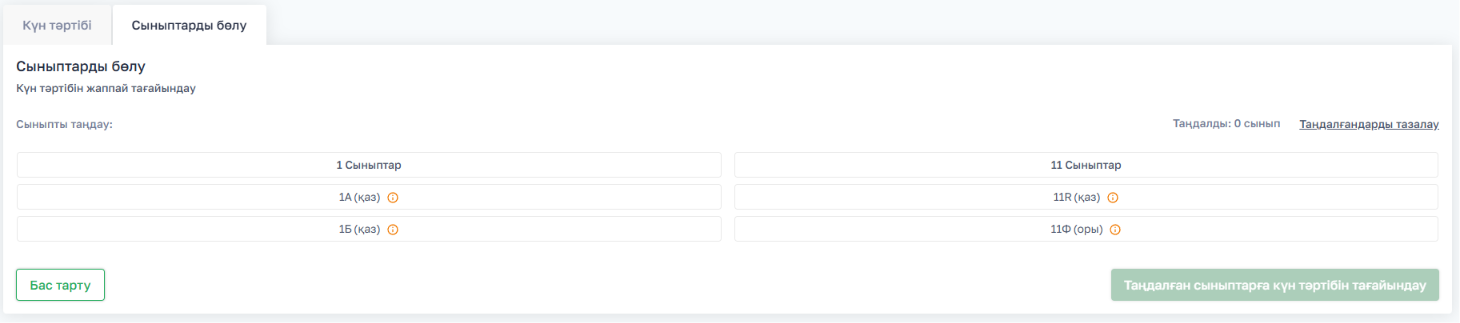
«Сыныпты таңдау» блогында қажетті параллельдерді немесе жекелеген сыныптарды белгілеңіз (бірнешеуін таңдауға болады, таңдалғандар жасыл түспен белгіленеді, есептегіш «Таңдалды: N сынып» деп көрсетеді).
Егер сыныптың атауының жанында ⚠️ белгісі болса — оған басқа күн тәртібі тағайындалған деген мағынаны білдіреді. Белгінің үстіне апарсаңыз қандай екенін көресіз, «Сынып кестесін көрсету» сілтемесі арқылы жаңа қойындыда оның кестесін ашуға болады.
«Таңдалған сыныптарға күн тәртібін тағайындау» батырмасын басыңыз.
Күн тәртібін жалпы сыныптарға да, жеке оқыту бағдарламаларына да бөлек тағайындауға болады.
Егер күн тәртібі жоқ сыныптар таңдалса: кезеңді таңдау терезесі ашылады:
- «Бүкіл оқу жылы» — ағымдағы күннен оқу жылының соңына дейін қолданылады
- «Белгілі бір аптадан бастап» — тоқсан мен аптаны таңдау керек; осы күнге дейінгі сабақтар өзгермейді, одан бастап жаңа күн тәртібі бойынша қайта есептеледі
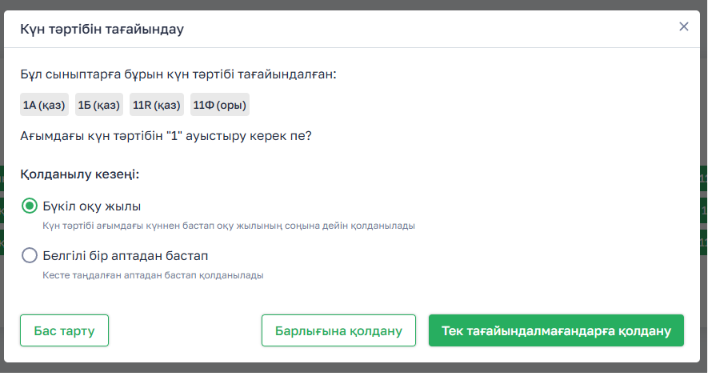
Егер таңдалғандар арасында күн тәртібі тағайындалған сыныптар болса:
«Күн тәртібін тағайындау» терезесі ашылады, онда мұндай сыныптардың тізімі және ағымдағы күн тәртібін ауыстыру сұрағы болады. Қолдану кезеңін және нұсқалардың бірін таңдаңыз:
- «Барлығына қолдану»
- «Тек тағайындалмағандарға қолдану»
Растағаннан кейін: «Күн тәртібі таңдалған сыныптарға тағайындалды» хабарламасы шығады.
4. Күн тәртібін өңдеу
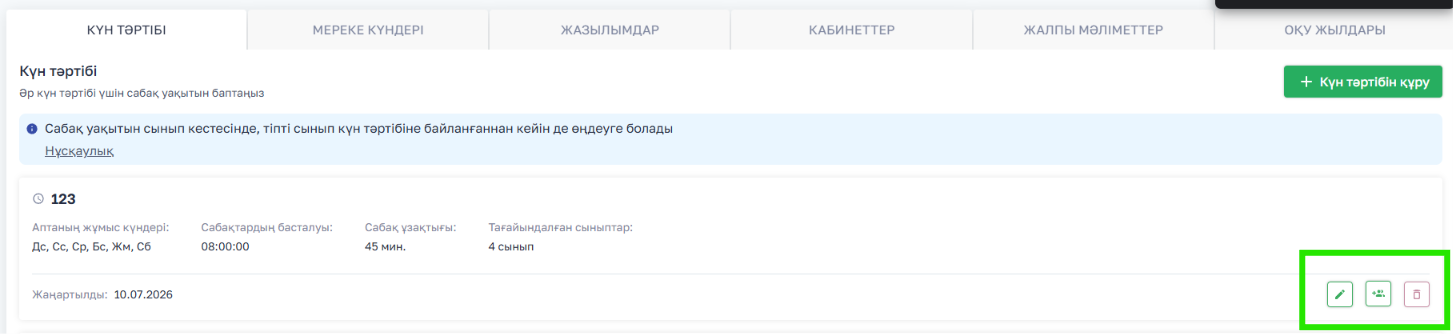
Күн тәртіптері тізімінде қажетті күн тәртібінің жанындағы ✏️ белгішесін басыңыз. Құру кезіндегідей форма ашылады. Өзгерістерді сақтағаннан кейін сол сценарийлер қолжетімді:
«Тағайындаусыз сақтау» / «Сақтау және тағайындау».
5. Күн тәртібін жою
Күн тәртібінің жанындағы себет белгішесін басыңыз. Ашылған терезеде «Жою» батырмасымен растаңыз немесе болдырмаңыз.
Маңызды: жою мүмкін емес, егер:
- күн тәртібіне сыныптар байланған болса — алдымен оларды басқа күн тәртібіне тағайындаңыз