
Обратите внимание!
Эта инструкция относится к 2026–2027 учебному году. Данные за 2025–2026 учебный год и более ранние периоды по-прежнему находятся в разделе «Аттестация предметов».
Что изменилось в новой версии?
- Журнал не закрывается. Кнопок «Закрыть журнал» и «Подтвердить годовые оценки» нет.
- У школы есть срок выставления итоговых оценок. По умолчанию это последняя неделя четверти.
- После срока оценку можно поставить или исправить только с комментарием. Правку видит методист.
- Результат отображается в процентах. Готовность — это доля выставленных итоговых оценок.
Что учитывается в готовности?
Готовность = выставлено ÷ нужно выставить. Одна оценка — это один ученик по одному предмету.
Считается: оценка по шкале, ВНА / НА, зачёт / незачёт.
Не считается: рекомендуемая оценка без нажатия «Поставить», удалённая оценка.
Шаг 1. Следите за сроком над журналом
В период выставления итоговых оценок над журналом появляется информер «До окончания выставления итоговых оценок».
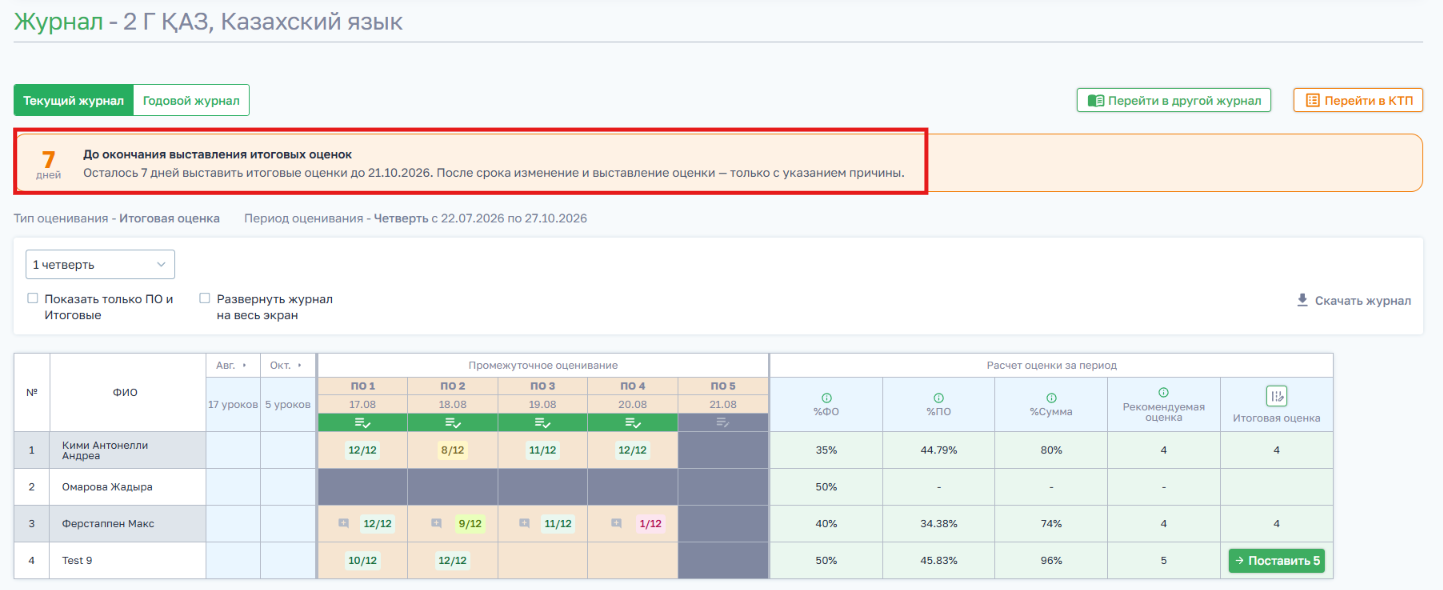
Он показывает:
- сколько дней осталось;
- дату окончания срока вашей школы.
Обратите внимание!
Информер виден только в период выставления итоговых оценок. После срока оценку можно поставить или изменить только с указанием причины.
Шаг 2. Поставьте итоговую оценку
В журнале в блоке «Расчет оценки за период» отображаются проценты «%ФО», «%ПО», «%Сумма», «Рекомендуемая оценка» и колонка «Итоговая оценка».
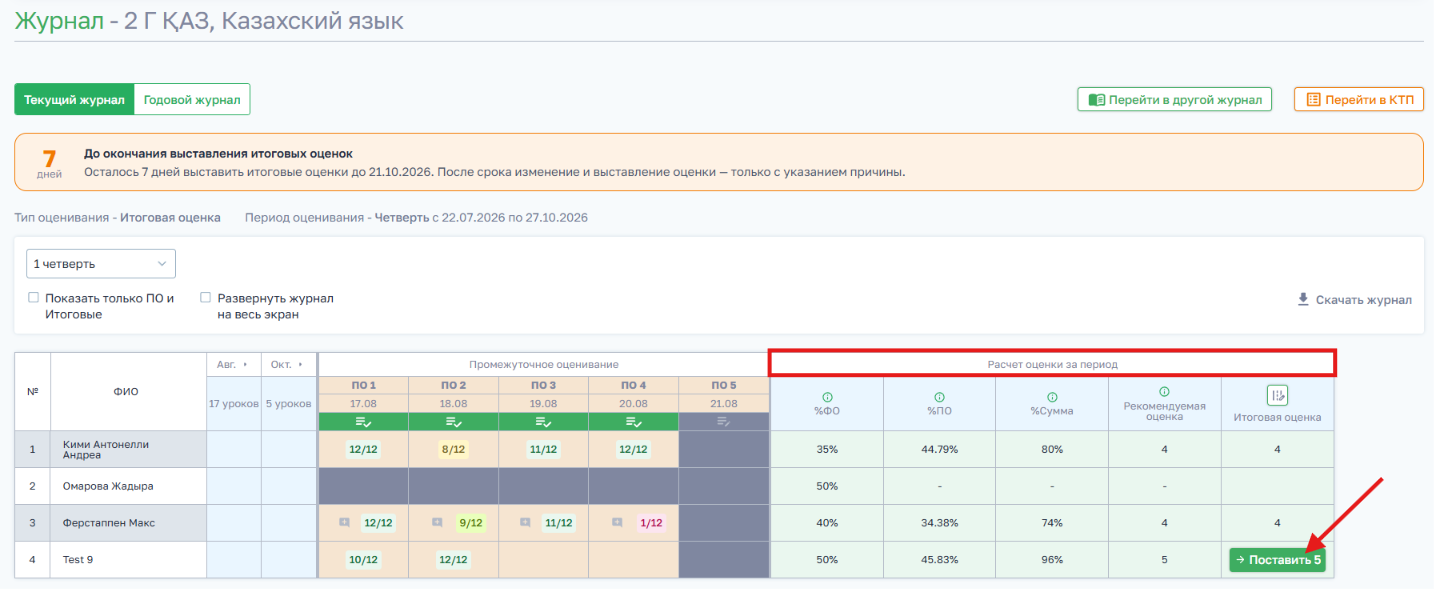
Выберите подходящий вариант:
Если вы согласны с рекомендуемой оценкой — нажмите «Поставить». Оценка перейдёт в колонку «Итоговая».
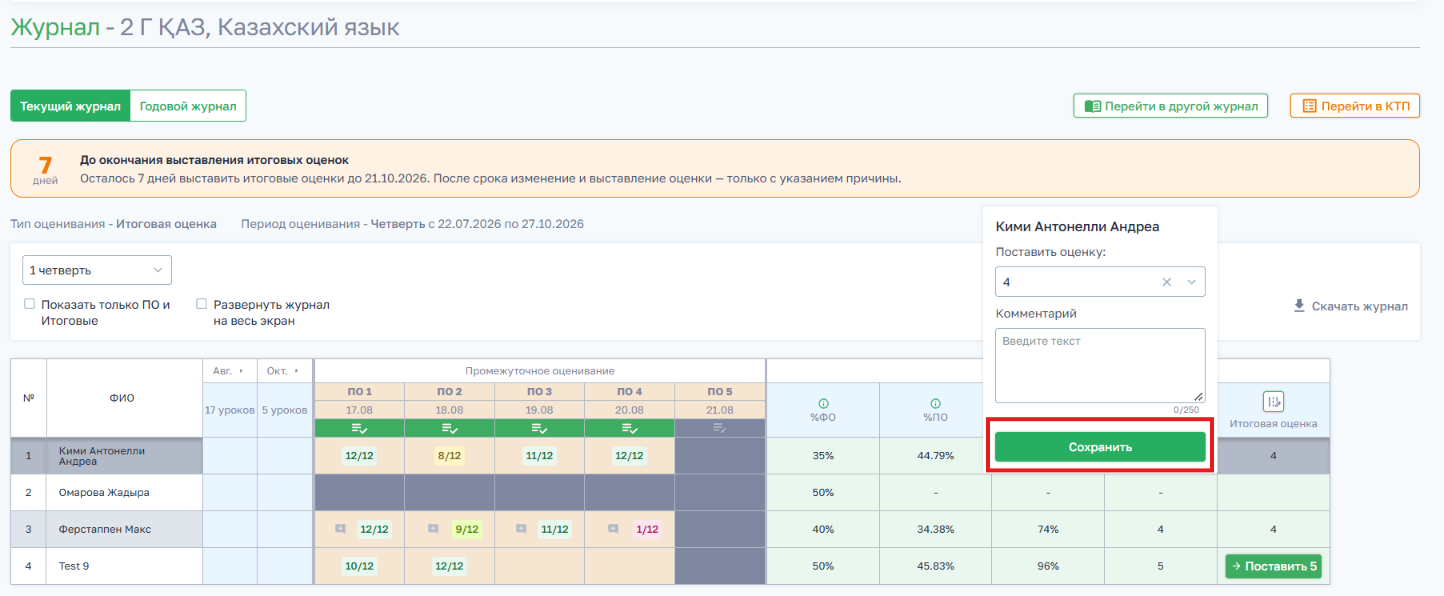
Если нужна другая оценка — нажмите на пустое место ячейки. Откроется окно, где можно выбрать оценку, а также ВНА, НА, зачет или незачет.
Если рекомендуемой оценки нет — ячейка пустая, оценка ставится через то же окно.
Обратите внимание!
Рекомендуемая оценка, для которой не нажата кнопка «Поставить», в процент готовности не входит.
После срока кнопка массового выставления итоговых оценок неактивна, оценки ставятся по одной с комментарием.
Шаг 3. Исправьте оценку после срока — с комментарием
До окончания срока в окне «Итоговая оценка» поле «Комментарий» можно не заполнять, кнопка «Сохранить» активна.
После окончания срока в окне появляется предупреждение: «При изменении оценки, указание причины обязательно». Поле «Комментарий (обязательно)» нужно заполнить, иначе кнопка «Сохранить» остаётся неактивной.
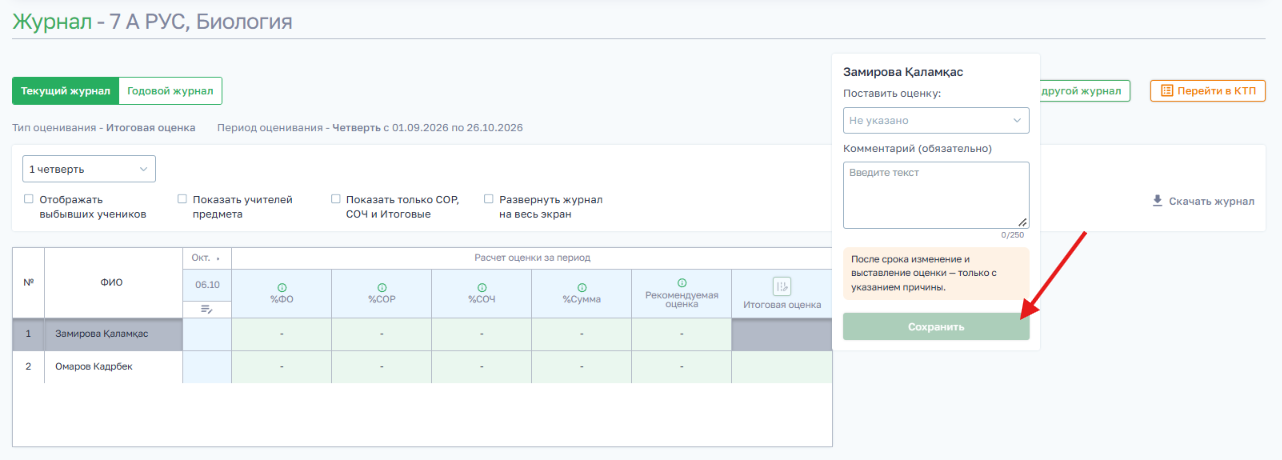
Напишите причину и нажмите «Сохранить». Правку увидит методист.
В Акмолинской, Костанайской, Жамбылской, Туркестанской областях и г. Шымкент действует ограничение на изменение итоговых оценок: после завершения срока учителя не могут выставлять, изменять и удалять итоговые оценки.
По срокам выставления оценок обратитесь к областному методисту.
Ограничение не распространяется на оценку «Временно не аттестован».
Шаг 4. Следите за мониторингом
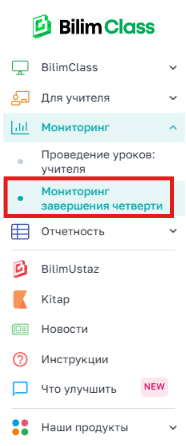
Перейдите в Левое меню → Мониторинг → Мониторинг завершения четверти
На вкладке "Мои журналы" отображаются все ваши предметы:
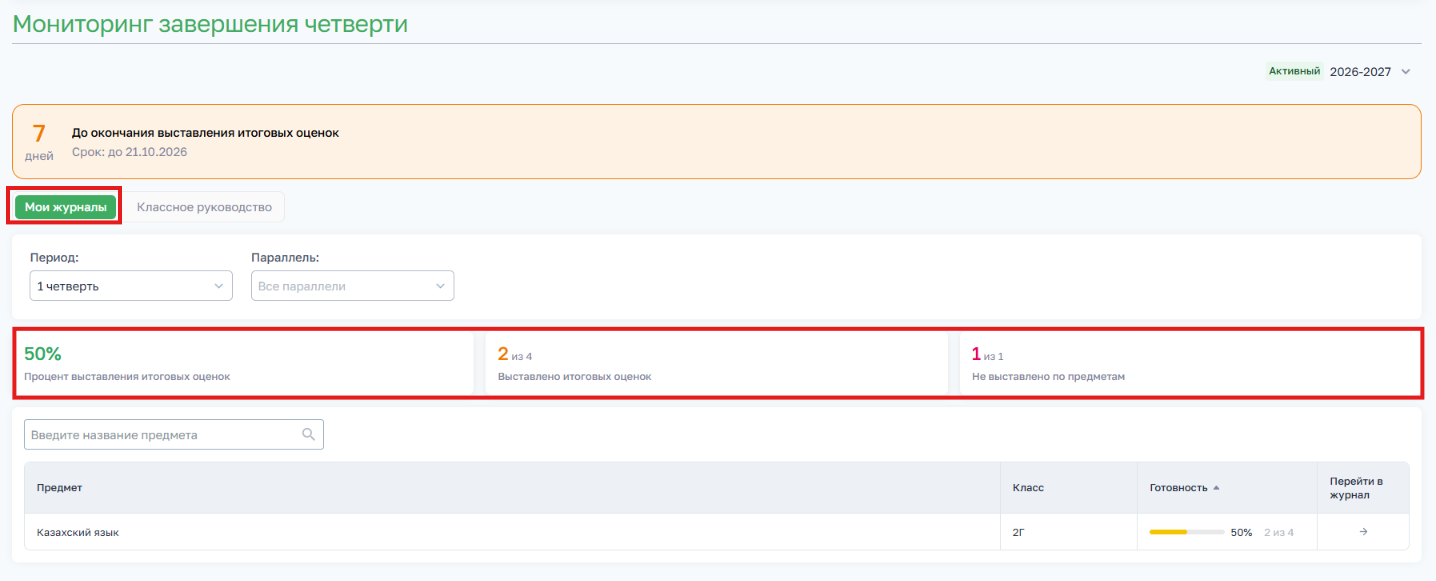
- Процент выставления итоговых оценок;
- Выставлено итоговых оценок;
- Не выставлено по предметам — в скольких предметах есть незаполненные оценки.
Шаг 5. Перейдите в журнал предмета
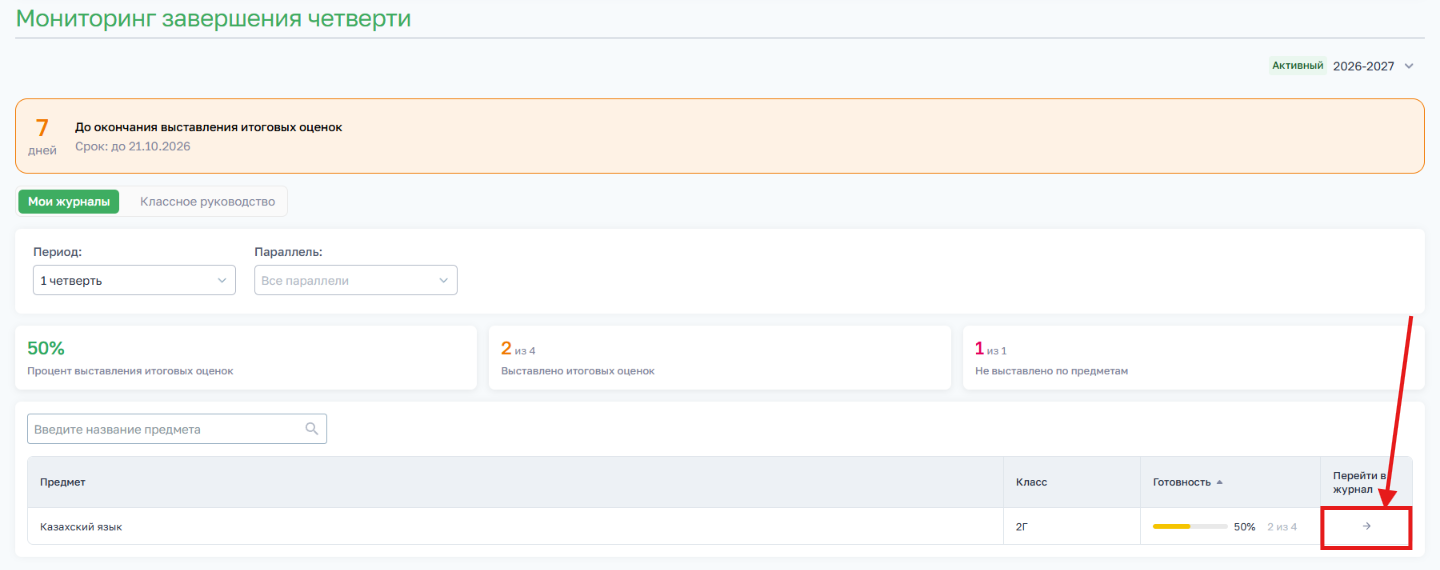
Предметы с наименьшим процентом готовности отображаются первыми.
Нажмите стрелку → в колонке «Перейти в журнал».
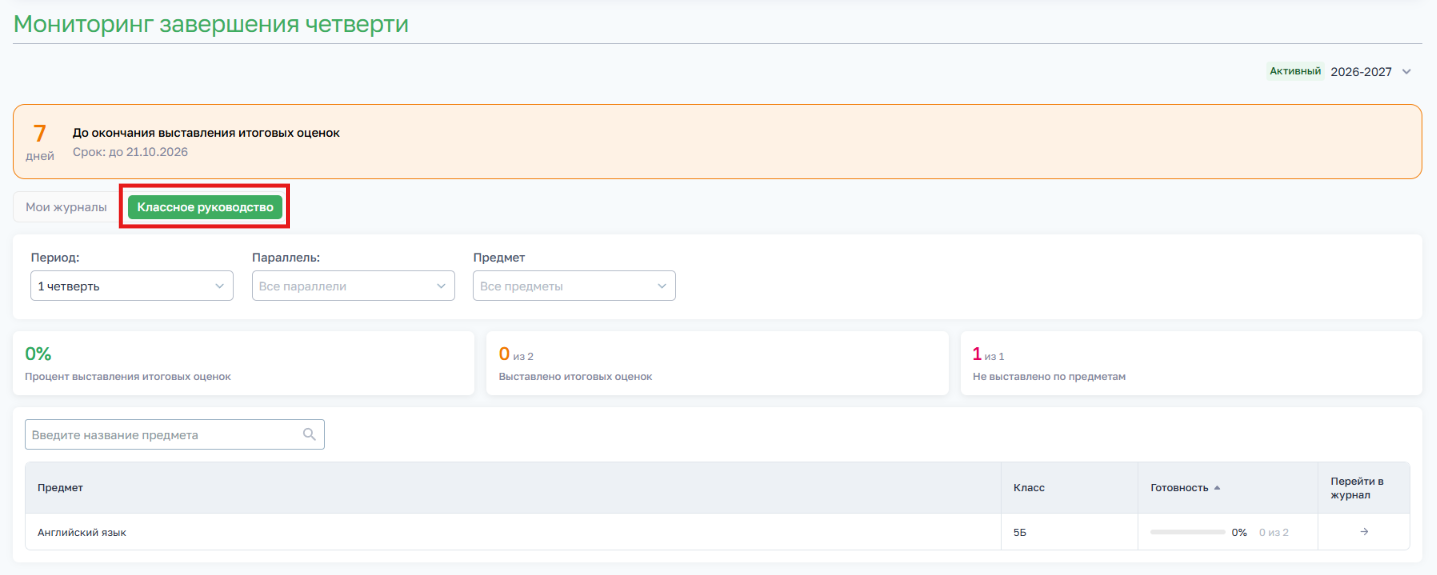
Для классных руководителей
Если вы назначены классным руководителем, в мониторинге у вас появляется отдельная вкладка «Классное руководство». Через неё вы контролируете выставление итоговых оценок по всем предметам своего класса.
Обратите внимание!
Вкладка «Классное руководство» отображается только у назначенных классных руководителей.
Журналы собственных предметов открываются для выставления оценок, журналы предметов других учителей — только для просмотра.
Частые вопросы
Срок прошёл, а оценки выставлены не все. Что делать?
Ставьте оценки с комментарием. Методист может продлить срок — не позднее 2 недель после конца четверти.
Как закрыть журнал?
Никак — закрывать журнал не нужно. Кнопки больше нет.
Оценки видны, а процент готовности низкий. Почему?
Проверьте, нажата ли кнопка «Поставить»: рекомендуемая оценка без нажатия не считается.
Кто видит мои правки после срока?
Методист видит правку в «Журнале корректировок»: автора, дату и причину.