
Для защиты персональных данных при входе в BilimClass добавлена двухфакторная аутентификация (2ФА) через приложение eGov Mobile.
Эта инструкция для директоров, завучей и классных руководителей.
После ввода логина и пароля система дополнительно попросит подтвердить вход через eGov Mobile — по QR-коду (на компьютере) или по переходу в приложение (на телефоне).
Как войти через 2ФА — компьютер (desktop)
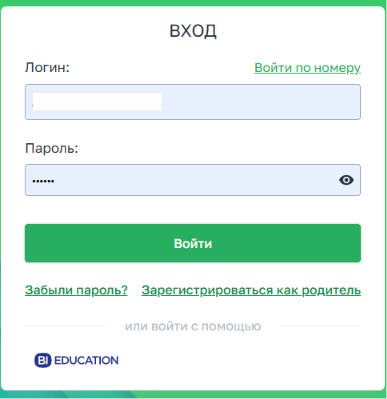
1. Введите логин и пароль, нажмите «Войти».
2. Откроется окно «Подтвердите вход через eGov Mobile» с QR-кодом и блоком «Инструкция:» из трёх шагов:
- «Откройте приложение eGov Mobile»
- «Перейдите в раздел «eGov QR»»
- «Отсканируйте QR-код».
Внизу ссылка «Нет приложения? Установить eGov Mobile».
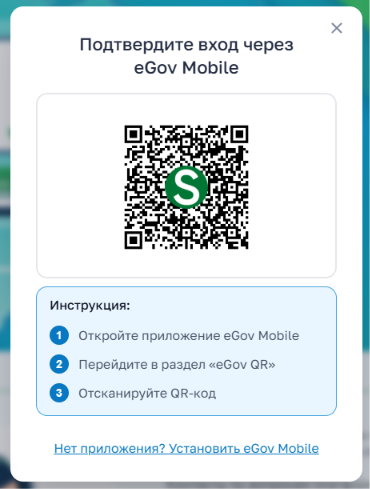
3. Откройте на телефоне приложение eGov Mobile → раздел «eGov QR» → отсканируйте QR-код с экрана.
4. В приложении появится запрос на подтверждение входа — подтвердите его (FaceID или PIN-код).
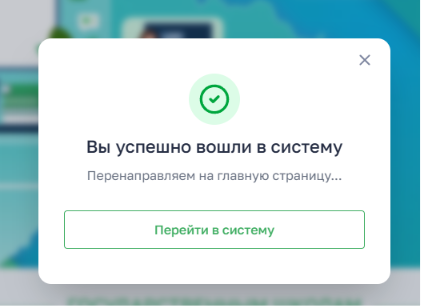
5. После успешной проверки откроется окно «Вы успешно вошли в систему» с подписью «Перенаправляем на главную страницу...» и кнопкой «Перейти в систему». Система также автоматически перенаправит вас на главный экран (Дашборд или Расписания — в зависимости от роли).
Как войти через 2ФА — телефон (мобильная веб-версия)
1. Введите логин и пароль, нажмите «Войти».
2. Система автоматически перенаправит вас на подтверждение через eGov Mobile.
3. Подтвердите вход в приложении eGov Mobile (FaceID или PIN-код).
4. После подтверждения вы автоматически вернетесь в BilimClass и попадете на главный экран согласно роли.
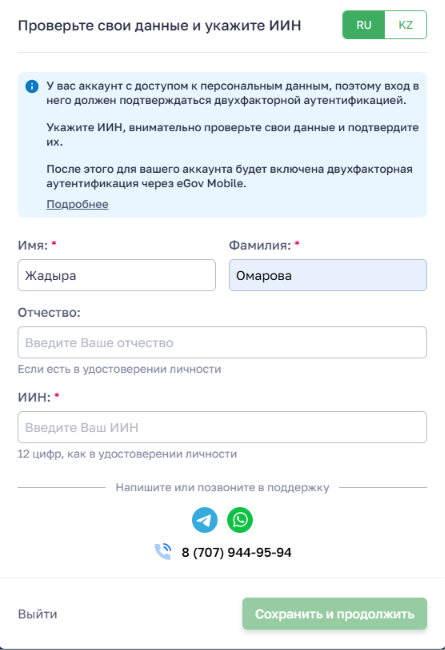
Если у вас не заполнен ИИН в профиле, при первом входе в систему в модальном окне вам нужно указать свои данные и подтвердить их через приложение eGov Mobile. После чего последующий вход будет защищен двухфакторной аутентификацией.
Шаг 1. Войдите в систему
Введите логин и пароль. После входа на экране появится модальное окно, в котором нужно заполнить данные — окно нельзя закрыть или пропустить, пока введенные данные не будут подтверждены через eGov Mobile. Продолжить работу в системе можно только после этого.
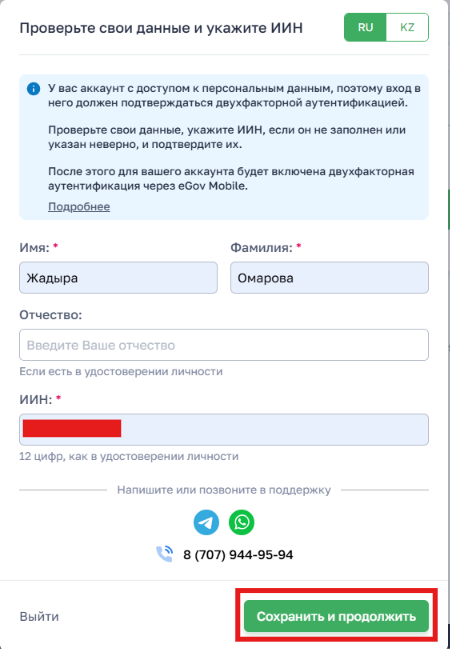
Шаг 2. Проверьте фамилию и имя
В модальном окне проверьте свои данные, укажите ИНН, если он не заполнен или указан неверно, и подтвердите их. Проверьте их:
- Если всё верно — оставьте как есть.
- Если написано неправильно, или вместо имени указана должность (например «Директор» вместо настоящего имени) — исправьте на свои настоящие фамилию и имя.
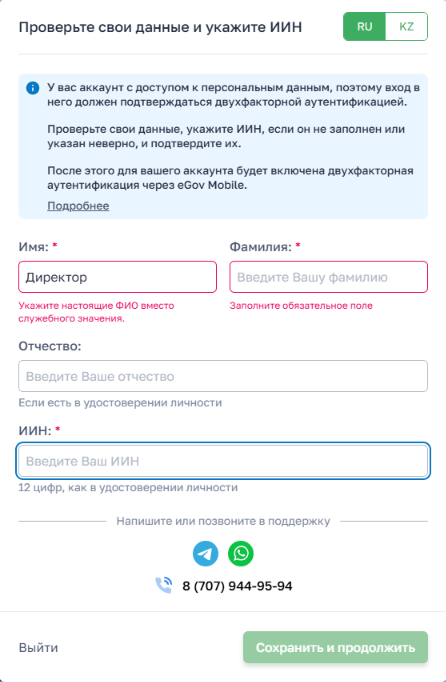
Шаг 3. Введите ИИН
В поле ИИН введите свой индивидуальный идентификационный номер — 12 цифр. Поле принимает только цифры.
Если вы допустите ошибку, система покажет подсказку под полем, например:
- если поле пустое — попросит его заполнить;
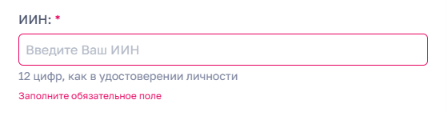
- если введено менее 12 цифр — сообщит об этом;
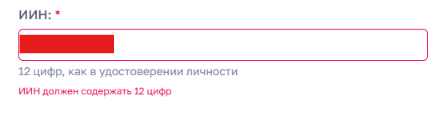
- если ИИН введен с ошибкой — попросит проверить его ещё раз.
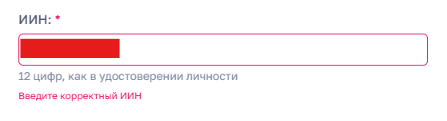
Исправьте ошибку в соответствии с подсказкой и продолжайте.
Шаг 4. Нажмите «Сохранить и продолжить»
После корректного заполнения полей “Фамилия”, “Имя” и “ИИН” нажмите эту кнопку.
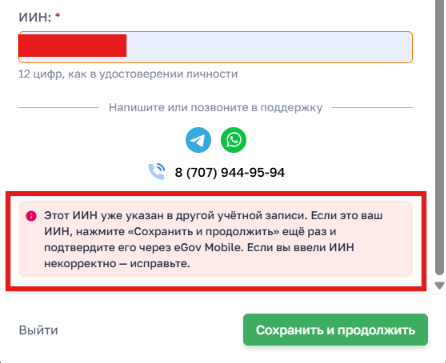
Если указанный ИИН уже зарегистрирован за другим пользователем, система отобразит соответствующее уведомление. Если ИИН принадлежит вам, нажмите кнопку повторно, чтобы перейти к следующему шагу. Если ИИН введён неверно, исправьте его и повторите действие.
Шаг 5. Подтвердите свои данные в приложении eGov Mobile
Дальнейшие действия зависят от устройства, с которого вы проходите регистрацию.
Если вы используете компьютер:
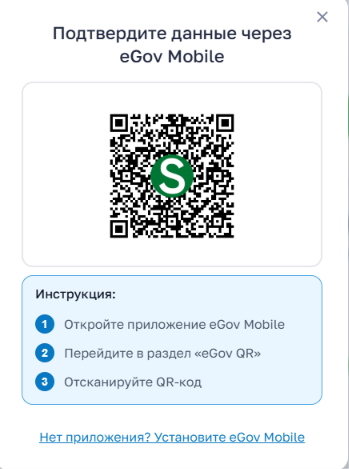
- На экране появится QR-код.
- Откройте на телефоне приложение eGov Mobile, перейдите в раздел «eGov QR» и отсканируйте QR-код.
- Если приложения eGov Mobile у вас ещё нет —воспользуйтесь ссылкой рядом с QR-кодом для его скачивания.
- После сканирования QR-кода дождитесь установления соединения с приложением.
- В приложении eGov Mobile появится запрос на подтверждение — подтвердите его с помощью отпечатка пальца, распознавания лица или кода доступа к приложению.
Если вы используете телефон:
- Вы будете автоматически перенаправлены в приложение eGov Mobile.
- Войдите в приложение, если вы ещё не авторизованы, и подтвердите запрос с помощью отпечатка пальца, распознавания лица или кода доступа.
Шаг 6. Готово
Если все данные совпали, на экране отобразится сообщение «Данные сохранены». Нажмите «Продолжить» — окно закроется, и вы вернётесь к разделу системы, из которого начали регистрацию.
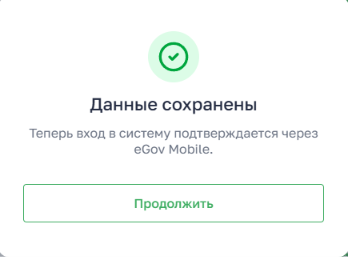
После завершения регистрации при каждом следующем входе необходимо будет подтверждать авторизацию через приложение eGov Mobile. Повторный ввод данных не потребуется.
Если что-то пошло не так
QR-код перестал работать (стал бледным / неактивным). Это может произойти, если с момента отображения QR-кода прошло много времени. Нажмите кнопку «Обновить QR», чтобы получить новый код. Ранее введённые данные сохранятся.
ИИН, полученный из приложения, не совпал с тем, что вы вводили. Ваши данные не сохранятся. Нажмите на крестик чтобы вернуться к полю «ИИН», проверьте введённые данные и повторите попытку.
Вы отменили подтверждение или случайно закрыли приложение eGov Mobile. Данные не сохранятся. Вы вернетесь к окну с ранее введенными данными и сможете попробовать снова. При следующем входе в систему окно появится снова.
Приложение eGov Mobile сейчас не отвечает. Система сообщит, что подтвердить вход пока не получилось. Попробуйте повторить попытку позже.