Раздел «Качество знаний» предназначен для анализа успеваемости и качества обучения учащихся на уровне области, района, школы и предметов.
Раздел «Качество знаний» позволяет:
- анализировать результаты обучения на всех уровнях
- переходить от общей статистики к конкретной школе, учителю и ученику
- выявлять проблемные зоны
1. Где находится раздел
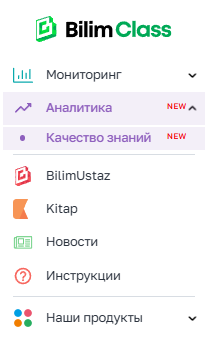
Перейдите в левом меню:
Аналитика → Качество знаний
2. Структура раздела
В разделе доступны три вкладки:
- Качество знаний
- Процент успеваемости
- Статистика успеваемости
Каждая вкладка отображает разные аналитические показатели.
3. Фильтры
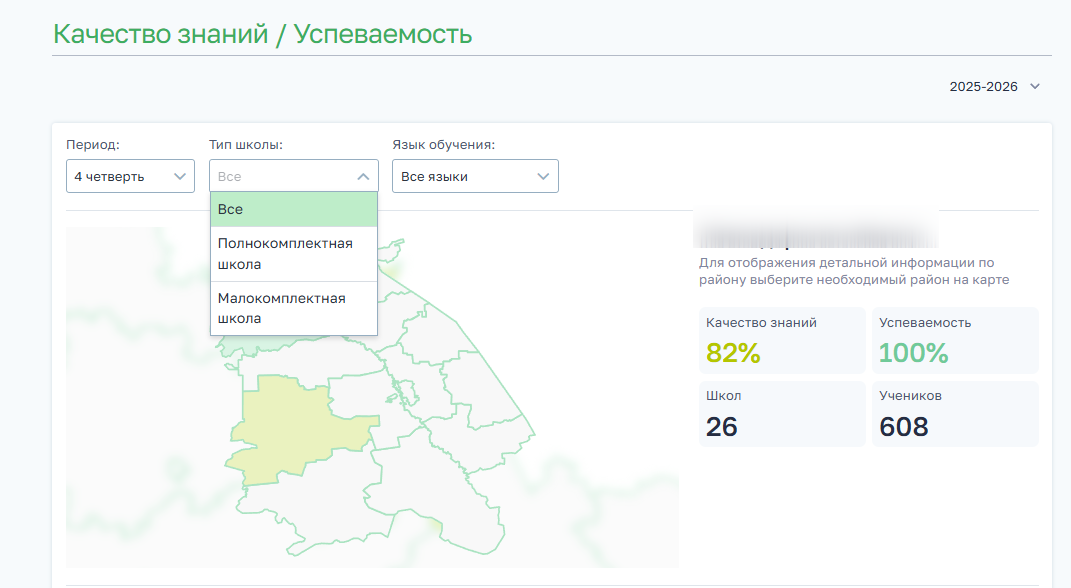
В верхней части страницы доступны фильтры:
- Учебный год
- Период (четверть)
- Тип школы (все / полнокомплектная / малокомплектная)
- Язык обучения
- Профиль обучения
С помощью фильтров можно настраивать отображаемые данные.
4. Карта и сводная информация
На главном экране отображается карта области.
При выборе района отображаются показатели:
- Качество знаний (%)
- Успеваемость (%)
- Количество школ
- Количество учеников
5. Вкладка «Качество знаний»
Отображает:
5.1 По районам
- сравнение районов по качеству знаний (%)
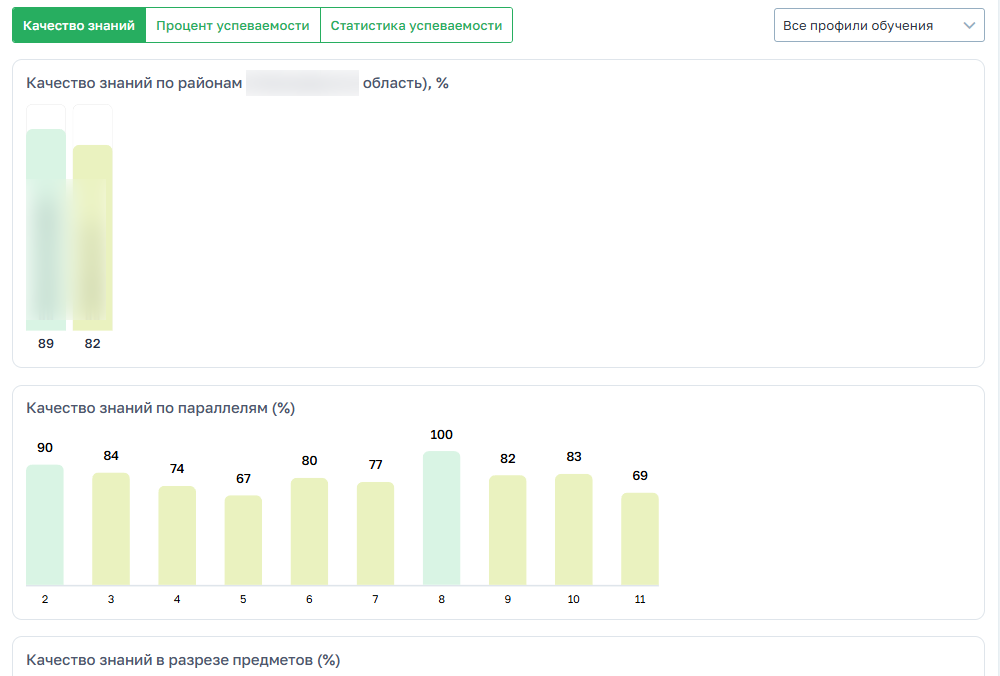
5.2 По параллелям
- показатели по классам (2–11)
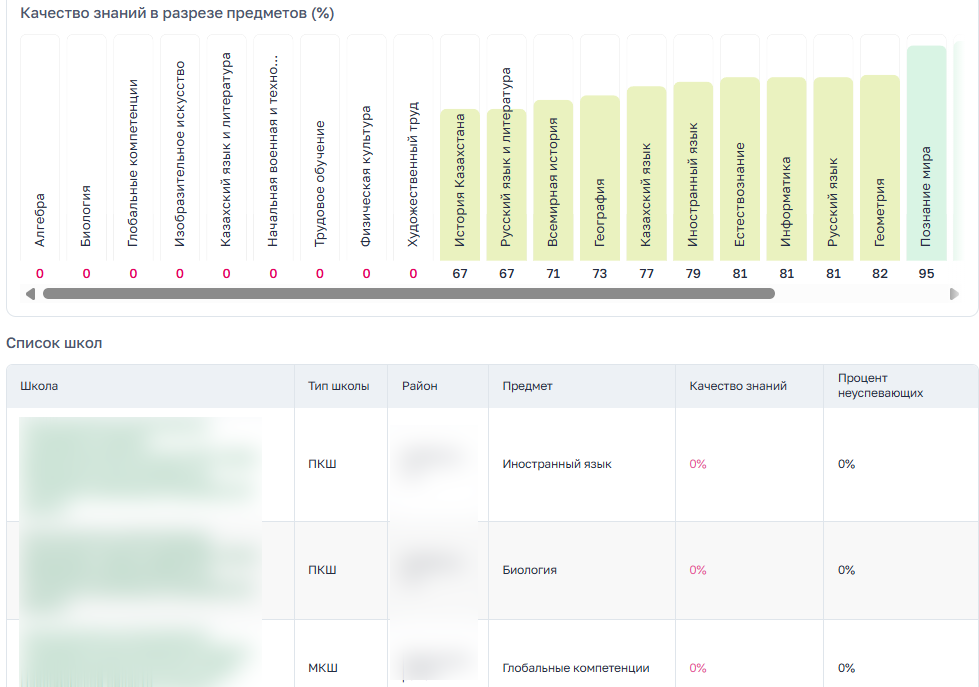
5.3 По предметам
- качество знаний по каждому предмету
📌 Качество знаний — это доля учащихся с оценками «4» и «5».
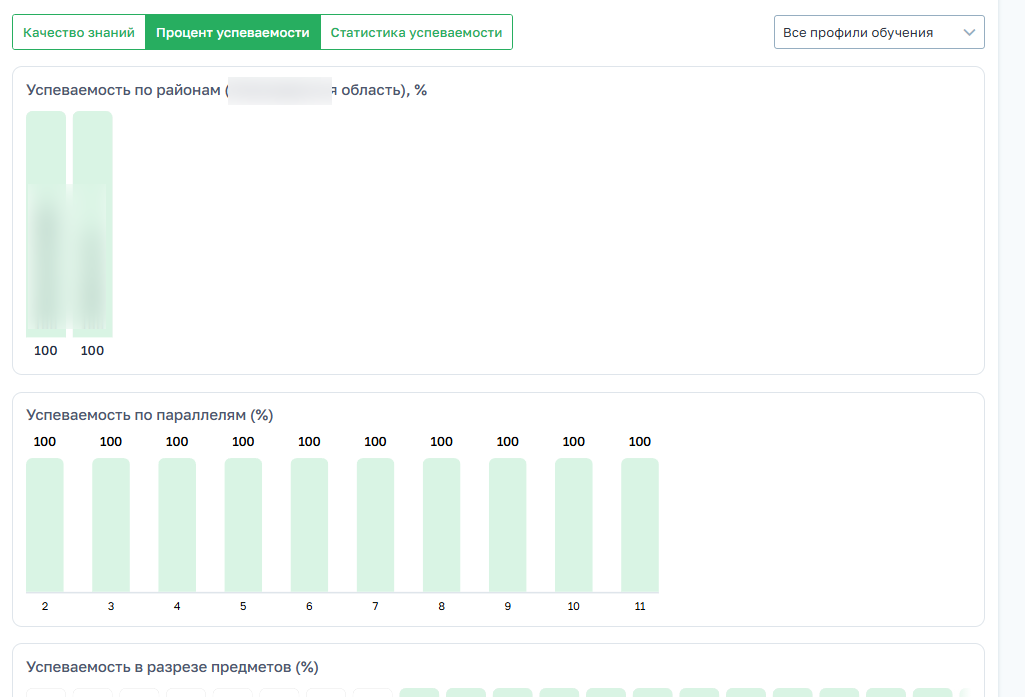
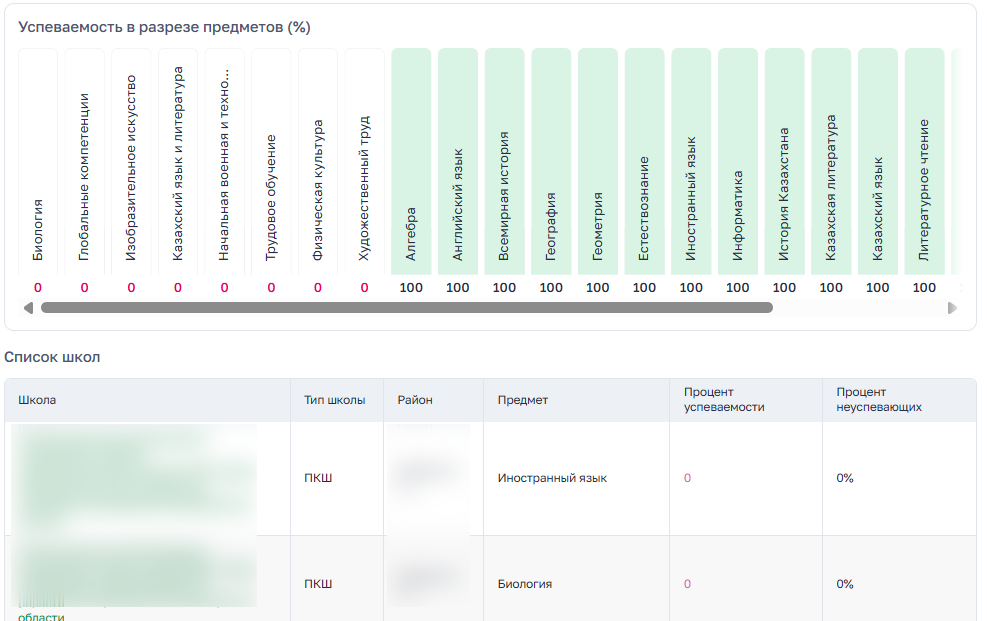
6. Вкладка «Процент успеваемости»
Показывает:
- успеваемость по районам
- по параллелям
- по предметам
Все значения отображаются в процентах.
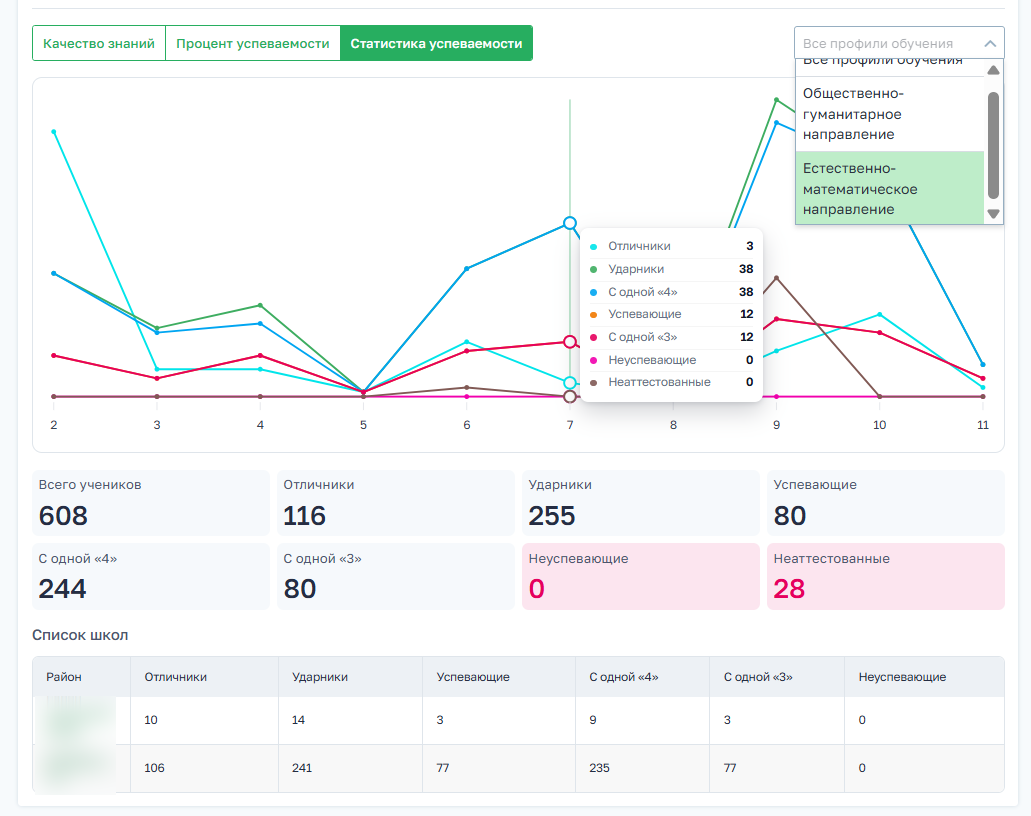
7. Вкладка «Статистика успеваемости»
Содержит:
- общее количество учеников
- отличники
- ударники
- успевающие
- с одной «4»
- с одной «3»
- неуспевающие
- неаттестованные
Также доступен график динамики.
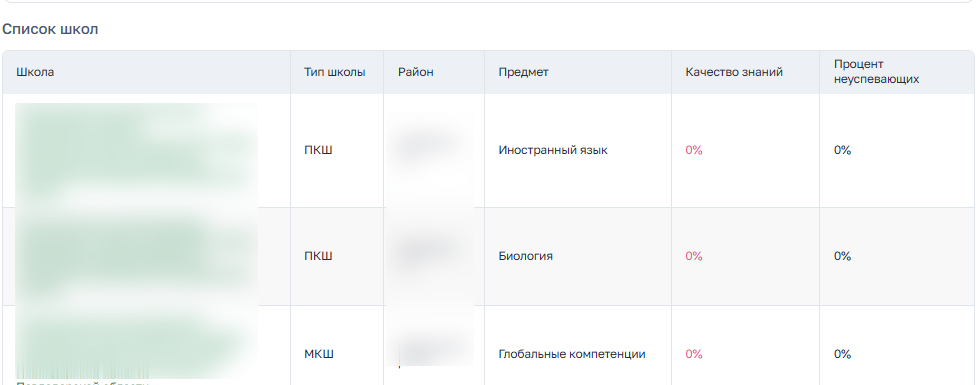
8. Список школ
В нижней части страницы отображается таблица:
- школа
- тип школы
- район
- предмет
- качество знаний (%)
- процент неуспевающих
Позволяет быстро выявить проблемные школы и предметы.
9. Основные возможности
Раздел позволяет:
- анализировать качество образования
- сравнивать районы и школы
- выявлять слабые предметы
- отслеживать динамику успеваемости
10. Просмотр данных по школе
В разделе «Качество знаний» вы можете перейти на уровень конкретной школы.
👉 Для этого нажмите на название школы в таблице.
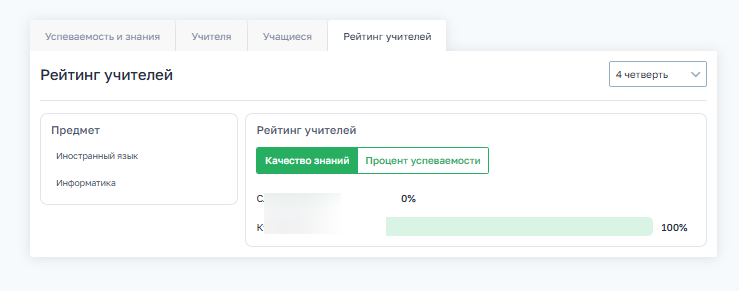
После перехода откроется страница школы с вкладкой «Успеваемость и знания».
На странице школы доступны вкладки:
- Успеваемость и знания
- Учителя
- Учащиеся
- Рейтинг учителей
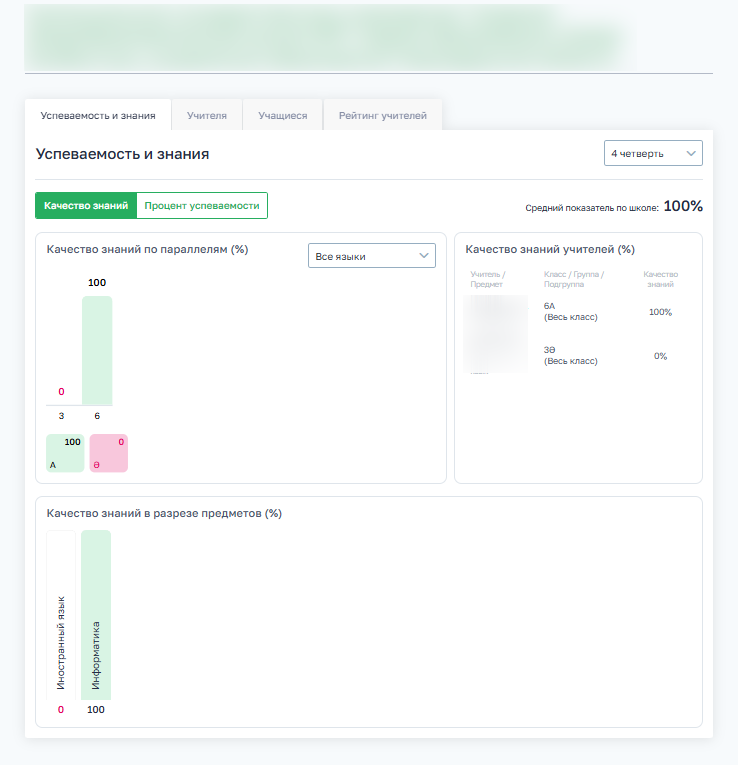
11. Вкладка «Успеваемость и знания»
Здесь отображается:
- Средний показатель по школе (%)
- Качество знаний по параллелям
- Качество знаний учителей
- Качество знаний по предметам
Также можно:
- выбрать четверть
- выбрать язык обучения
12. Вкладка «Учителя»
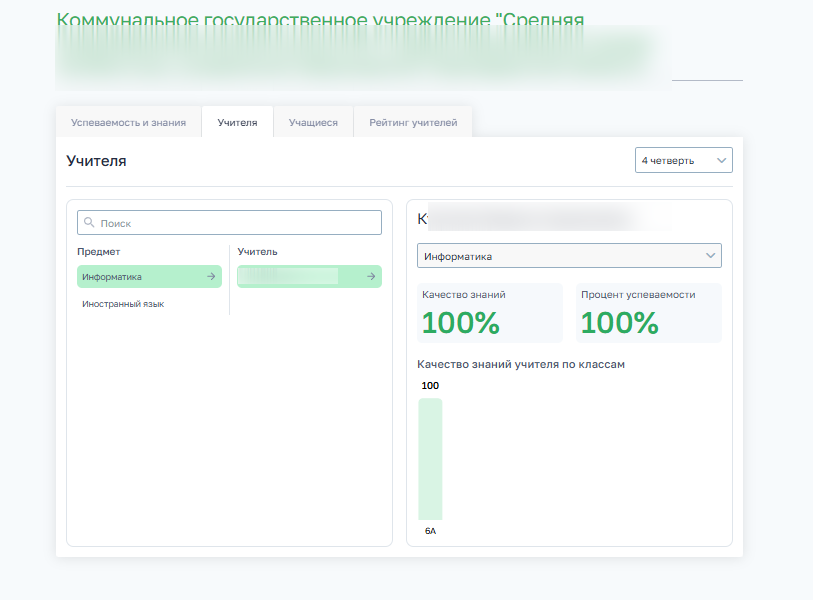
Во вкладке «Учителя» отображается информация по каждому учителю школы.
Что доступно:
- поиск по учителям
- список предметов
- закрепленные учителя
При выборе учителя отображаются показатели:
- Качество знаний (%)
- Процент успеваемости (%)
- Качество знаний по классам
👉 Вы можете выбрать предмет и посмотреть результаты учителя по разным классам.
13. Вкладка «Учащиеся»
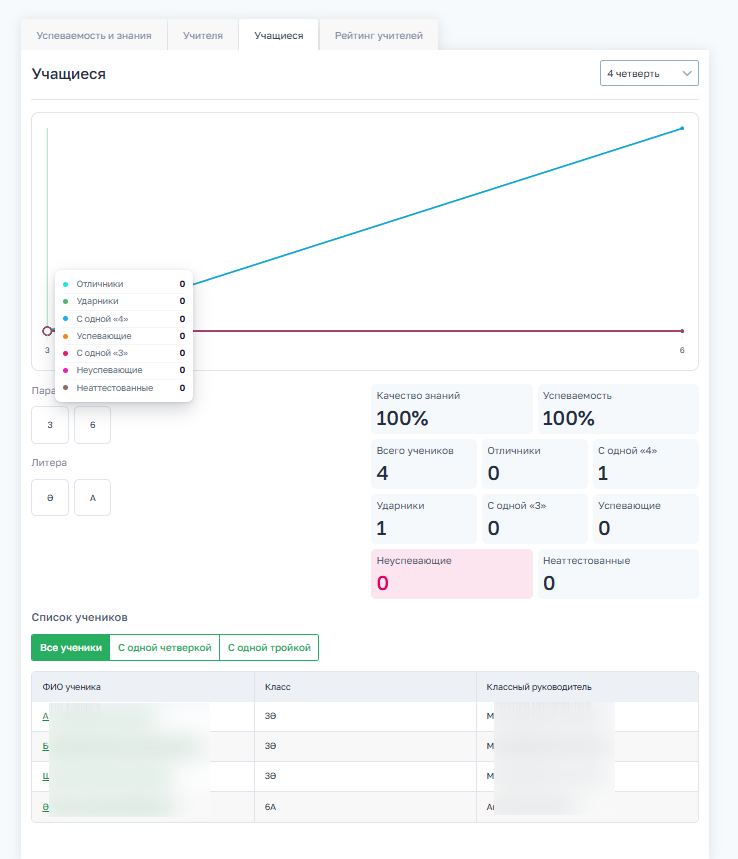
Во вкладке «Учащиеся» отображается аналитика по ученикам.
Доступно:
- график распределения учащихся
- показатели:
- качество знаний
- успеваемость
- общее количество учеников
- отличники
- ударники
- с одной «4»
- с одной «3»
- неуспевающие
- неаттестованные
Фильтры:
- по параллелям
- по классам
Список учеников:
Внизу отображается таблица:
- ФИО ученика
- класс
- классный руководитель
Также можно фильтровать:
- все ученики
- с одной «4»
- с одной «3»
👉 При нажатии на ученика можно перейти к его данным.
14. Вкладка «Рейтинг учителей»
Во вкладке «Рейтинг учителей» отображается сравнение учителей.
Доступно:
- выбор предмета
- переключение показателя:
- Качество знаний
- Процент успеваемости
Отображается рейтинг учителей в виде:
- списка
- визуальной шкалы (проценты)
👉 Позволяет быстро определить наиболее эффективных учителей.