
Функционал импорта итоговых оценок предназначен для школ, которые переходят в систему и хотят быстро перенести оценки за прошедшие четверти.
Импорт доступен только при включенной настройке (обратитесь к администраторам BilimClass с запросом включить эту настройку)
1. Вход
Пользователь
1. Заходит в систему BilimClass
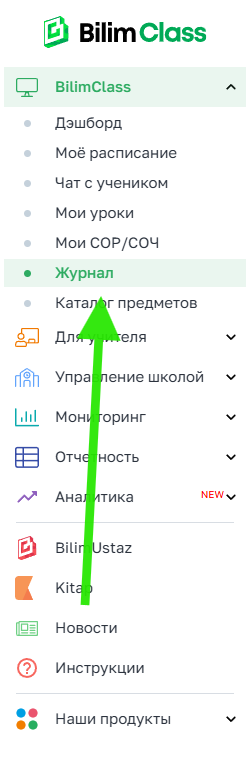
2. Переходит в раздел: BilimClass → Журнал
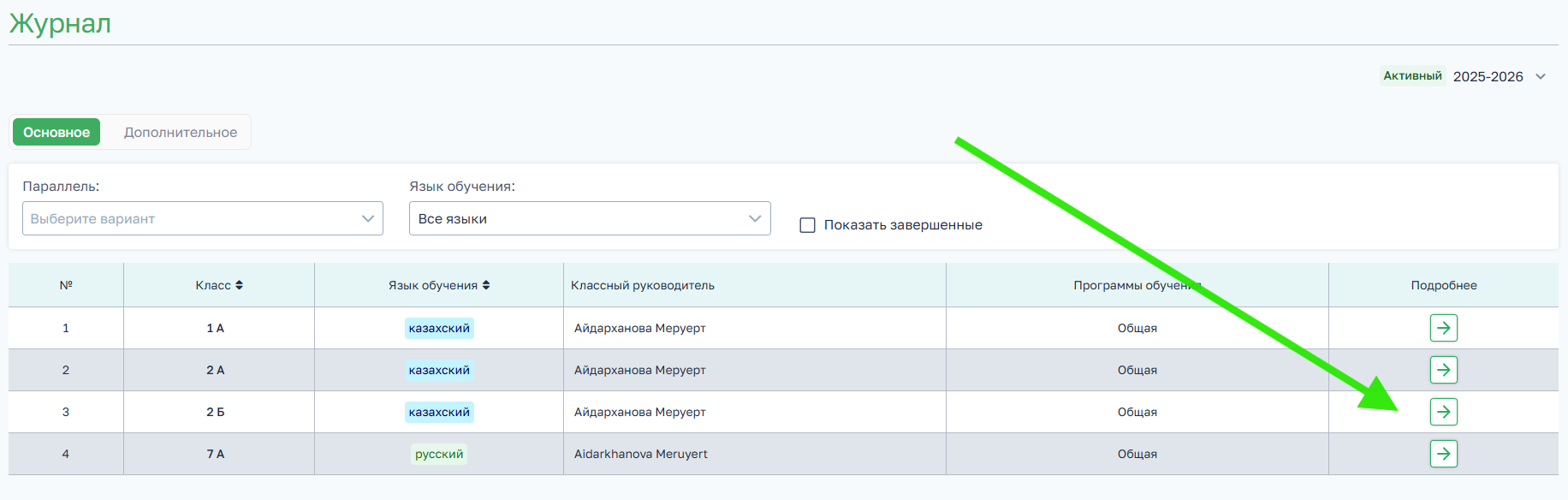
Выбирает класс и нажимает на кнопку Подробнее
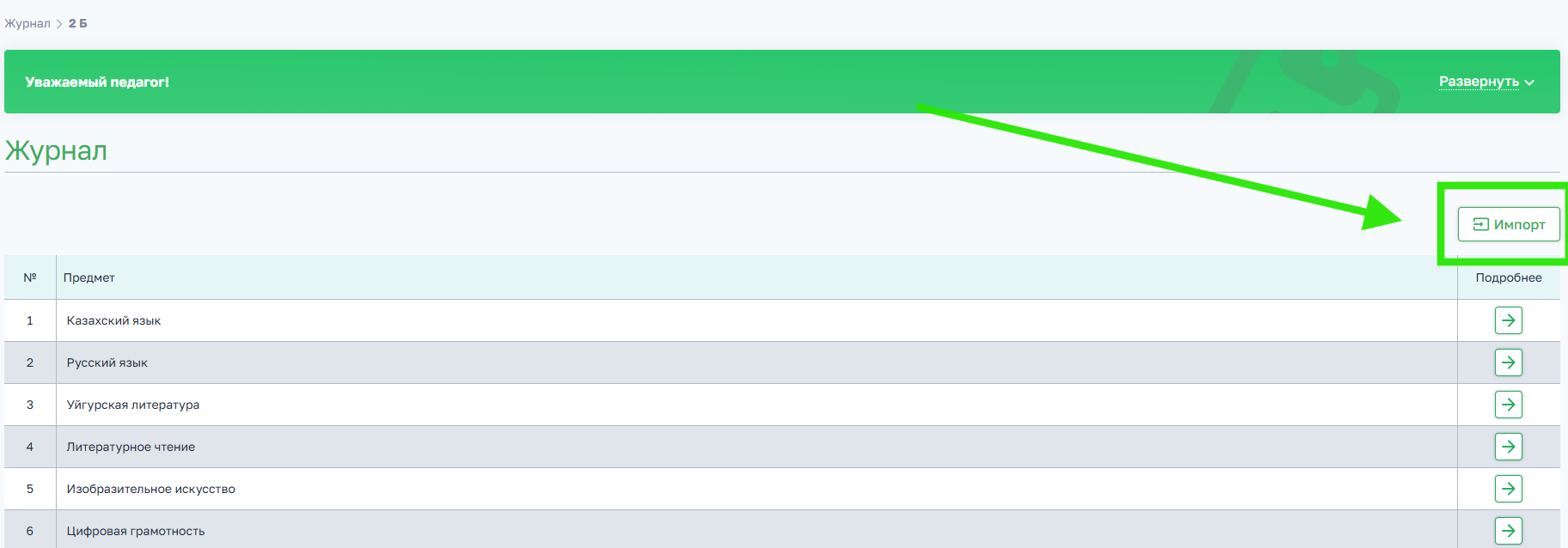
В открывшемся окне нажимает на кнопку Импорт
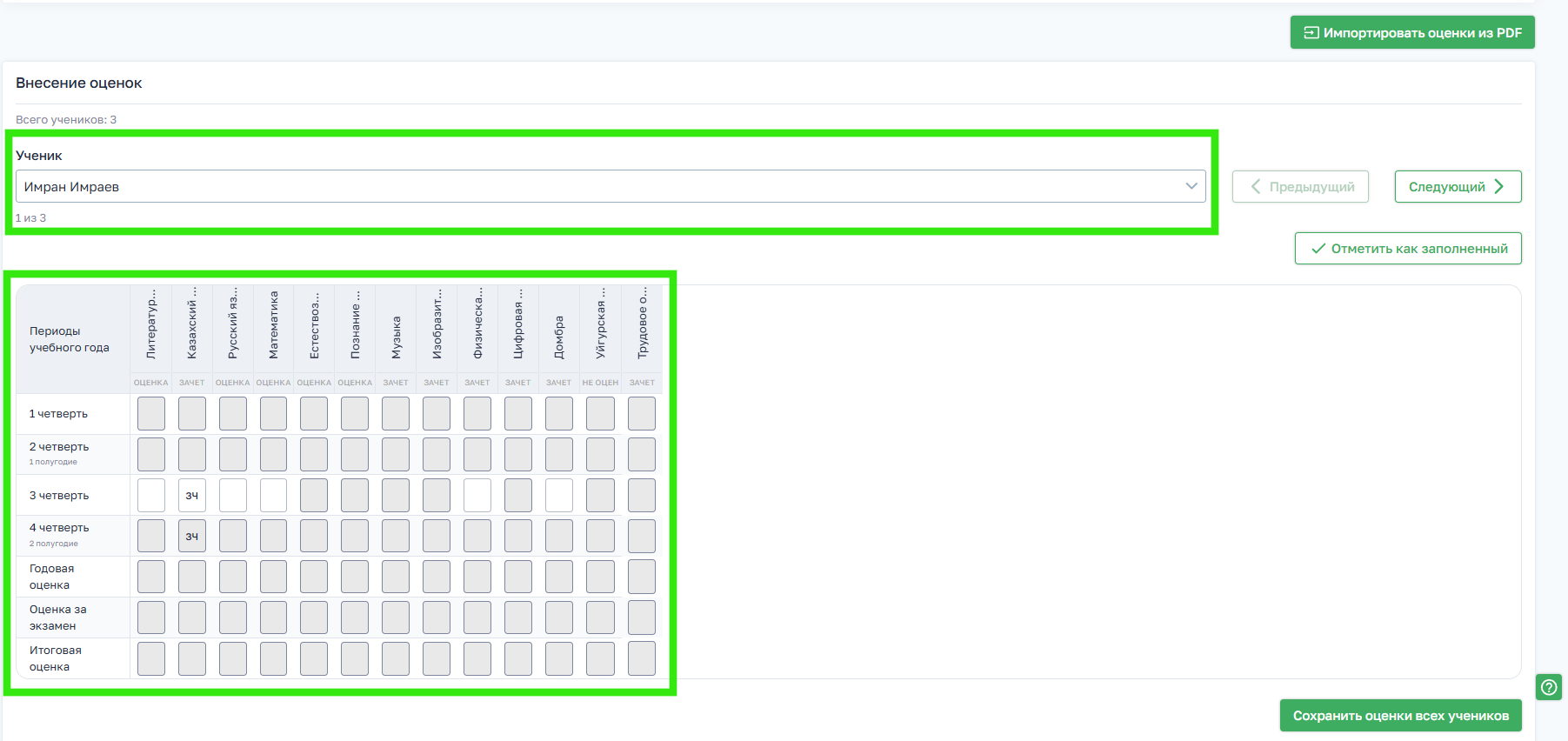
После открытия страницы:
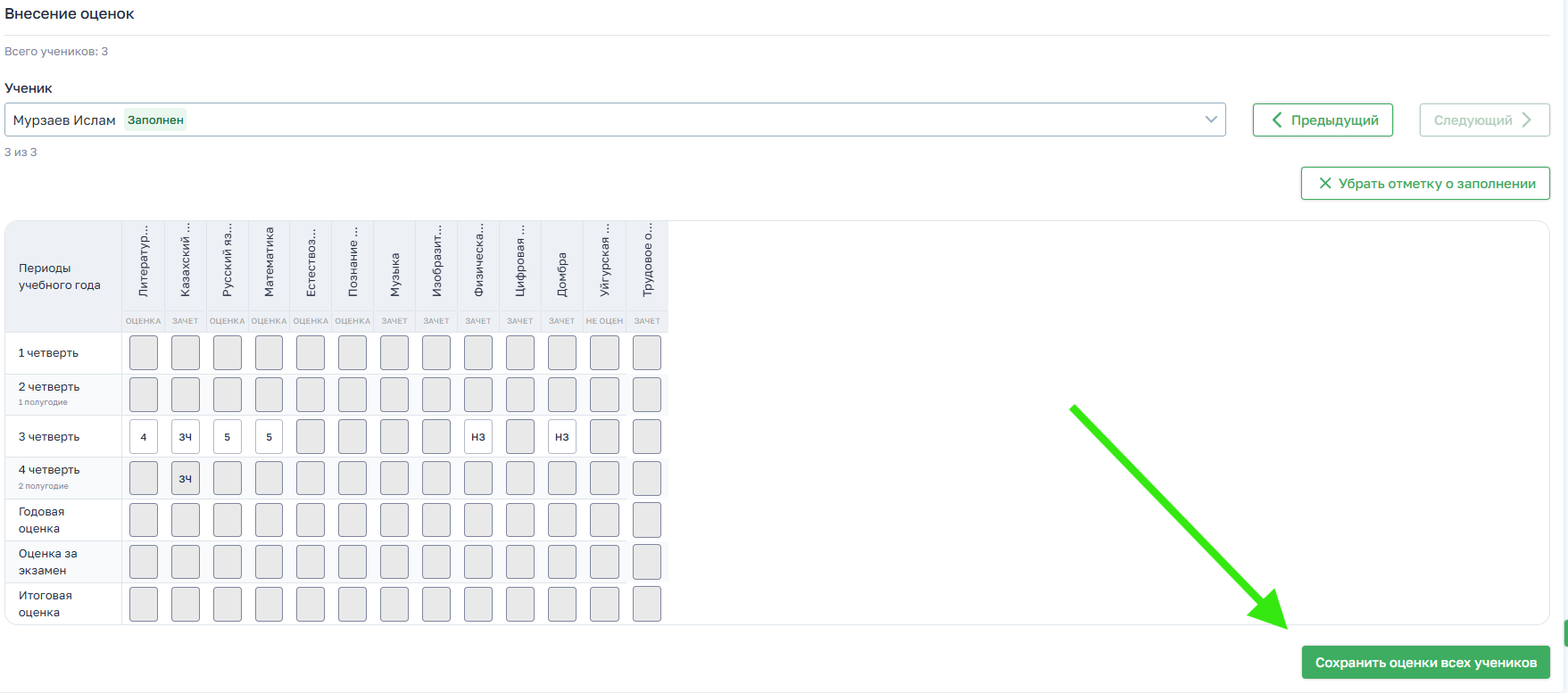
- отображается первый ученик по алфавиту
- доступна таблица для внесения оценок:
- по предметам
- по четвертям
2. Внесение оценок
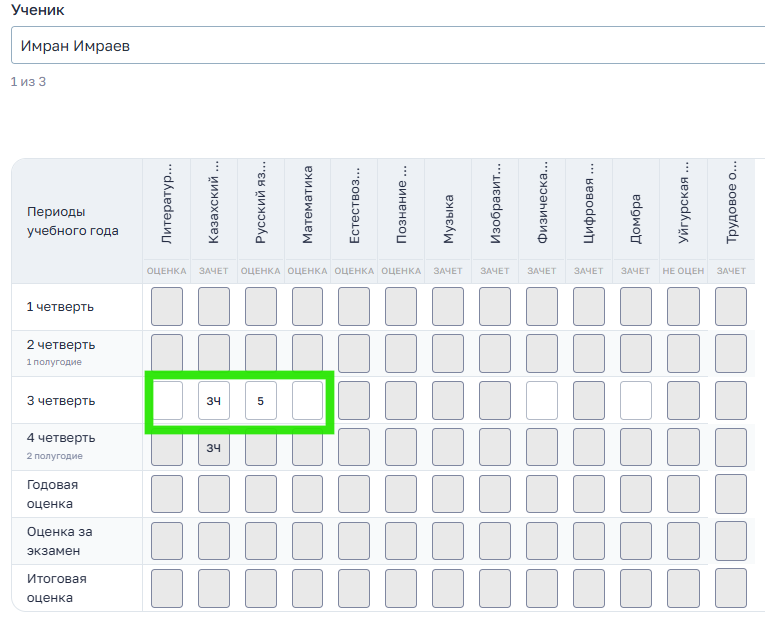
Пользователь вводит оценки вручную в соответствующие поля.
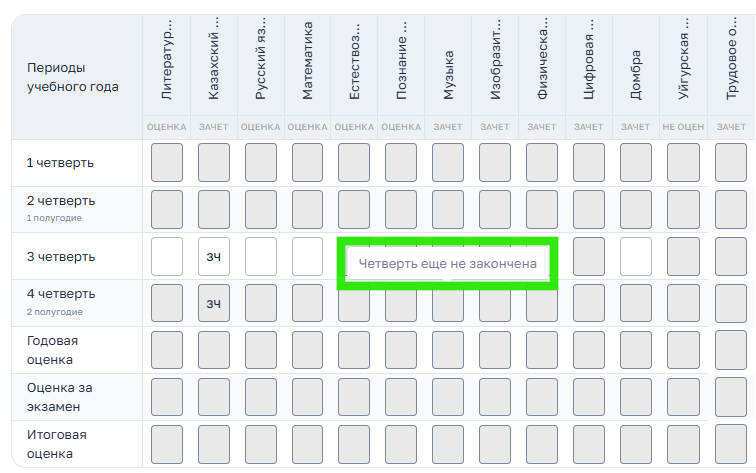
Если четверть ещё не завершена:
- поля ввода недоступны (заблокированы)
- при наведении отображается подсказка: «Четверть ещё не закончена»
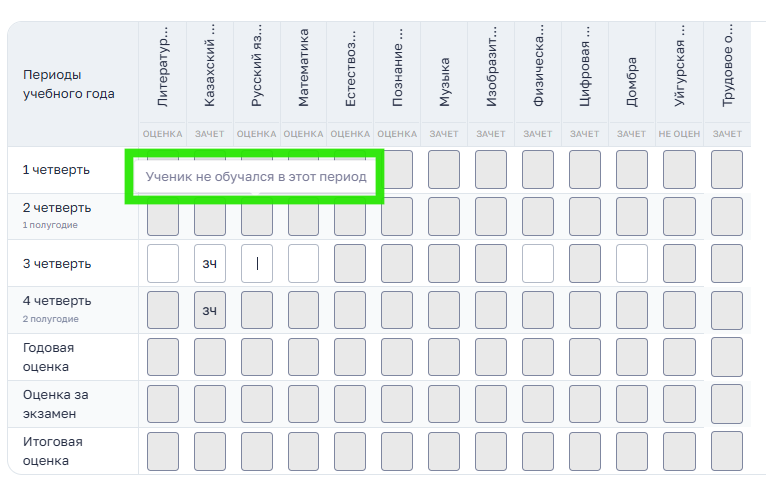
Если ученик не обучался в определенной четверти:
- поля ввода недоступны (заблокированы)
- при наведении отображается подсказка: «Ученик не обучался в этот период»
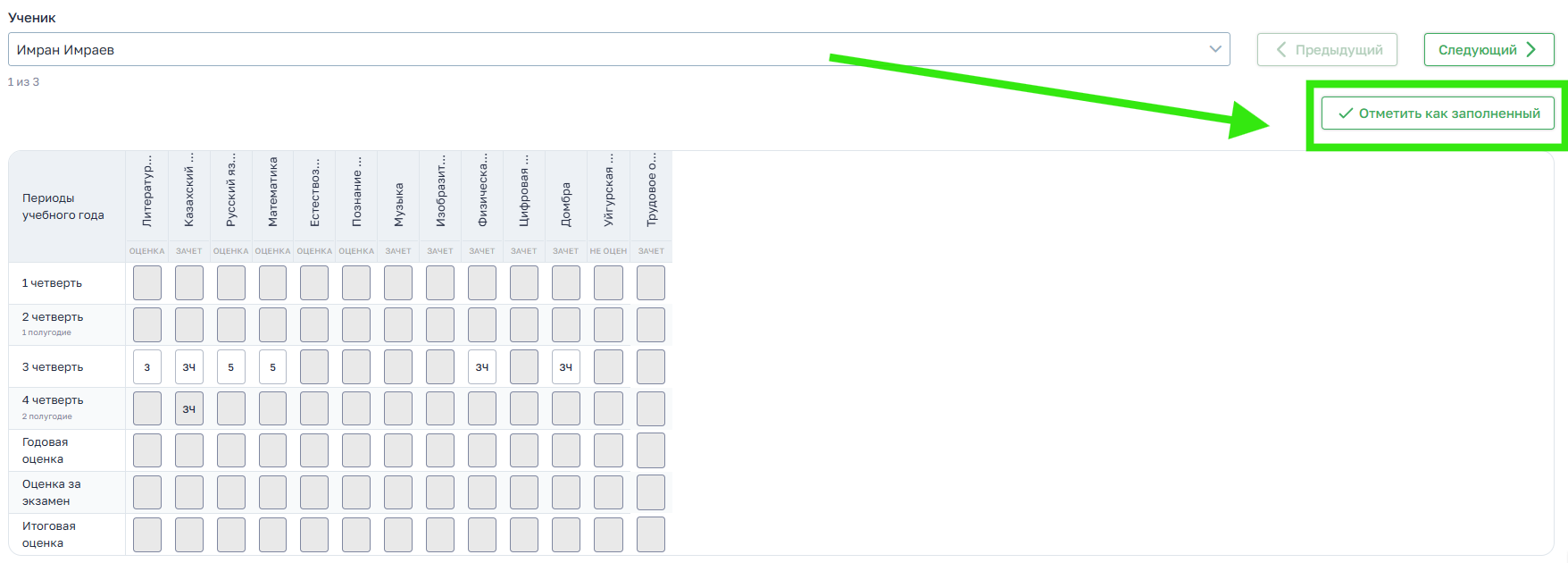
3. Завершение работы по ученику
После заполнения всех необходимых оценок:
1. Пользователь нажимает кнопку «Отметить как заполненный»

2. В списке (дропдауне) отображается статус:
- кто уже заполнен
- кто ещё нет

4. Завершение работы по классу
После внесения оценок для всех учеников:
1. Пользователь нажимает кнопку «Сохранить оценки всех учеников»
5. Подтверждение сохранения
Открывается модальное окно:
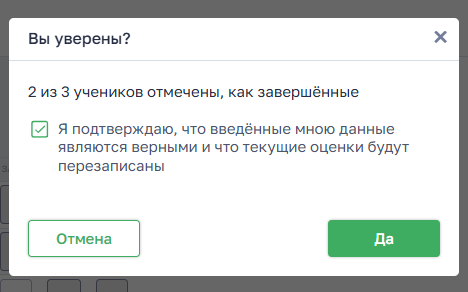
Текст:
Вы уверены?
Дополнительно:
- чекбокс: «Я подтверждаю, что введённые мною данные являются верными и текущие оценки будут перезаписаны»
- отображается прогресс: «2 из 3 учеников отмечены как завершённые»
6. Сохранение и результат
Если пользователь нажимает «Да»:
- все оценки:
- по всем ученикам
- по всем предметам
- по всем четвертям
сохраняются в системе
7. Уведомление об успехе
После сохранения отображается уведомление:
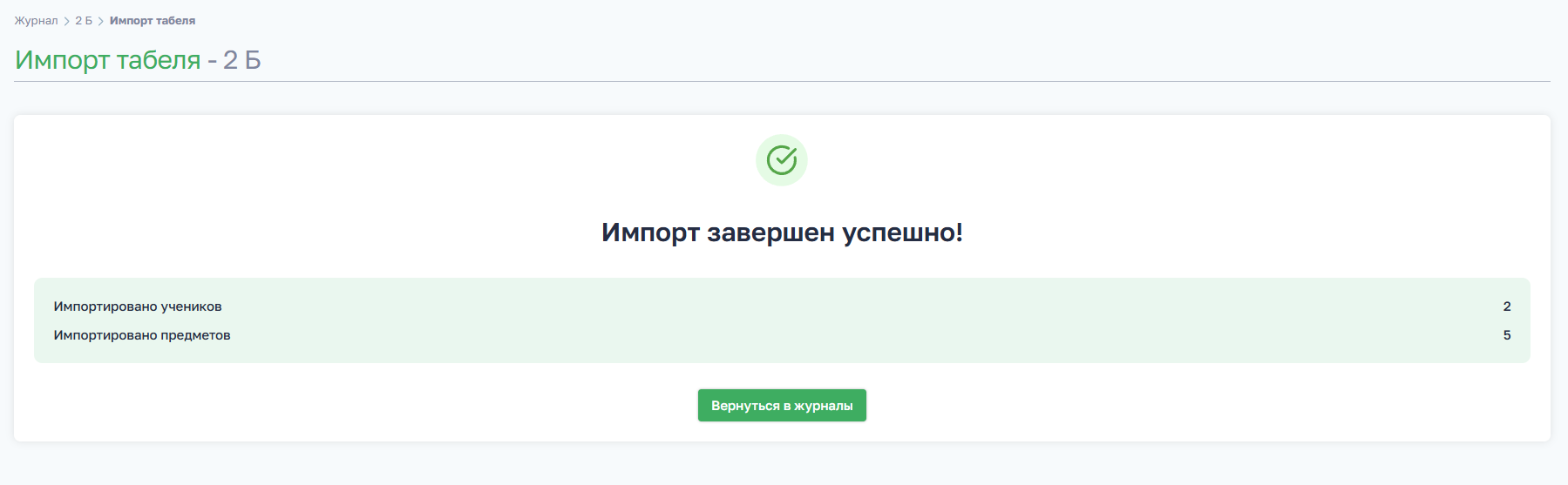
Содержит информацию:
- количество учеников
- количество предметов
8. Импорт оценок из PDF
На странице импорта пользователь:
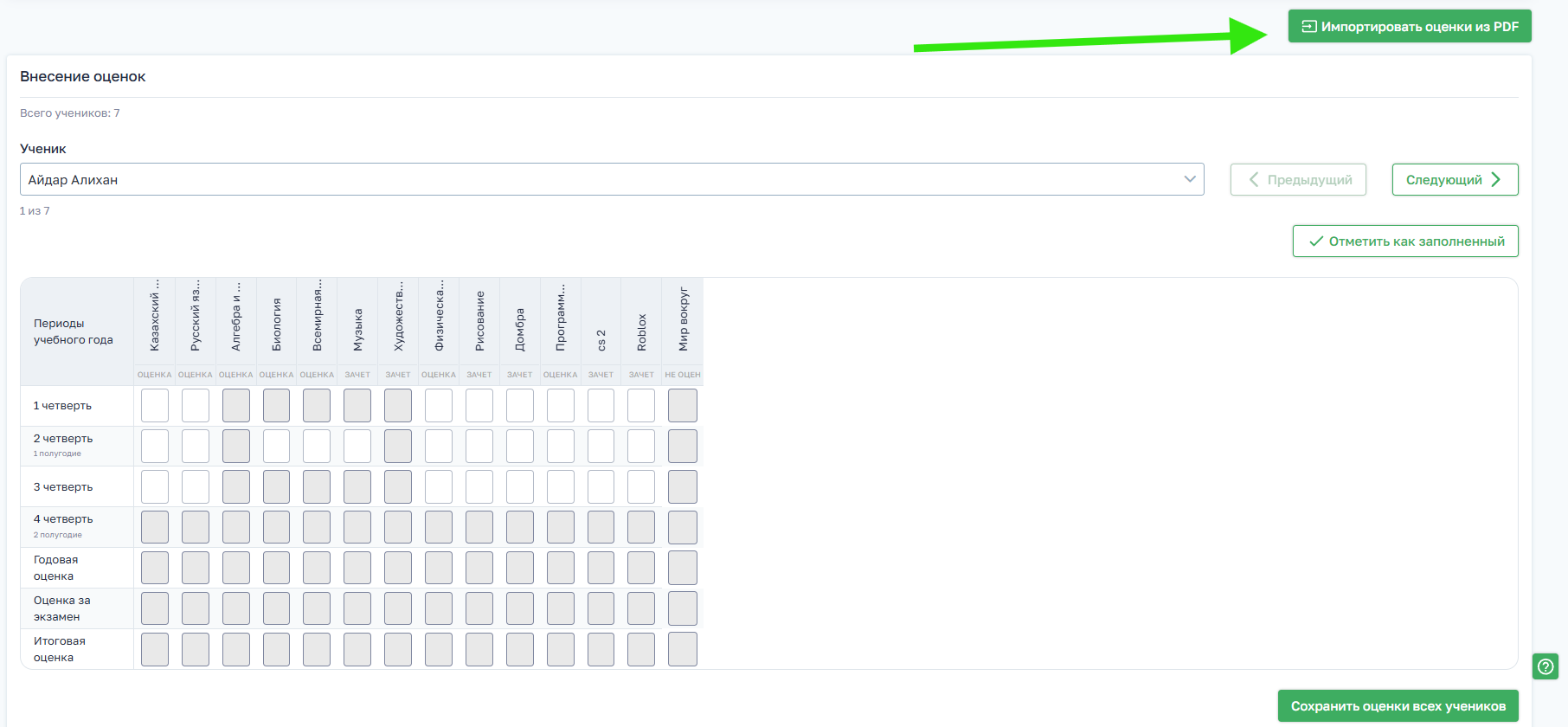
- видит таблицу итоговых оценок
- нажимает кнопку «Импортировать оценки из PDF»
Далее:
- открывается окно выбора файла
- можно загрузить один PDF-файл
После загрузки:
- файл обрабатывается системой
- запускается сценарий сопоставления
Шаг 1. Сопоставление учеников
На экране отображается:
- слева — ученики, распознанные из PDF
- справа — ученики в системе
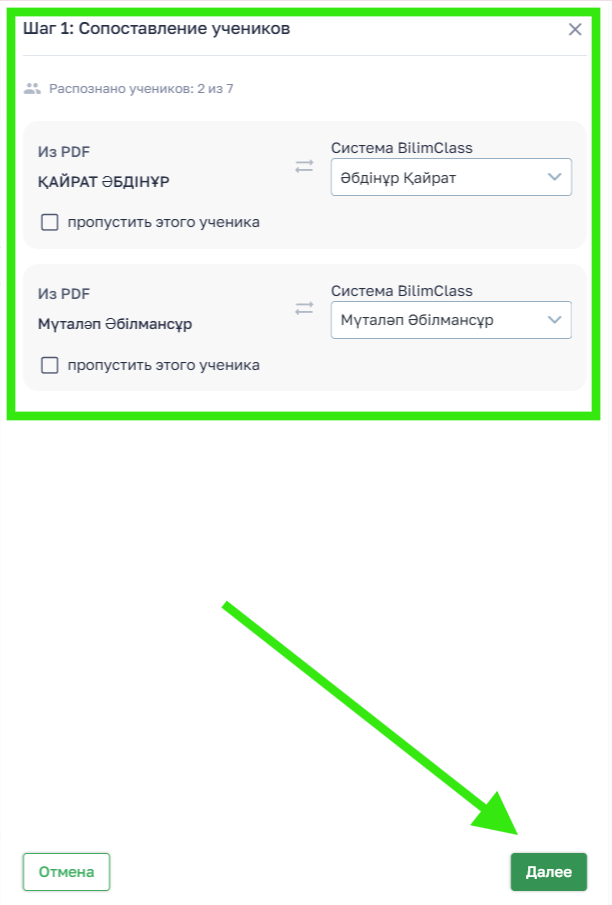
Можно:
- сопоставить учеников вручную
- исправить некорректные сопоставления
отметить учеников как «Пропустить»
Дополнительно:
- сверху отображается количество распознанных учеников
Для следующего шага необходимо нажать на кнопку Далее.
Шаг 2. Сопоставление предметов
На экране отображается:
- слева — предметы из PDF
- справа — предметы в системе
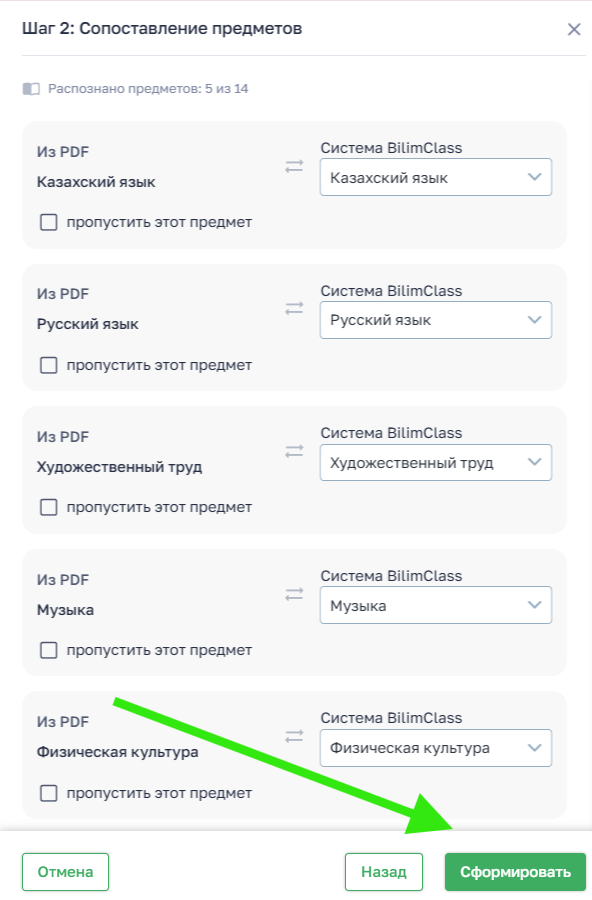
Можно:
- сопоставить предметы вручную
- скорректировать ошибки
- отметить предметы как «Пропустить»
Дополнительно:
- сверху отображается количество распознанных предметов
Формирование данных
После сопоставления пользователь нажимает: «Сформировать»
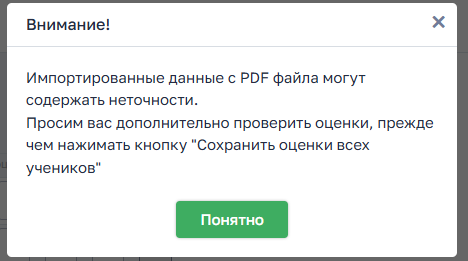
Просим вас внимательно перепроверить данные, чтобы избежать возможных неточностей.
Появляется модальное окно и кнопка:
Шаг 3. Проверка оценок
Открывается экран проверки:
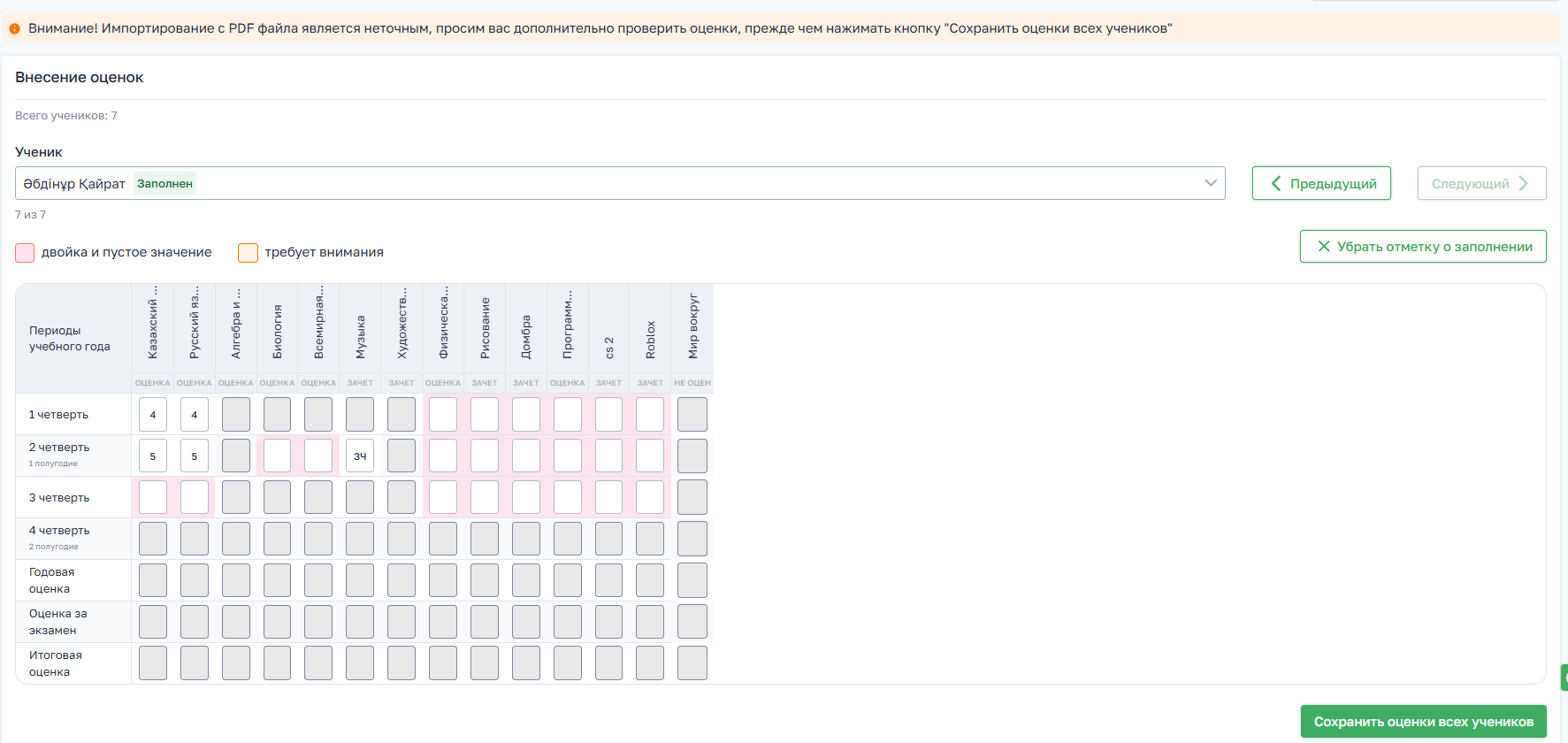
Общая информация:
- отображается табель первого ученика
- сверху доступен дропдаун для переключения между учениками
Визуальные подсказки:
Оценки подсвечиваются:
- жёлтым, если:
- оценка = 3
- красным, если:
- пустое значение
- оценка = 2
После проверки пользователь нажимает: «Сохранить оценки всех учеников»