
1. Переход в раздел
1. Войдите в свой аккаунт социального педагога.
2. В меню выберите нужный класс.
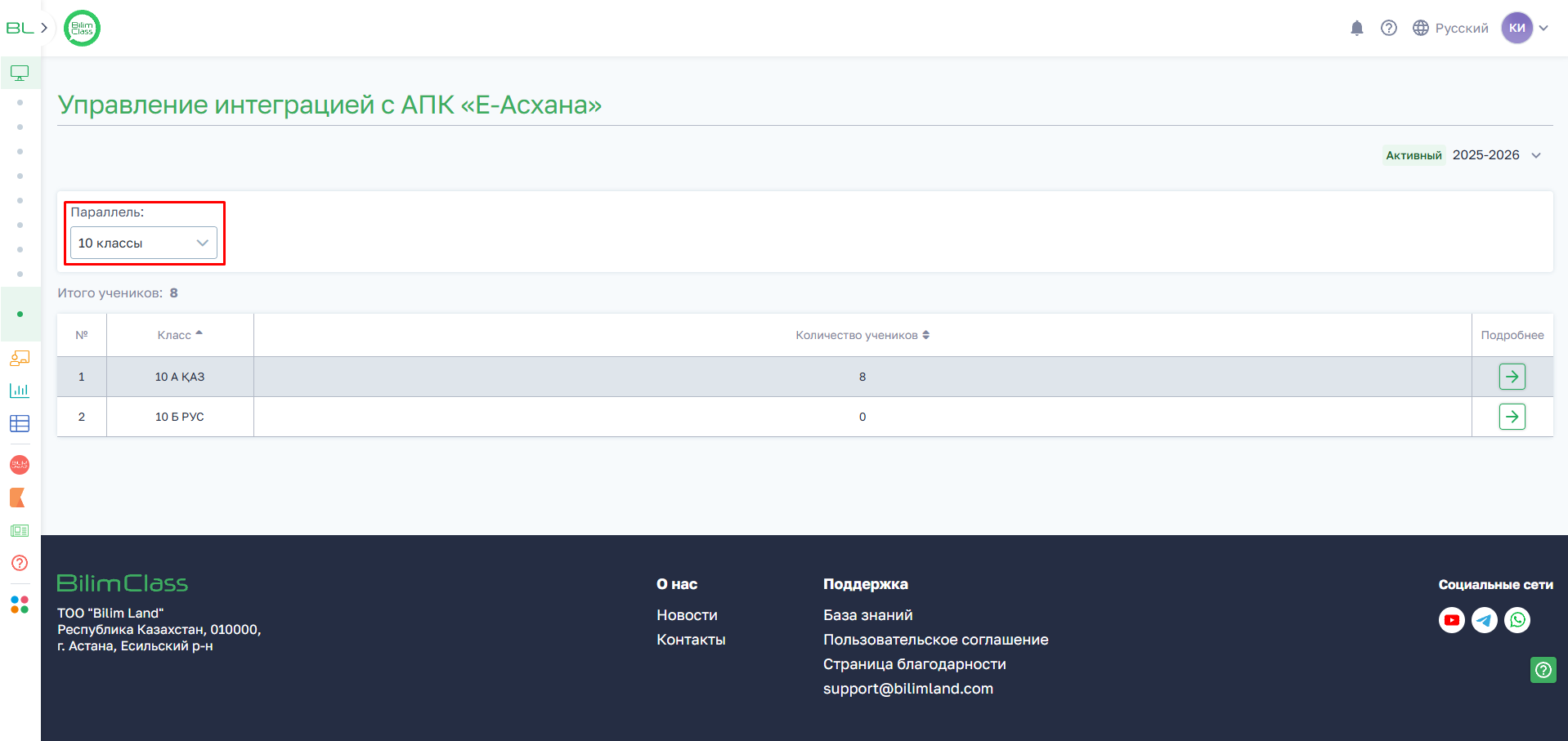
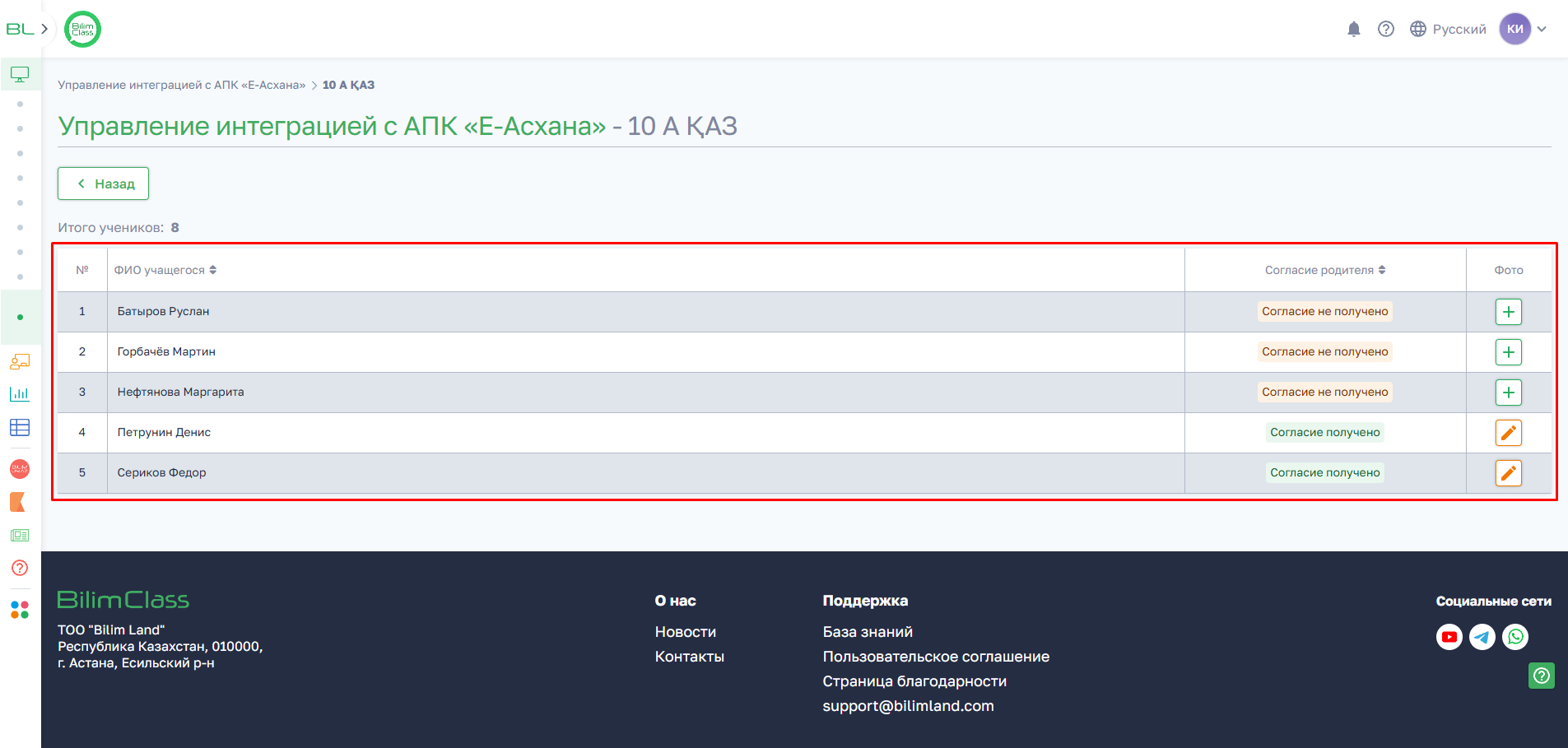
3. Откроется список учеников в виде карточек.
2. Добавление фотографии
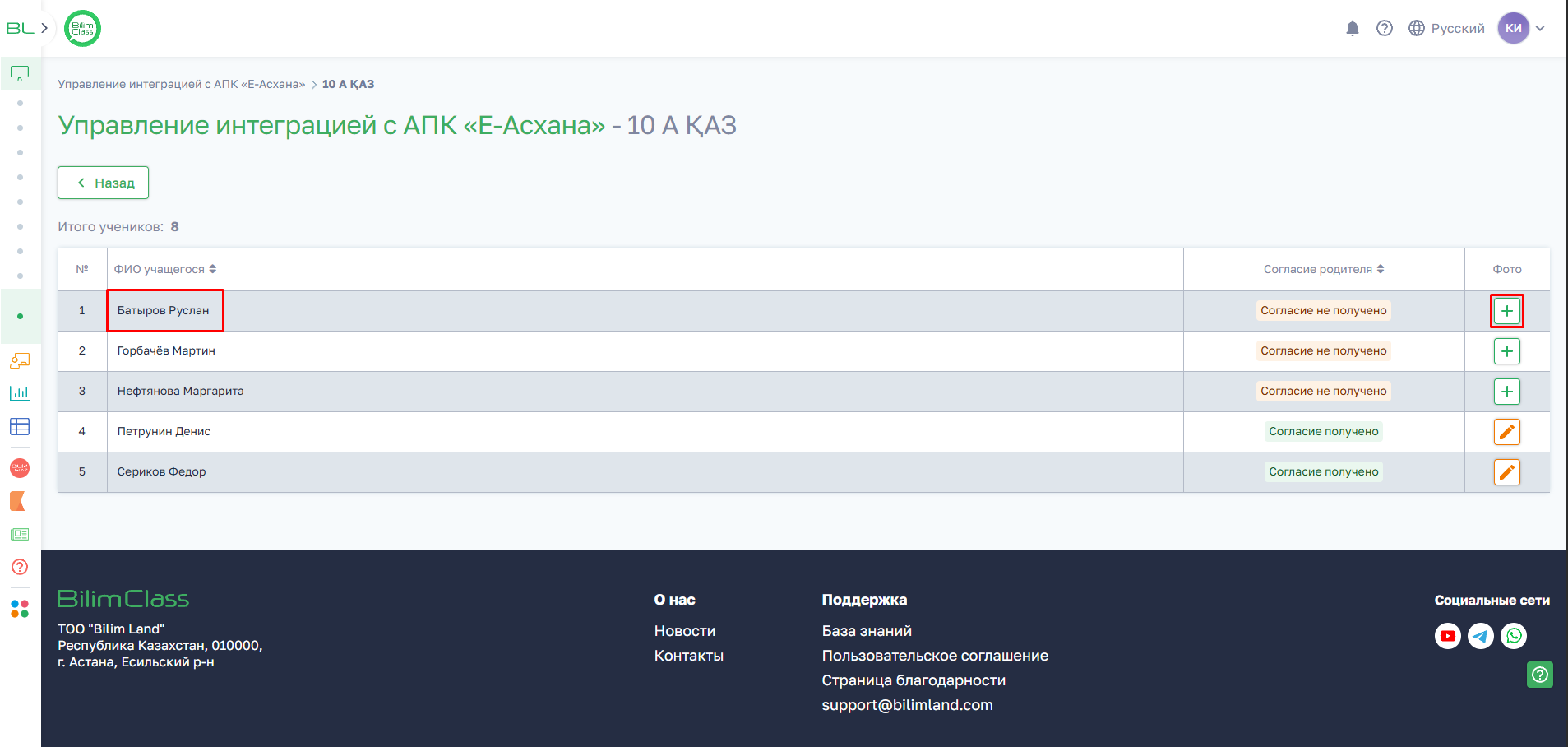
1. Найдите карточку ученика, у которого нет фотографии.
2. Нажмите кнопку «Добавить» в колонке «Фото».
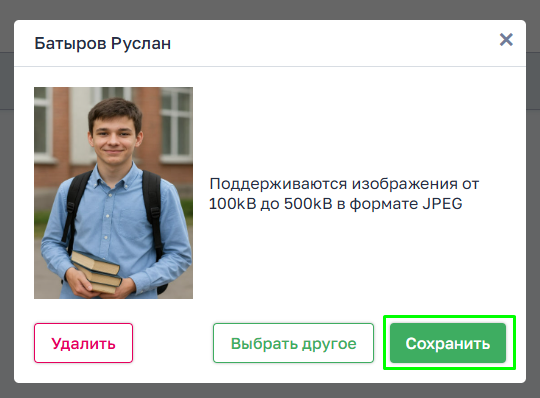
3. В открывшемся окне нажмите «Выбрать фото» и выберите изображение в проводнике.
4. Убедитесь, что файл соответствует требованиям:
- Формат: JPEG, JPG
- Размер: до 2 МБ.
- Соотношение сторон: 3x4
5. Если файл не соответствует требованиям, появится сообщение об ошибке — выберите корректное изображение.
После выбора файла откроется окно редактирования.
Откадрируйте фото в формате 3×4:
перемещайте изображение внутри рамки, чтобы правильно расположить лицо.
Для изменения масштаба используйте колесо мыши (скролл) — прокрутите вверх или вниз, чтобы приблизить или отдалить изображение.
Ориентируйтесь на трафарет лица — он поможет правильно выровнять фото.
Лицо ученика должно занимать основную часть области.
6. При успешной загрузке нажмите «Сохранить».
3. Изменение фотографии
1. Найдите карточку ученика с уже загруженной фотографией.
2. Нажмите кнопку «Редактировать».
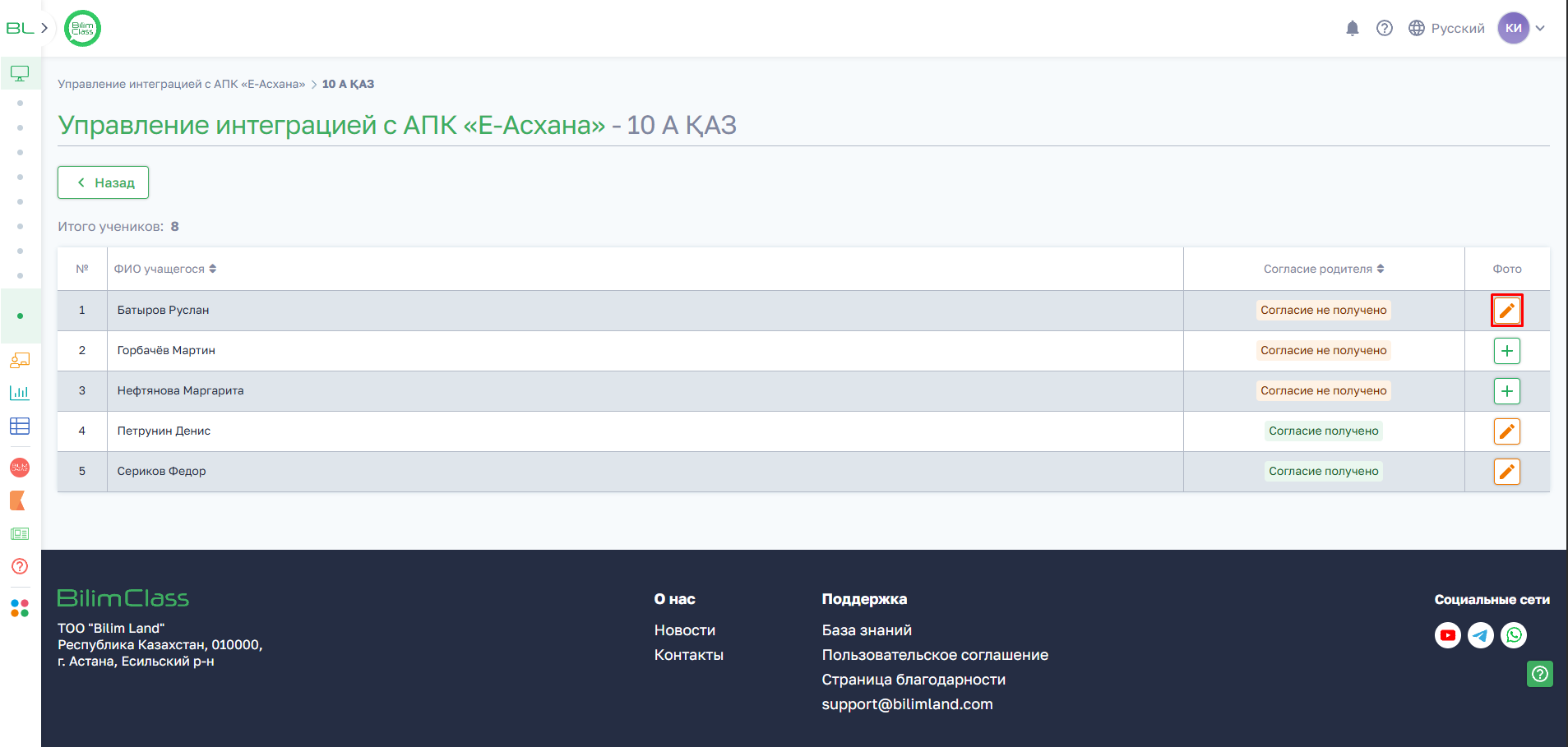
3. В появившемся окне выберите новое изображение.
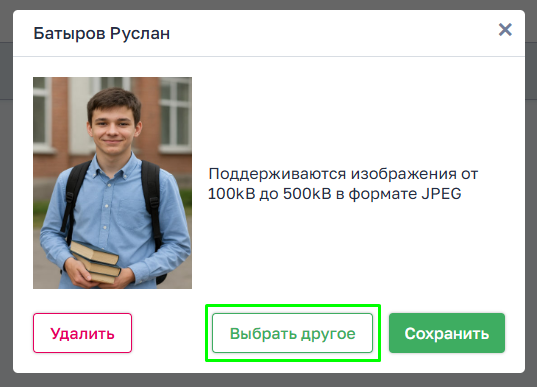
4. Проверьте, что файл соответствует требованиям (JPEG, JPG, ≤ 500 кб, 3x4).
5. Нажмите «Сохранить», чтобы заменить фото.
4. Удаление фотографии
1. Найдите карточку ученика с фотографией и нажмите «Редактировать».
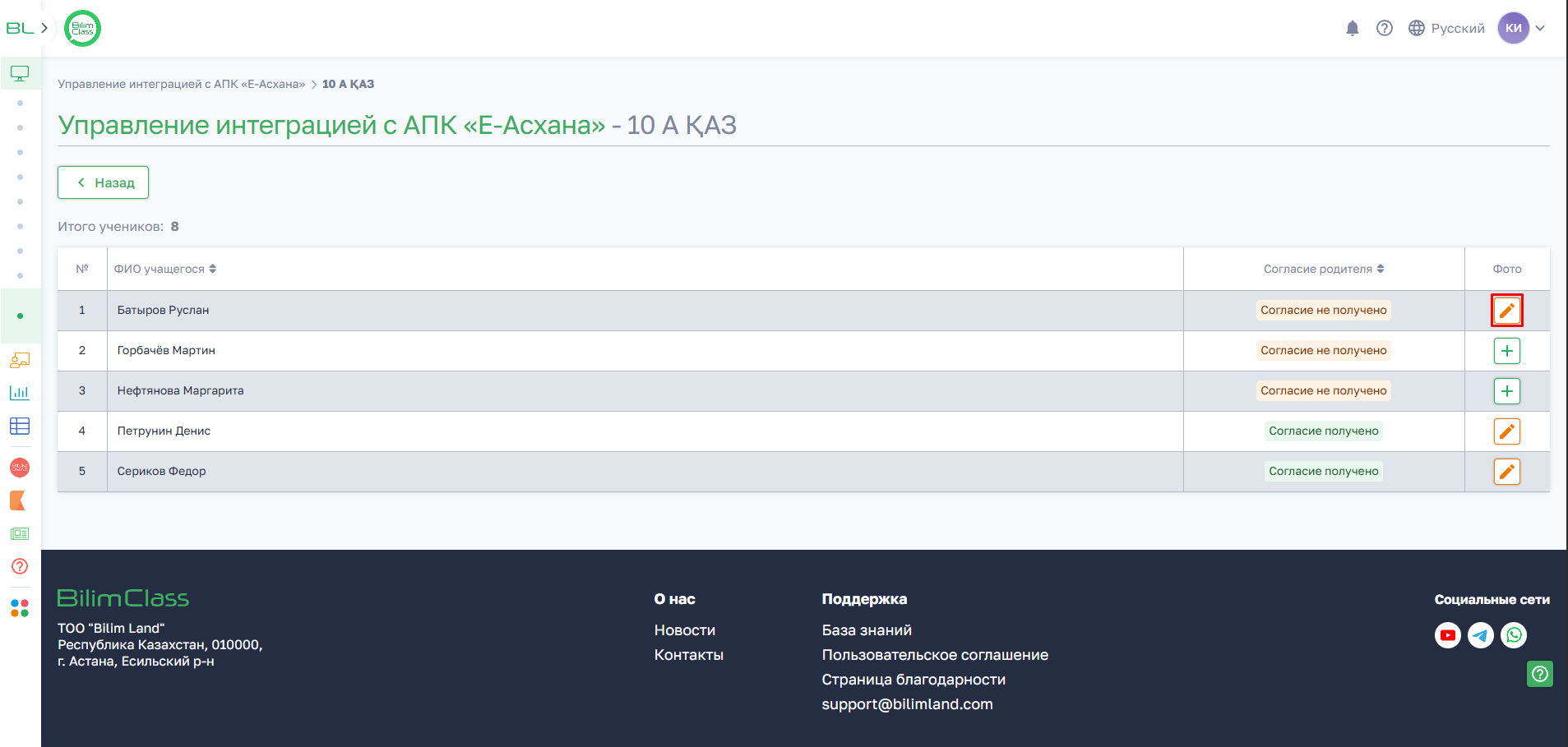
2. Нажмите «Удалить».
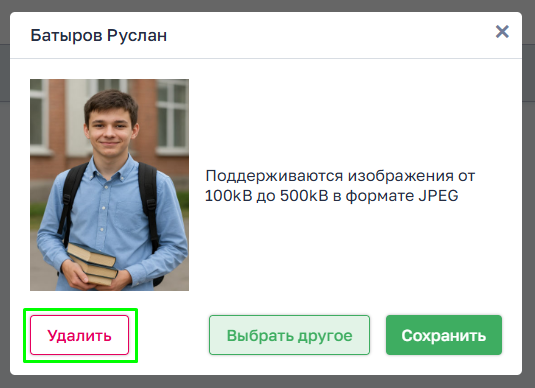
3. В окне подтверждения выберите «Удалить», чтобы удалить изображение.
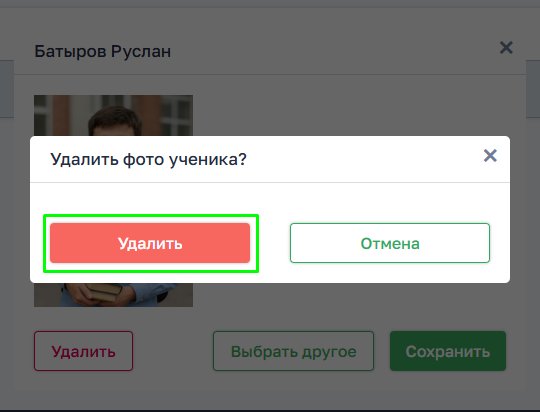
4. После удаления в карточке появится кнопка «Добавить».