1. Переход в раздел
1. В левом меню откройте модуль «Отчетность».
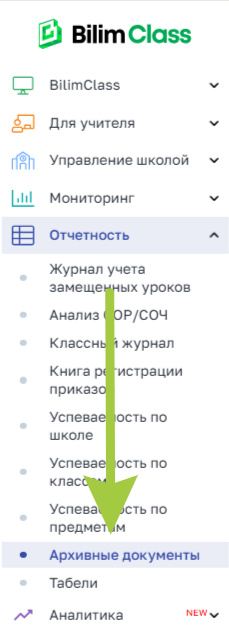
2. Выберите раздел «Архивные документы».
2. Заполнение параметров
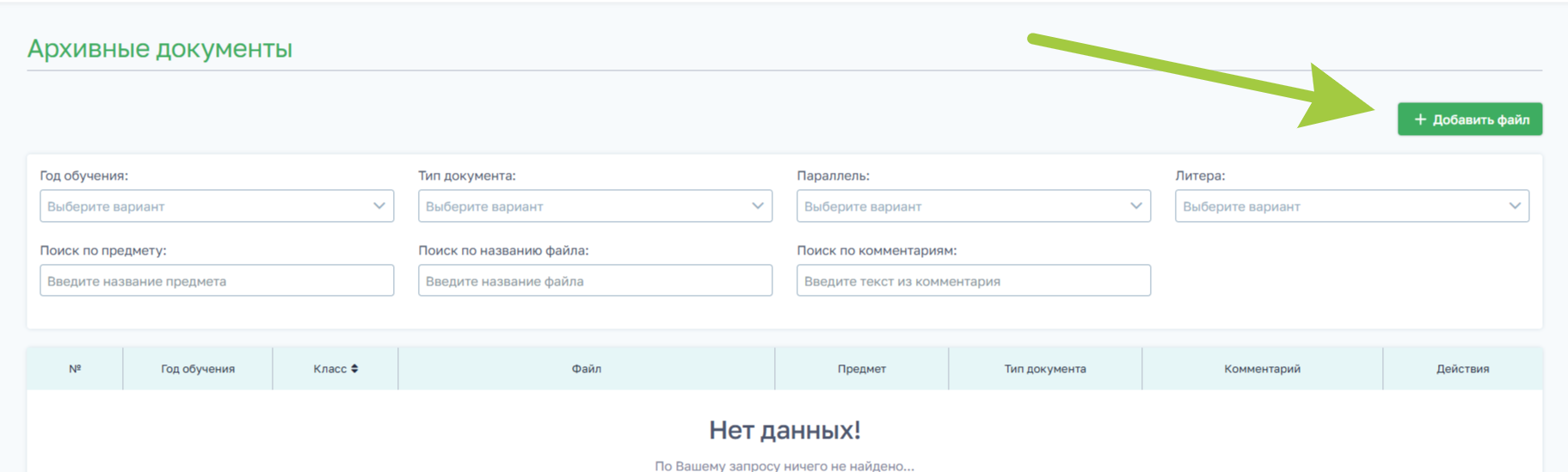
1. Нажмите кнопку «Добавить файл».
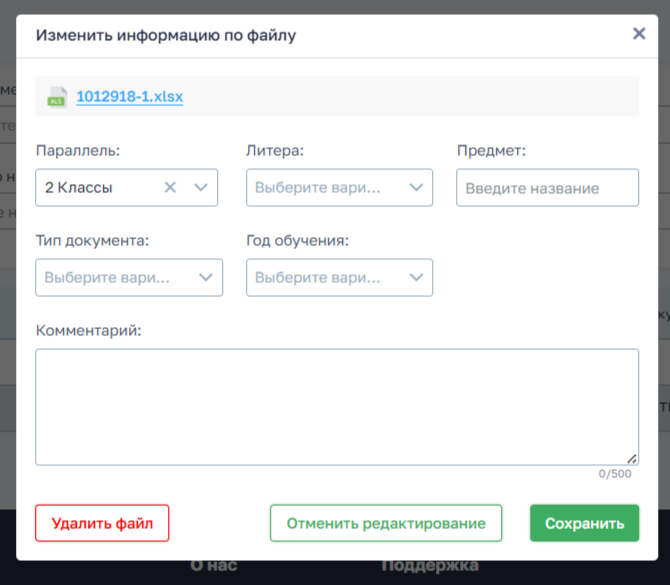
2. В открывшемся окне заполните параметры (необязательно, но желательно для удобства):
- Параллель (например, 10, 11).
- Литера (например, А, Б).
- Предмет (учитывайте регистр букв при поиске).
- Тип документа (выбрать из доступных; если нужного нет — обратитесь в службу поддержки).
- Учебный год (доступны с 2012 по 2025; если нужен другой — обратитесь в службу поддержки).
- Комментарий (для удобства поиска).
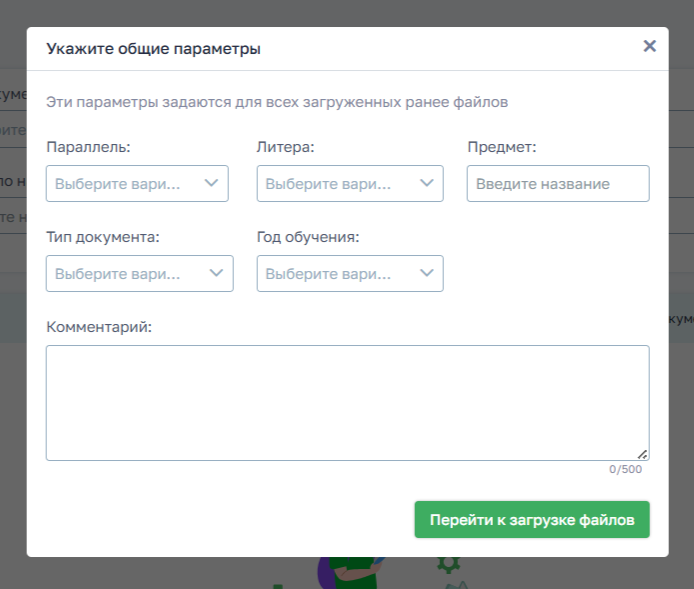
3. Нажмите «Перейти к загрузке файлов».
3. Загрузка файлов
1. На втором этапе загрузите файлы:
- Поддерживаемые форматы: .xlsx, .xls, .pdf.
- Максимум: 10 файлов за раз, размер каждого — не более 30 МБ.
2. Загрузите файлы:
- Перетащите их в область загрузки или нажмите на облачко и выберите файлы в проводнике.
3. Дождитесь появления индикатора успешной загрузки (галочки) — они означают успешную загрузку.
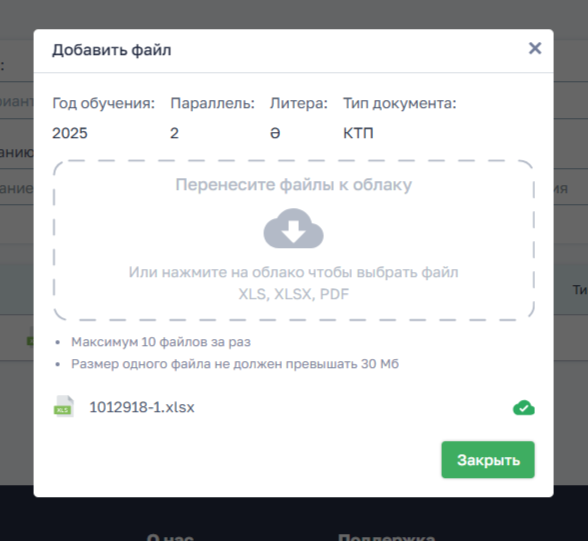
4. Нажмите «Закрыть».
4. Просмотр и фильтрация документов
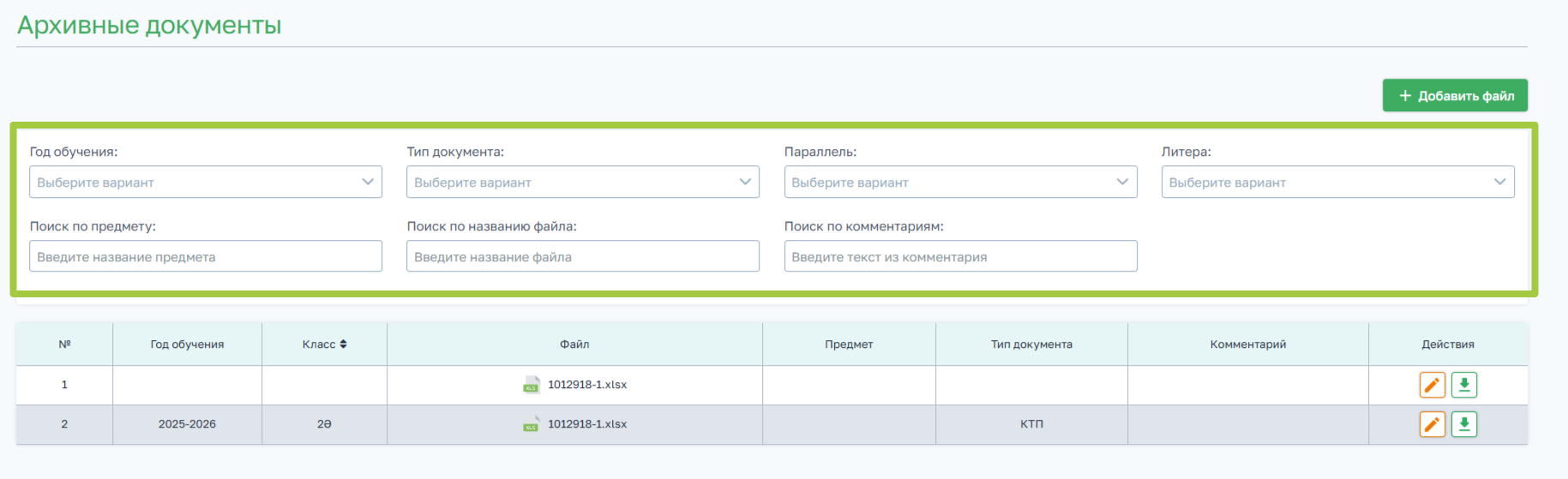
После загрузки используйте фильтры для поиска документов по следующим параметрам:
- Учебный год.
- Тип документа.
- Параллель.
- Литера.
- Название предмета (учитывайте регистр).
- Название файла.
- Комментарий.
5. Управление файлами
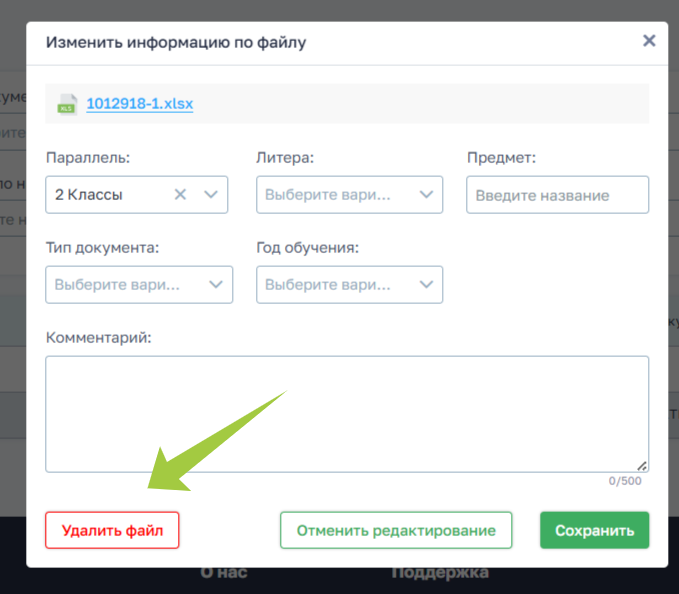
1. Редактировать: нажмите на значок «Редактировать» у файла — откроется такое же модальное окно, как при добавлении файла; внесите изменения и сохраните.
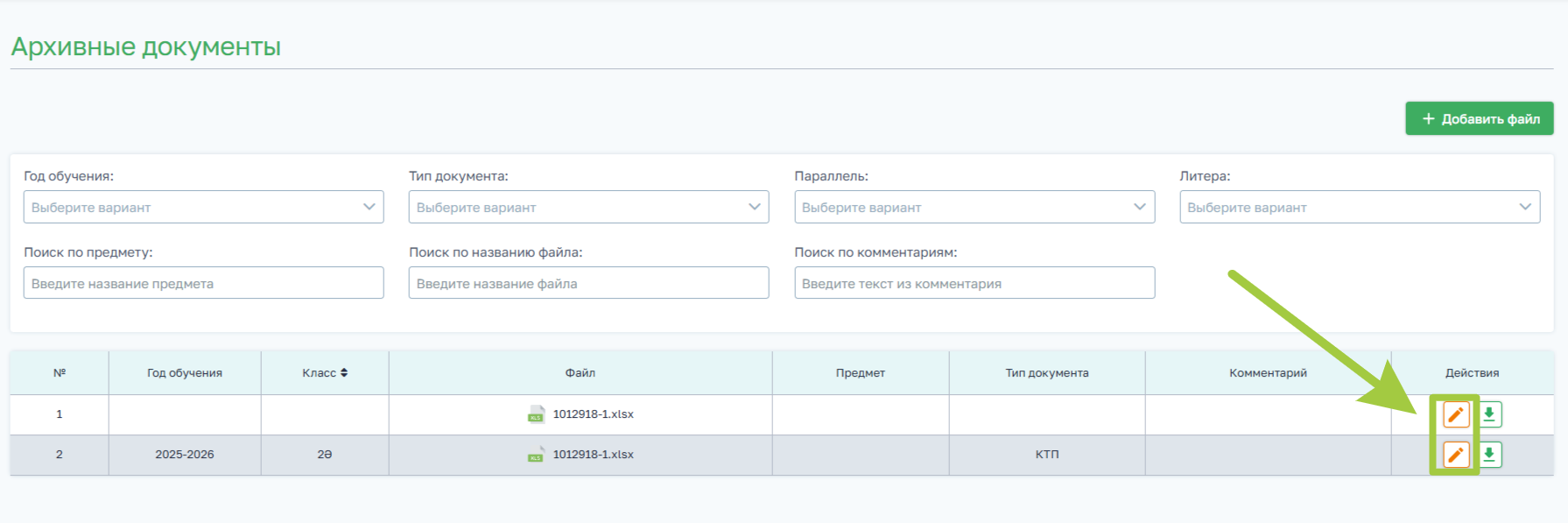
2. Скачать: нажмите «Скачать» рядом с нужным файлом.
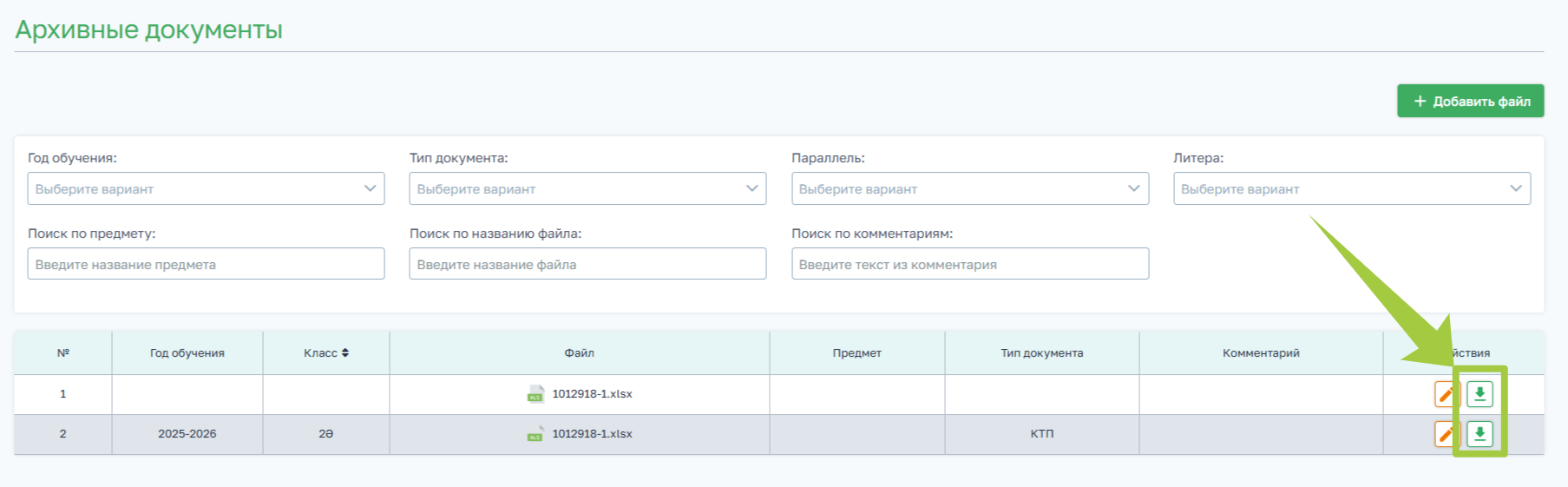
3. Удалить: нажмите «Редактировать» у нужного файла → «Удалить файл» → подтвердите удаление.