
BilimClass — это удобное мобильное приложение, созданное для учеников и их родителей. Оно позволяет отслеживать актуальные оценки, расписание и домашние задания.
Приложение доступно для загрузки в официальных магазинах:
1. Авторизация в приложении
При первом запуске приложения откроется экран авторизации.
Выберите свою роль — ученик или родитель, затем введите ваш логин и пароль, и нажмите кнопку «Войти».
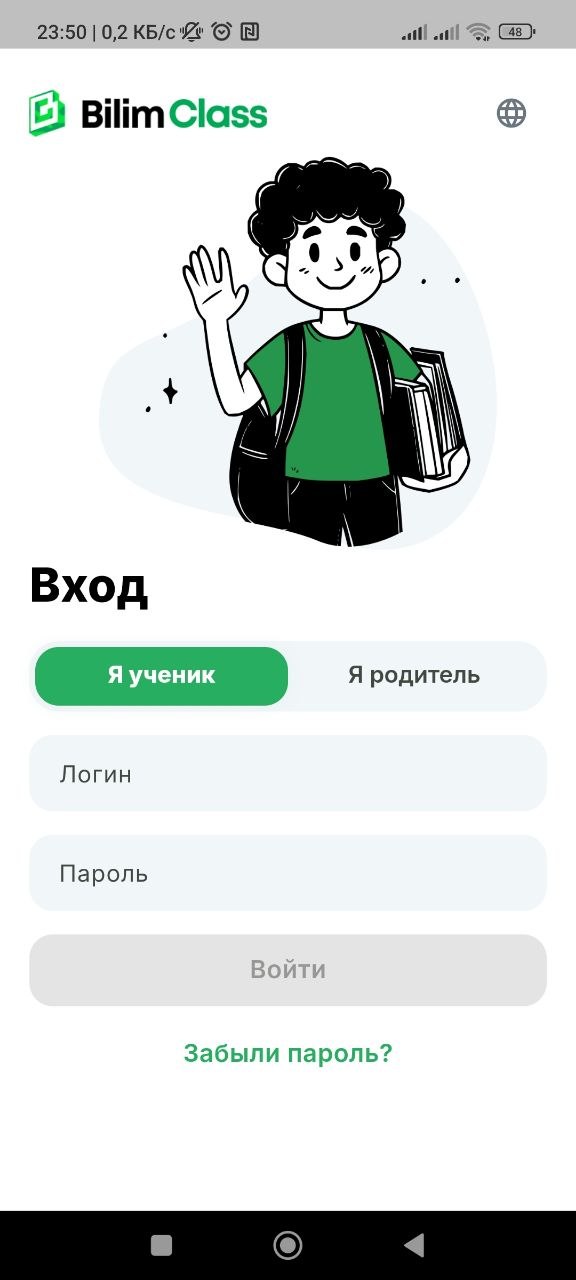
Для учеников:
Если вы забыли пароль, обратитесь к вашему классному руководителю — он поможет вам его восстановить.
Для родителей:
Нажмите на ссылку «Забыли пароль?».
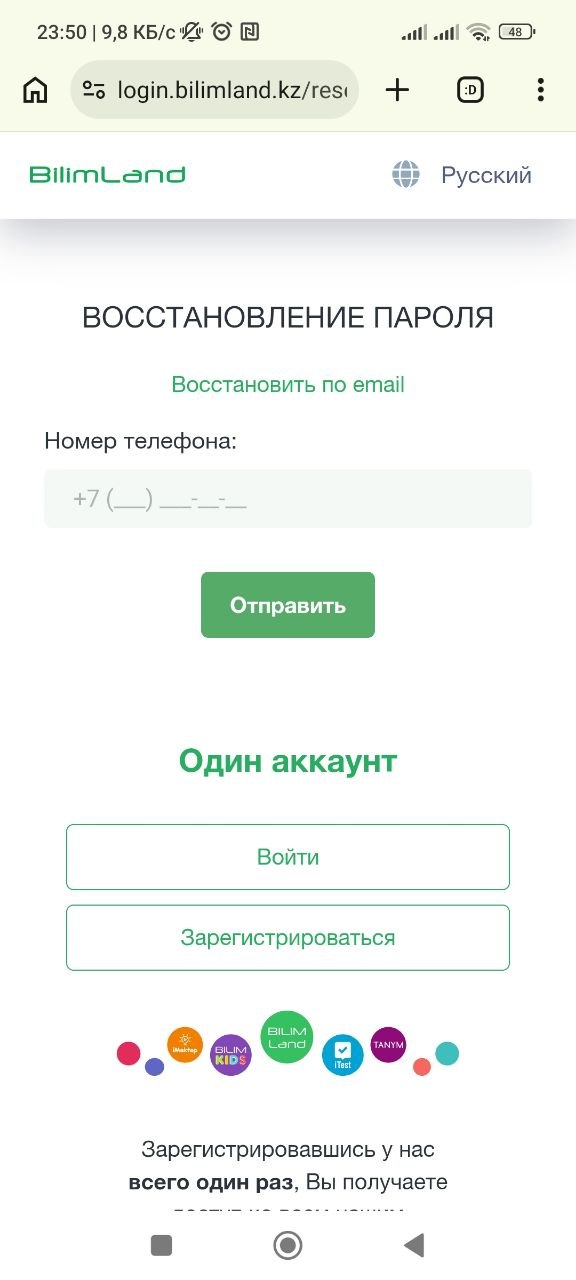
Введите номер телефона, к которому привязан ваш аккаунт. На него придет SMS-код, после ввода которого вы сможете установить новый пароль.
2. Выбор между детьми (для родителей)
Если у родителя несколько детей, при входе в аккаунт в верхней части экрана будет указано ФИО ребенка и его класс.
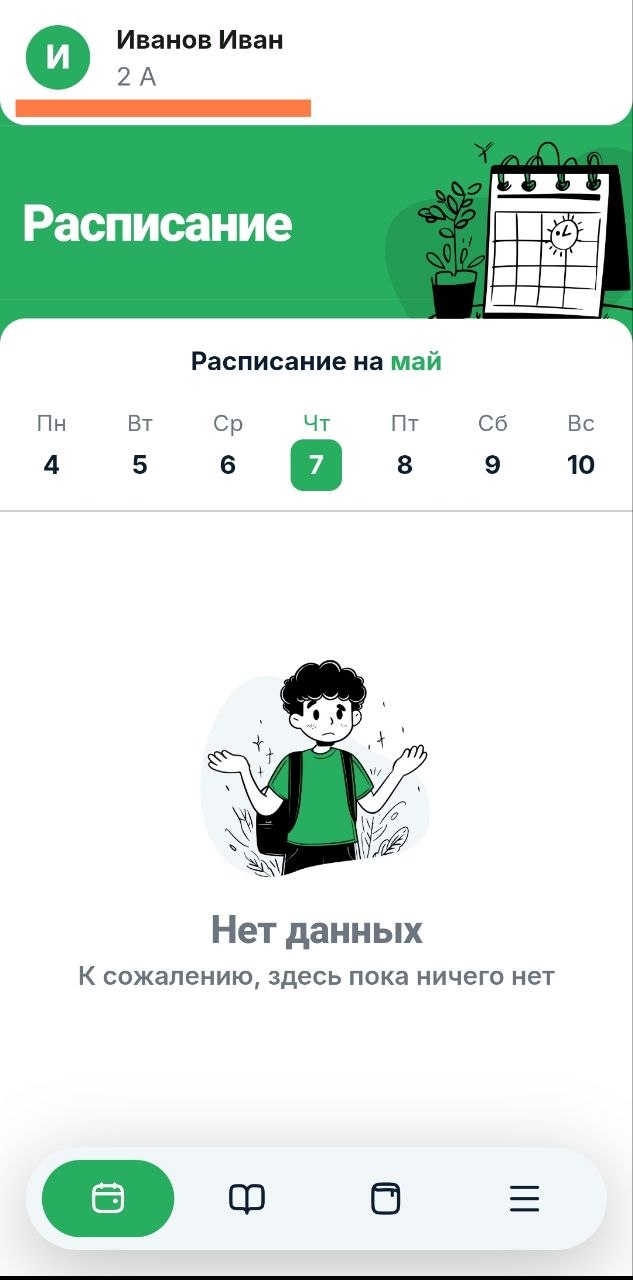
Нажмите на эти данные, чтобы открыть список всех детей.
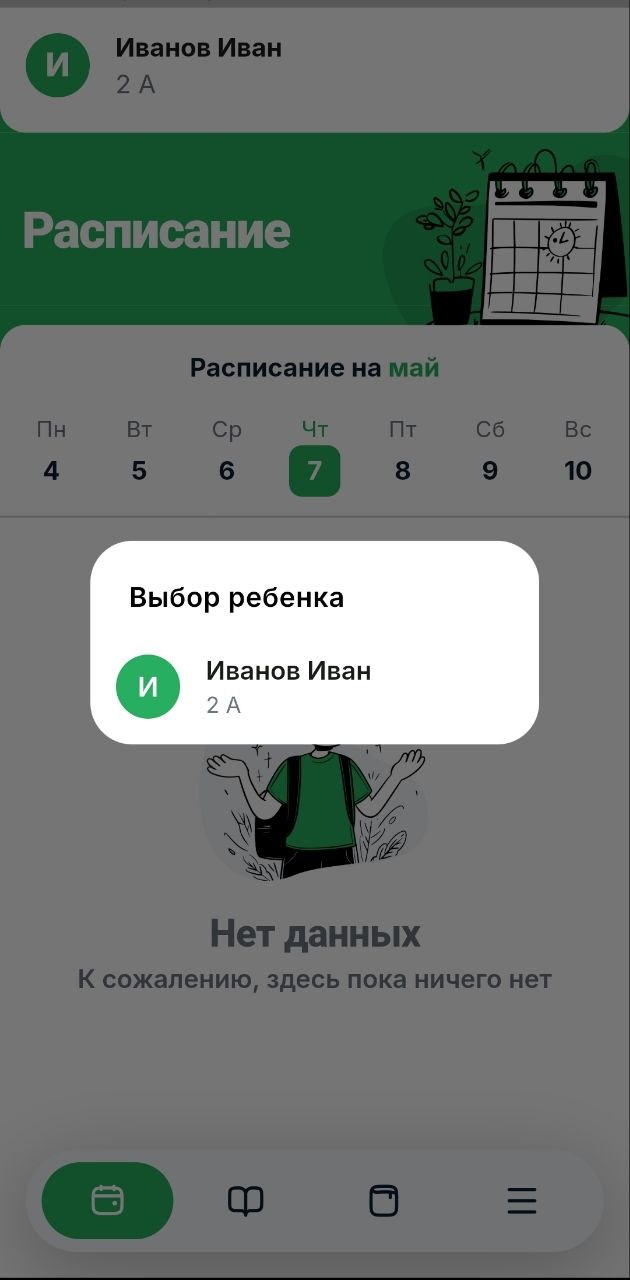
Выберите нужного ребенка — после этого приложение отобразит всю информацию именно по нему.
3. Просмотр расписания
После входа вы попадаете на страницу с расписанием.
В верхней части экрана — календарь. Нажмите на любой день, чтобы увидеть расписание на него.
Свайпом влево или вправо можно переключаться между неделями.
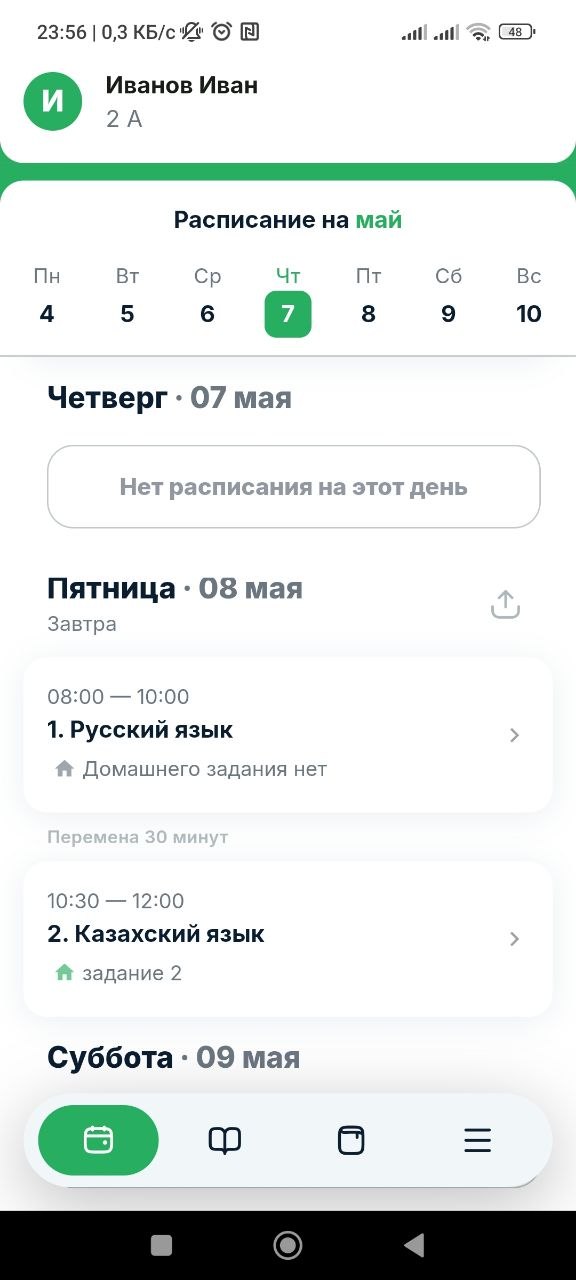
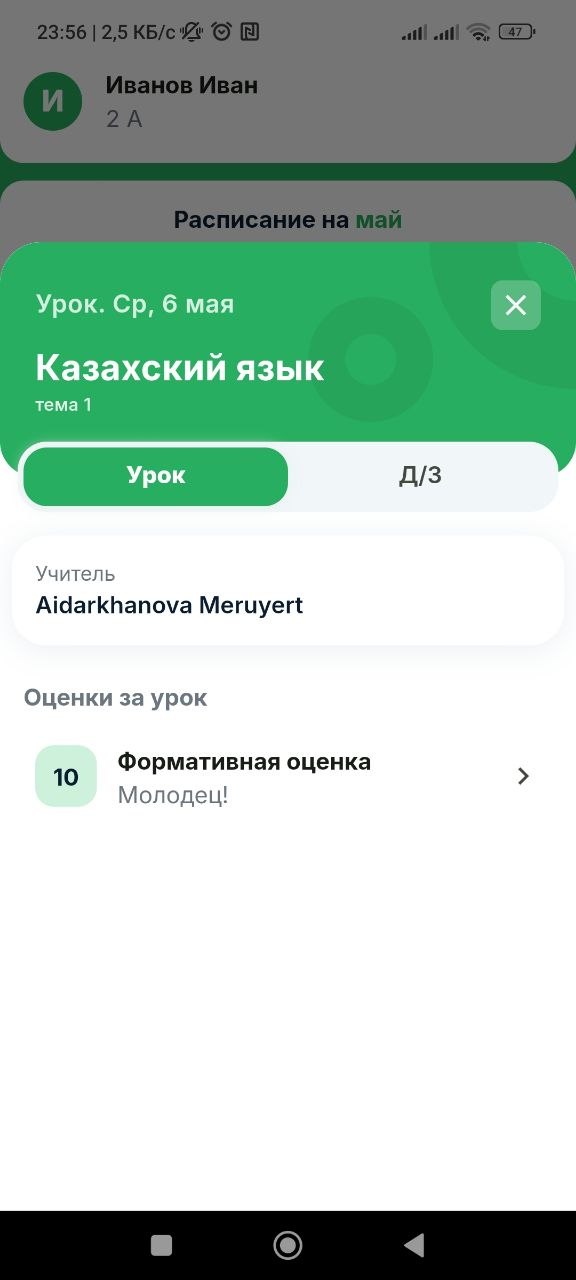
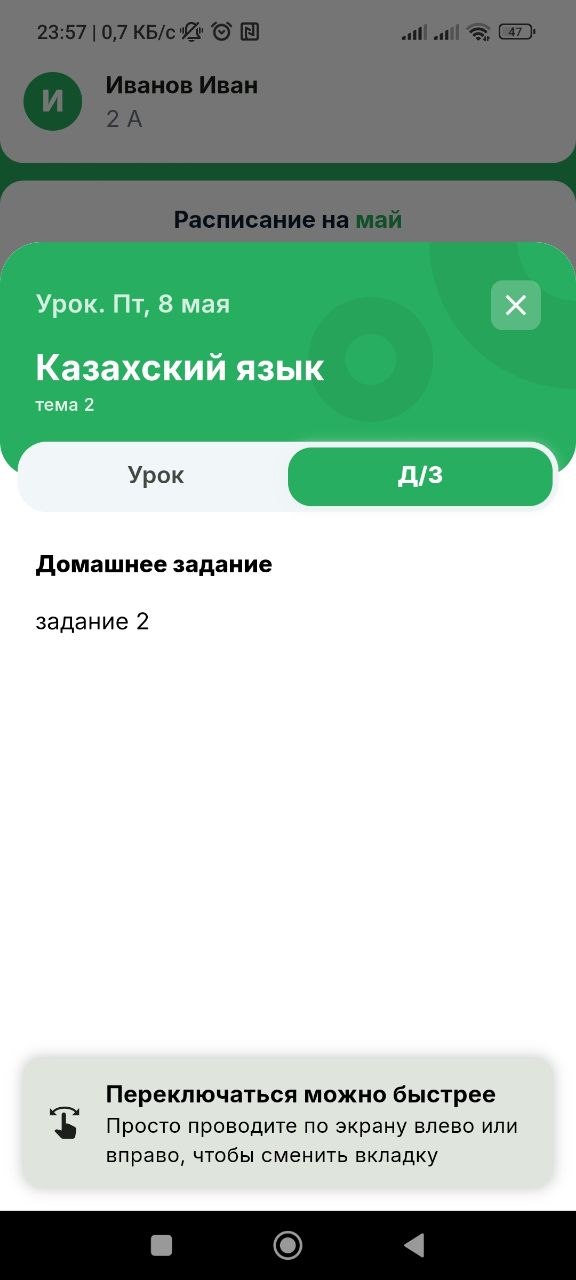
Нажав на конкретный урок, вы увидите подробности: полученные оценки и домашнее задание по этому предмету.
4. Просмотр оценок и успеваемости
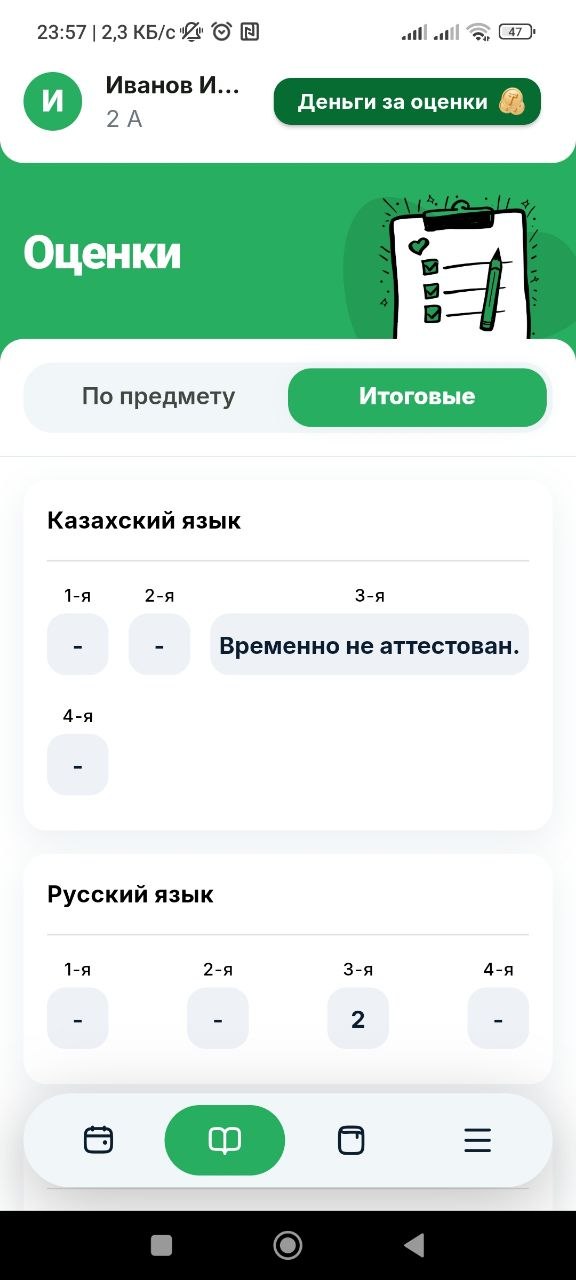
Перейдите в раздел «Оценки», нажав на иконку книги в нижнем меню.
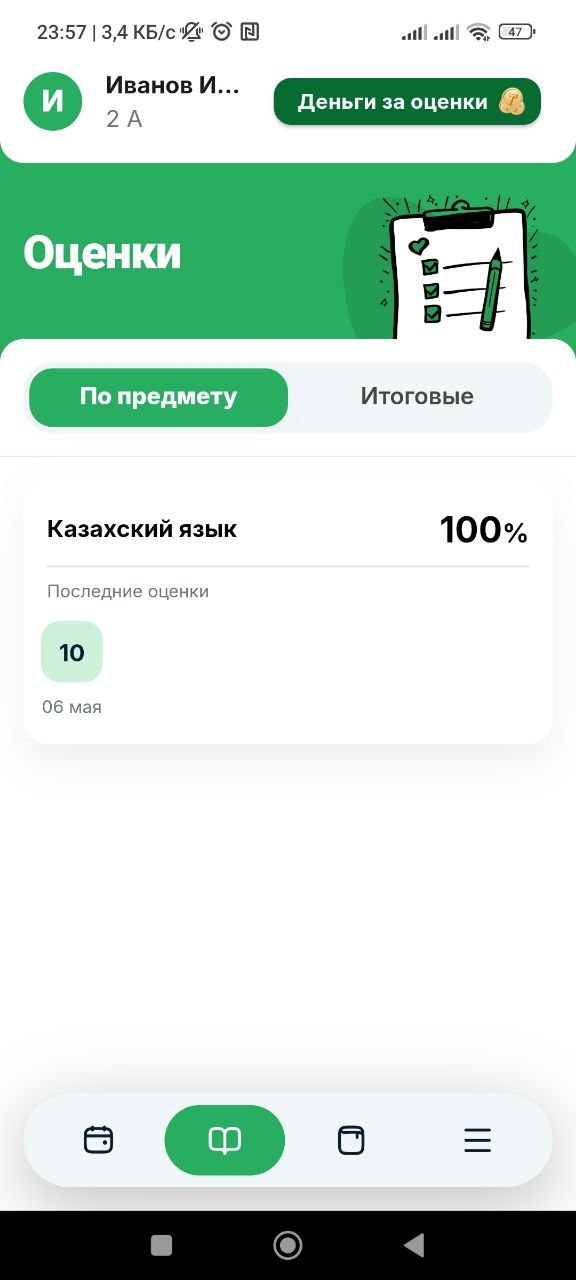
Здесь отображаются все текущие оценки по каждому предмету. Нажав на любой предмет, вы увидите:
вашу текущую успеваемость и прогнозируемую оценку
историю оценок — с указанием даты и полученного балла
Кроме того, доступен раздел «Итоговые оценки», где отображаются все оценки по каждому предмету за все четверти.
5. Домашние задания
Раздел «Домашние задания» — это третья кнопка в нижнем меню.
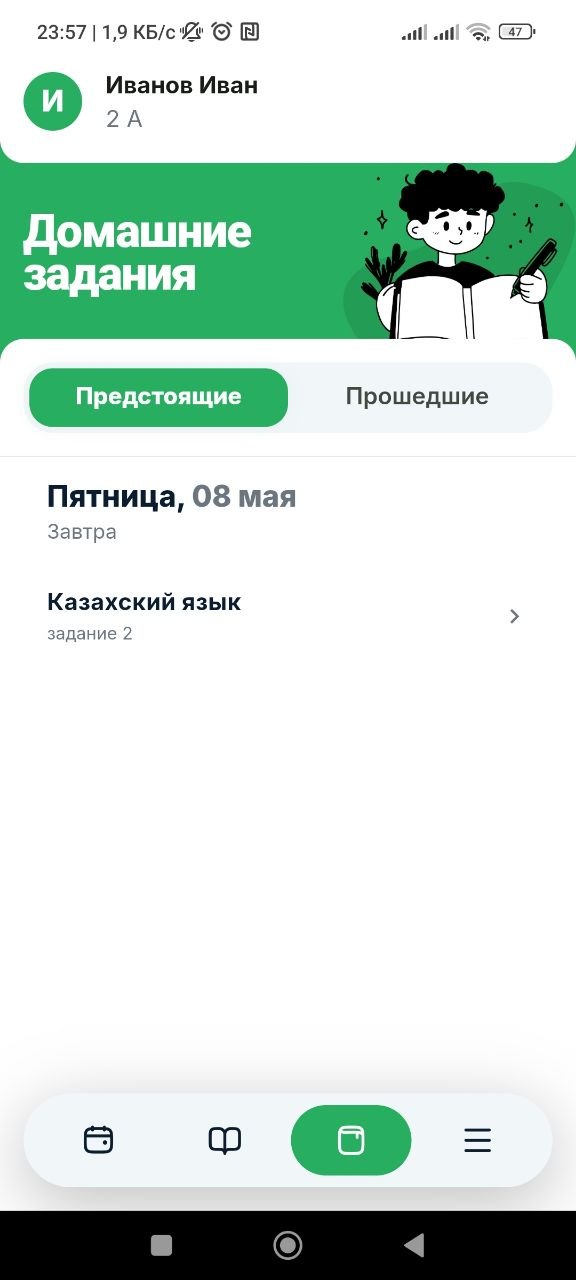
Здесь вы найдете как предстоящие, так и выполненные ДЗ.
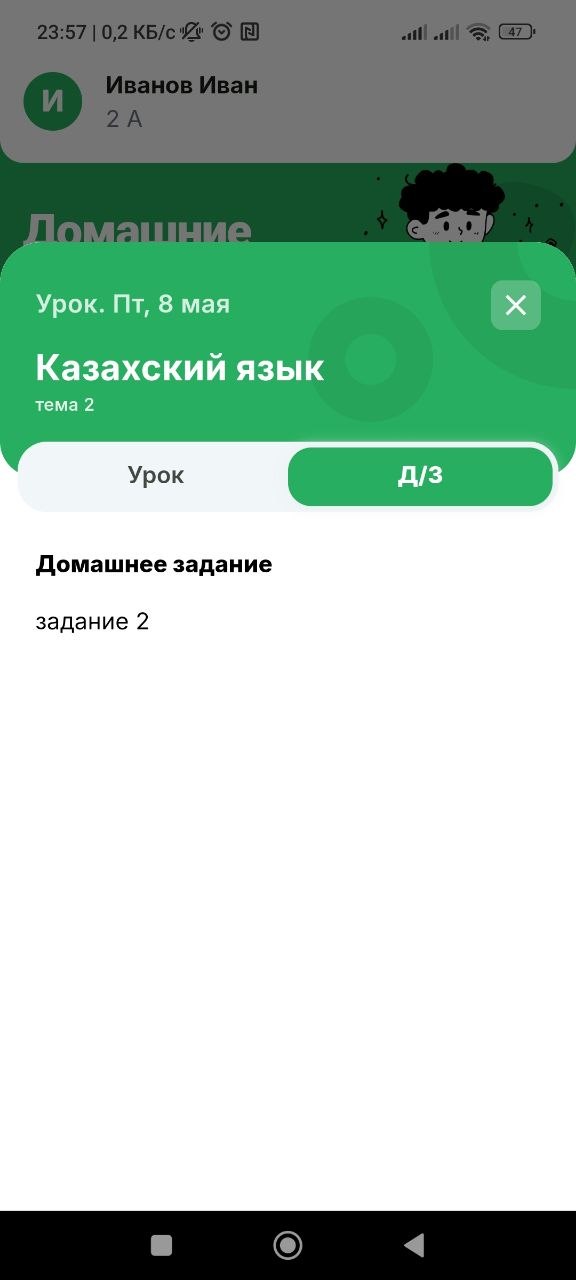
Нажав на конкретное задание, откроется карточка урока с более подробным описанием: тема, дата сдачи и требования к выполнению.
6. Настройки: смена языка и темы
В нижнем меню выберите раздел «Настройки».
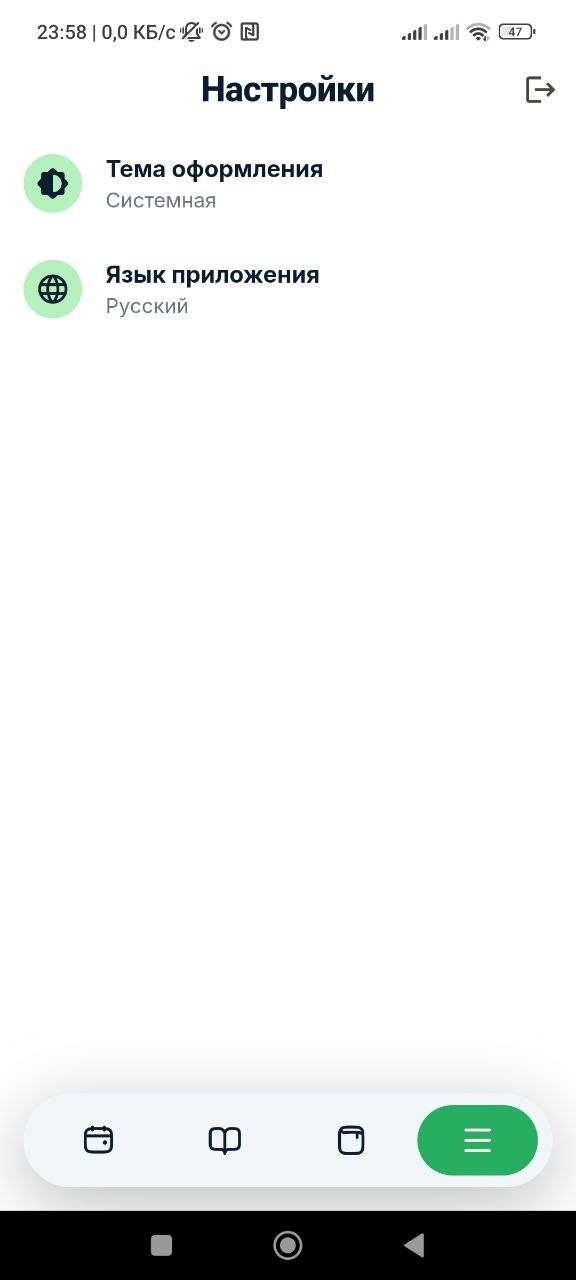
Здесь вы можете:
поменять язык интерфейса
выбрать светлую или тёмную тему
выйти из аккаунта
Если вы только начали пользоваться BilimClass, эта инструкция поможет вам быстро освоиться и легко находить всю нужную информацию об учебе!