
Настройка табельных предметов - раздел, который поможет вам быстрее настроить отображение предметов в табеле.
Администратор может настраивать предметы для всех классов своей школы.
Классный руководитель может настраивать предметы для своего класса.
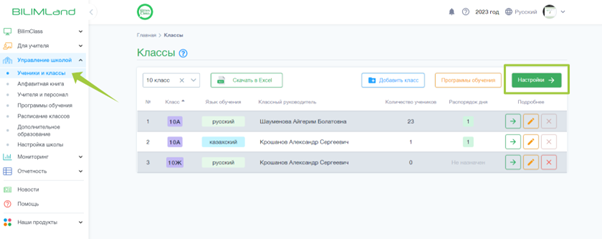
1. Левое меню → Управление школой → Ученики и классы → Настройки
2. Сделайте фильтрацию по параллели
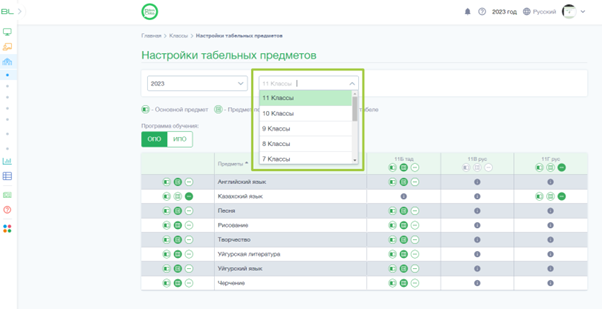
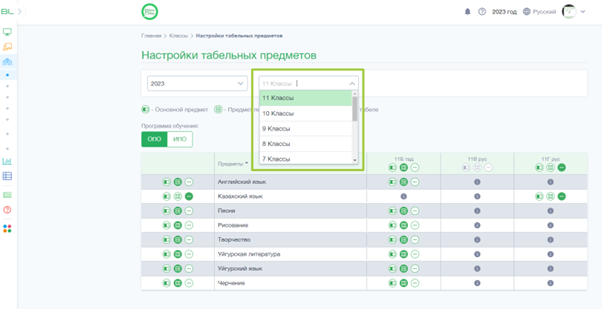
3. Все предметы из программы обучения выбранной параллели отображаются в данной таблице. По необходимости, можно выбрать Общие программы обучения и Индивидуальные программы обучения.
Варианты настройки предметов
Предмет в табеле можно настроить как:
Основной предмет (отображается в основной части табеля);
Предмет по выбору (отображается в части предметов по выбору табеля);
Неотображаемый в табеле (не показывается в табеле).
Для каждого предмета есть обозначение в виде символа:

Данные состояния отображения можно настроить следующими способами:
а) на 1 предмет конкретного класса. Для этого, выберите предмет и класс, и в соответствующей ячейке кликните на состояние, которое вам нужно.
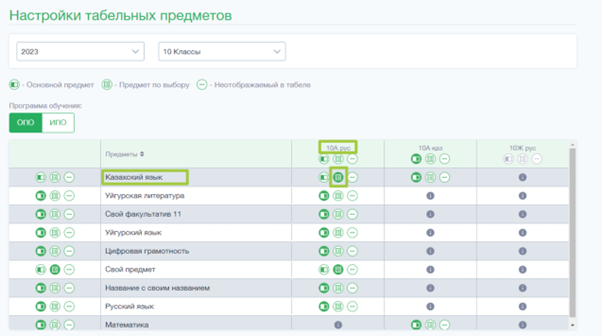
*На картинке мы хотим отметить казахский язык для 10А как предмет по выбору.
b) на 1 предмет всей параллели. Выберите необходимый предмет и в первом столбце, кликните на состояние, которое вам нужно.
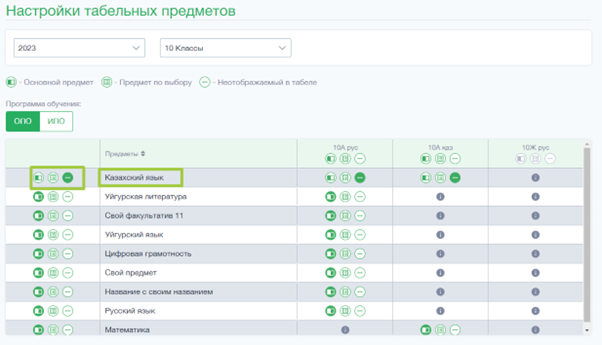
*На картинке мы хотим отметить казахский язык для 10 параллели как неотображаемый в табеле.
с) на все предметы конкретного класса. Выберите необходимый класс и прямо под надписью, кликните на состояние, которое вам нужно.
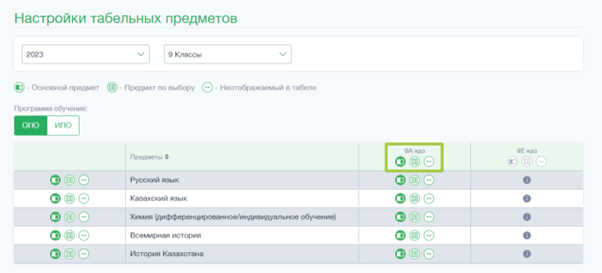
*На картинке мы хотим отметить для 9А все предметы из программы обучения как основной предмет.