
Мы сделали Журналы на нашей платформе еще удобнее и функциональнее!
Обновления в журнале:
Как найти журналы?
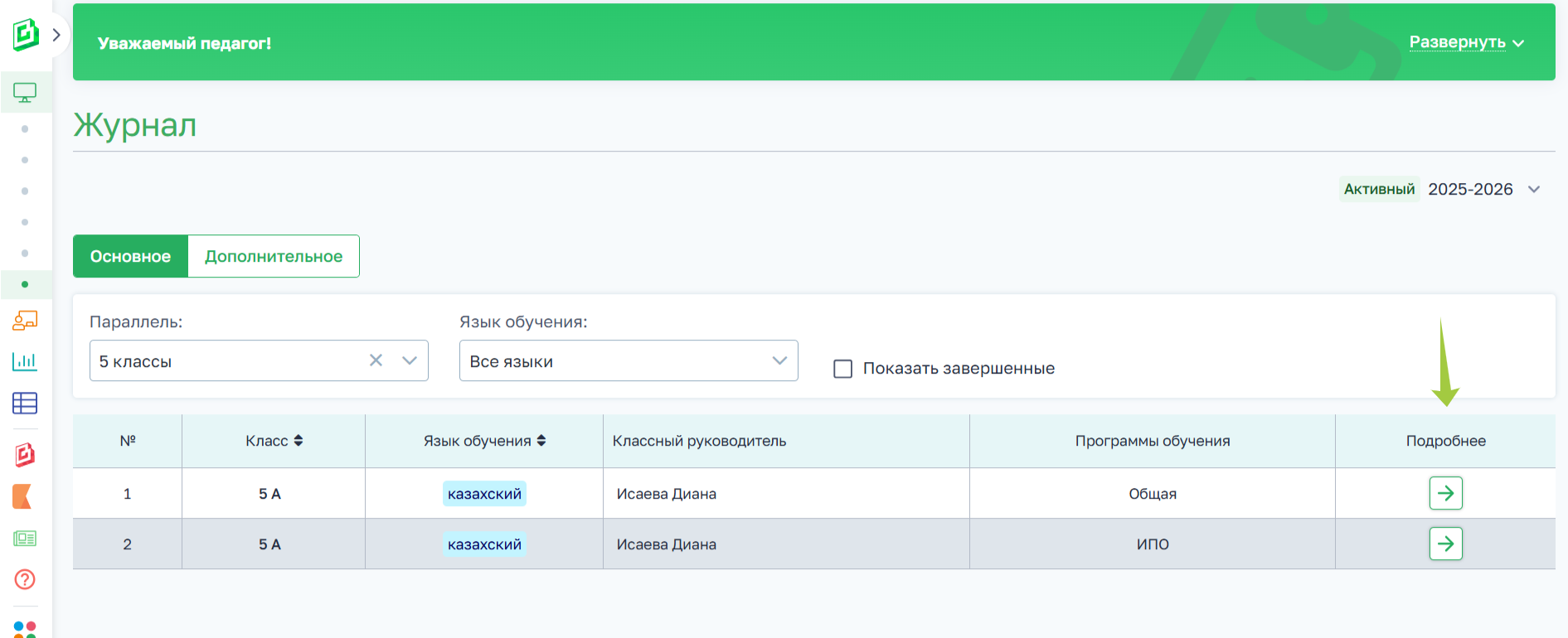
Левое меню → BilimClass → Журнал

На странице журнала отображается таблица с информацией о классах, включая:
Название классов.
Язык обучения.
Классный руководитель.
Программа обучения.
Кнопка "Подробнее" для перехода к детальной информации о классе.
Фильтры в журнале
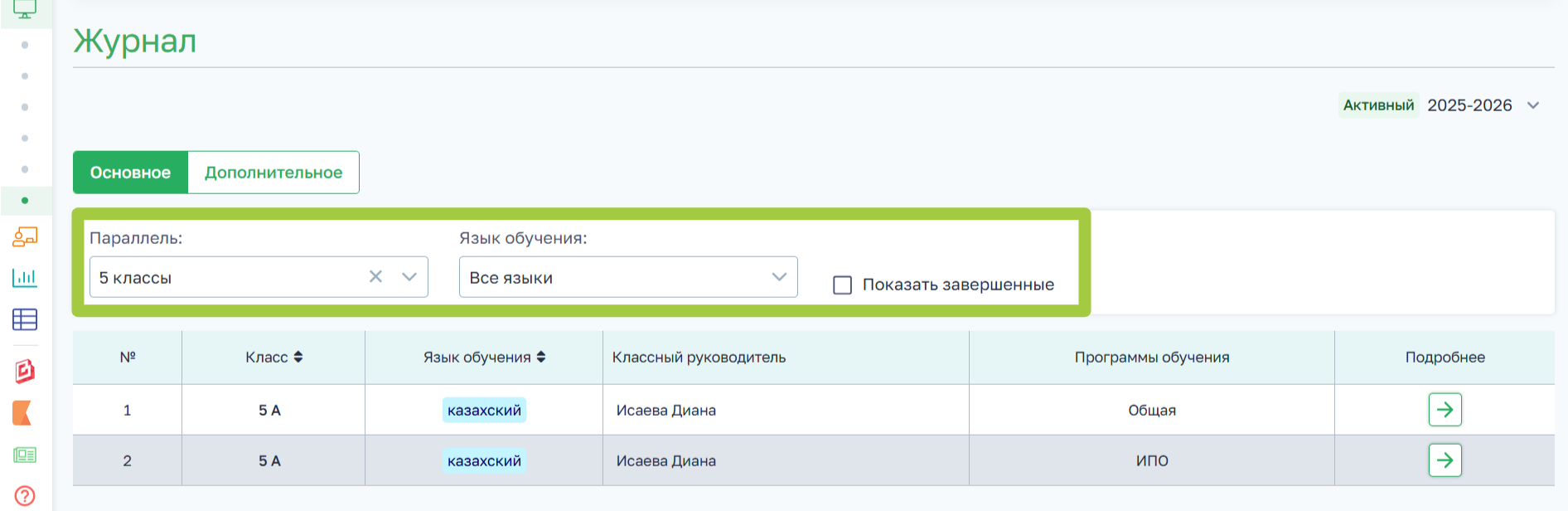
На странице доступны следующие фильтры:
Параллель классов — для выбора конкретной параллели.
Показать завершенные — кнопка с галочкой, которая включает или исключает завершенные (архивные) классы из списка.
- Язык обучения — для отображения классов по выбранному языку обучения.
Примечание! Выбрав журнал завершенного класса, можно только просматривать информацию, редактирование журнала недоступно.
Что такое завершенные (архивные) классы?
Класс получает статус архивный в следующих случаях:
Если класс удален.
После завершения индивидуальной программы обучения.
После трансфера на следующий учебный год.
Проставление оценки нескольким ученикам
1. Открываем необходимый журнал, делаем фильтрацию по периоду
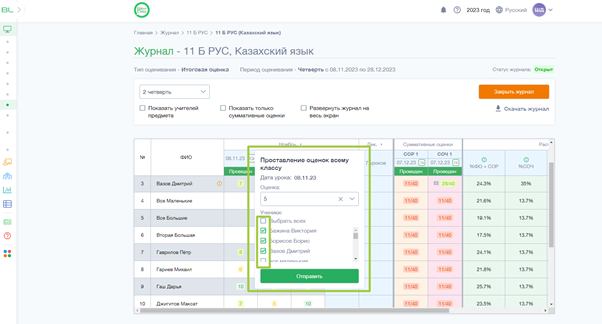
2. Выбираем необходимый урок и вдоль него нажимаем на кнопку “Проставить нескольким”
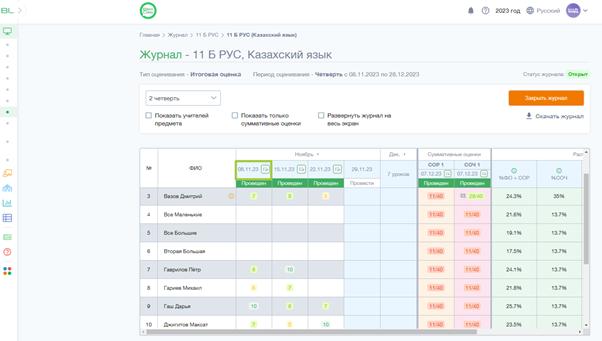
3. В выпадающем окне выбираем нужную оценку
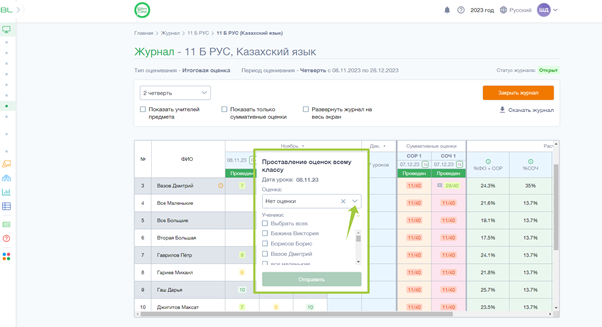
4. Ставим галочки около имен учеников, кому хотим выставить данную оценку. Также, можно выбрать весь класс или подгруппу → Нажимаем на Отправить
Выставление оценок, посещения и комментариев в одном окне
1. Открываем необходимый журнал, делаем фильтрацию по периоду
2. Нажимаем на стрелку около нужного месяца, чтобы отобразить все уроки
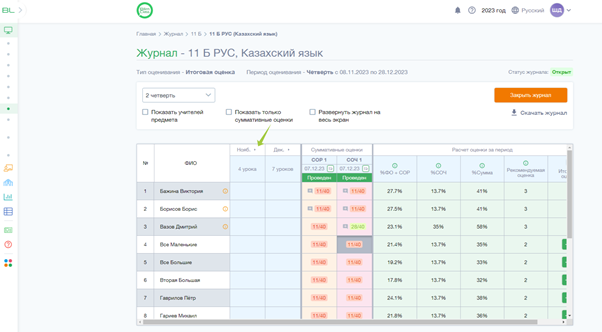
3. Выбираем ученика и урок, затем нажимаем на соответствующую ячейку
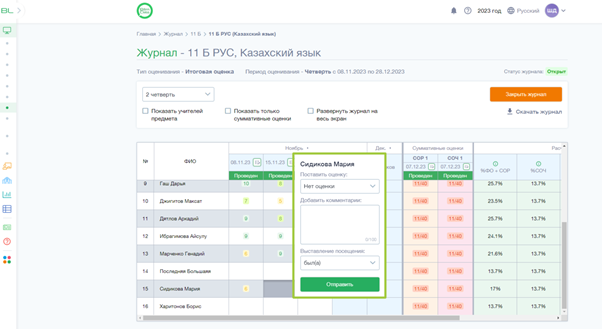
4. Ставим посещение, оценку и комментарий в окне и нажимаем на Отправить.
Если вы выбрали оценку или посещение, окно автоматически закроется. Все данные сохранятся в журнале.
Если вы написали комментарий и нажали на Enter, то окно автоматически закроется. Все данные сохранятся в журнале.
Вы всегда можете нажать на ячейку заново и изменить данные.
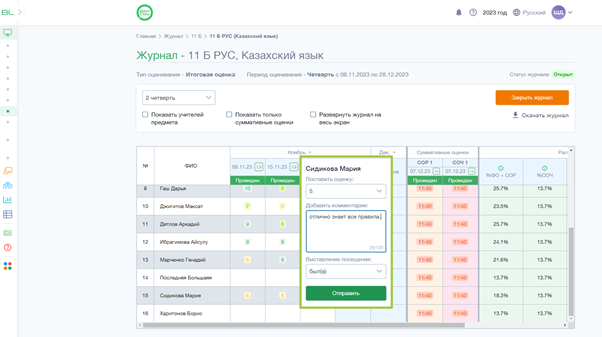
Новая шапка журнала
Новая шапка журнала состоит из 3 уровней. Раздел журнала с формативными оценками состоит из строк:
месяц, к которому относится урок
дата урока
статус урока
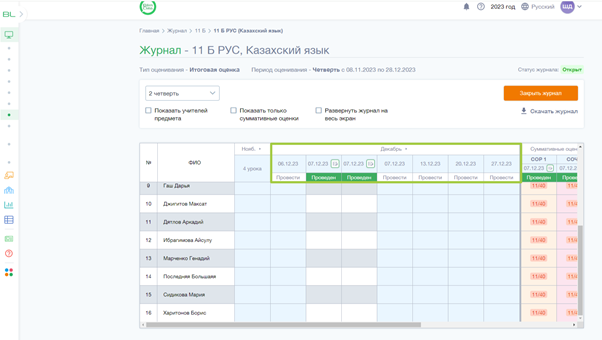
Раздел журнала с суммативными оценками состоит из строк:
Вид суммативного оценивания
дата урока
статус урока
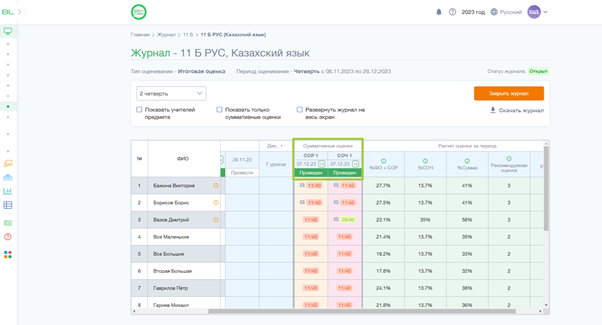
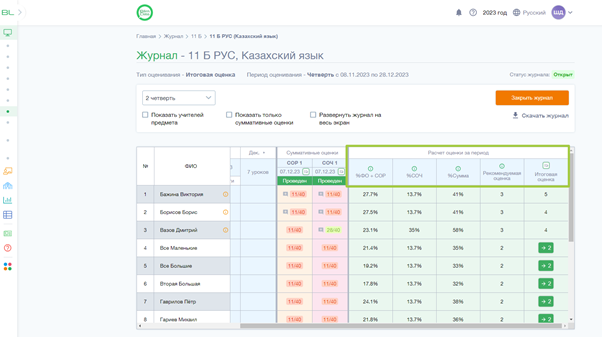
Раздел с расчетом оценки за период состоит только из 1 строки, которая обозначает вид оценивания.
Выделение цветом ячеек СОР/СОЧ
Для того, чтобы преподаватели могли быстрее ориентироваться в журнале, мы добавили выделение цветом колонок СОР/СОЧ.
СОР выделяется желтоватым цветом
СОЧ выделяется розовым цветом
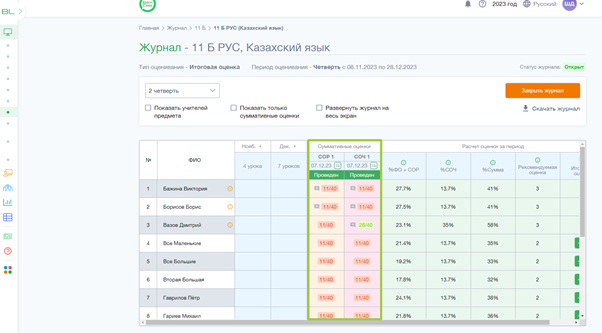
Также, выделяются цветом и сами оценки СОР/СОЧ. Если ученик из общего балла набрал:
80 - 100% правильных ответов, то оценка окрасится в темно-зеленый.
70-79% правильных ответов, то оценка окрасится в светло-зеленый.
60-69% правильных ответов, то оценка окрасится в желтый.
50-59% правильных ответов, то оценка окрасится в оранжевый.
50% и менее правильных ответов, то оценка окрасится в красный.
Инструкция о том, как высчитываются значения в журнале.
Развертывание журнала на весь экран
Теперь, вы можете развернуть журнал на весь экран, чтобы больше разделов журнала отображались у вас одновременно. Для этого, нужно поставить галочку рядом с надписью "Развернуть журнала на весь экран”.
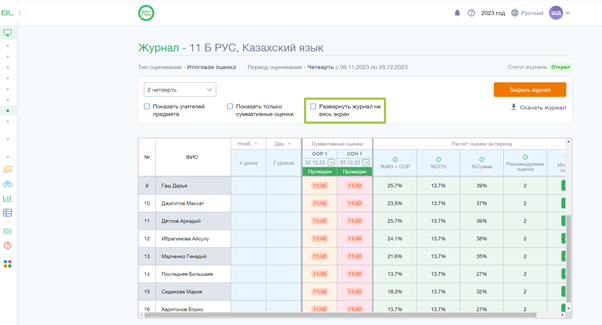
Чтобы свернуть журнал, надо убрать галочку рядом с надписью “Развернуть журнал не весь экран”.
Новый формат выставления итоговых оценок
В открытом журнале, в колонке итоговых оценок, система будет предлагать вам рекомендуемую оценку. Нажав на оценку со стрелкой, вы автоматически выставите рекомендуемую оценку.
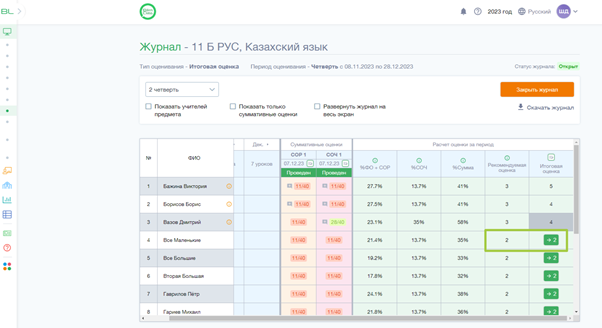
Вы можете поменять выставленную рекомендуемую оценку на другую. Для этого:
Кликните на ячейку с итоговой оценкой
Поменяйте оценку на свою
Нажмите на Отправить
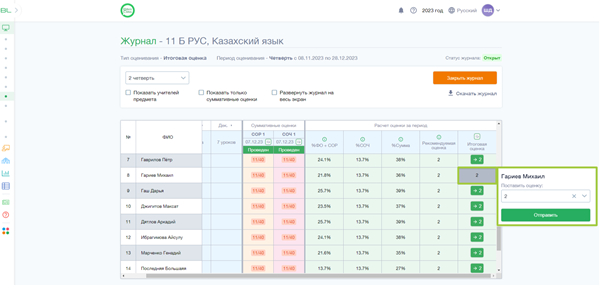
Имейте в виду, что проставление оценок в закрытом журнале невозможно.
Важно! При выставлении итоговой оценки система автоматически фиксирует рекомендуемую оценку на момент выставления.
Если позже обновятся оценки ФО, СОР или СОЧ, и рекомендуемая итоговая оценка изменится — новая версия также будет зафиксирована в системе. Все изменения отображаются в Мониторинге изменения журналов (МИЖ).
Обновленные ячейки (оценки и посещения)
Теперь в журнале нет двух делении для оценок и посещении. Все оценки, статусы посещений отображаются в одной ячейке. Форматы ячейки и что они обозначают:



Обратите внимание: в отдельных случаях ячейка может быть неактивной (темно-серой), но при этом в ней отображается оценка.
Это связано с переводом ученика между подгруппами или классами, а также изменением даты прибытия/выбытия. Такие оценки учитываются в рекомендуемой итоговой оценке и отображаются в журнале.