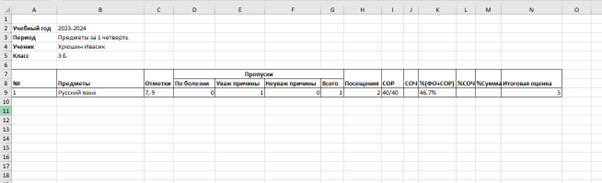
Как посмотреть сводные оценки ученика? (Для администраторов)
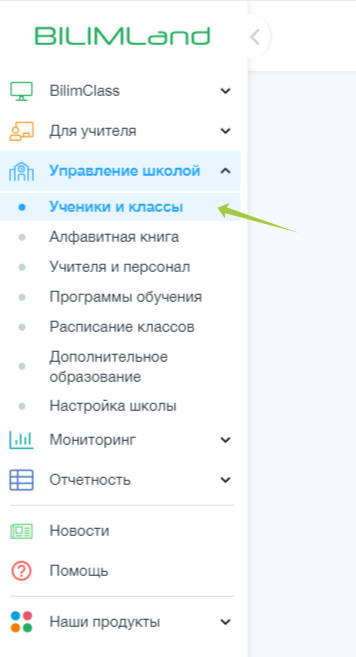
1. Левое меню → Управление школой → Ученики и классы
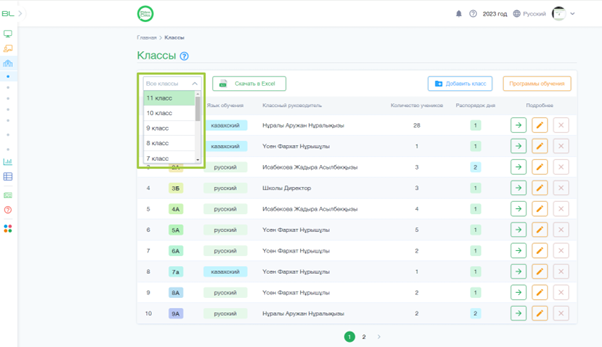
2. Делаем фильтрацию по параллели (выбираем параллель, в котором учится необходимый ученик)
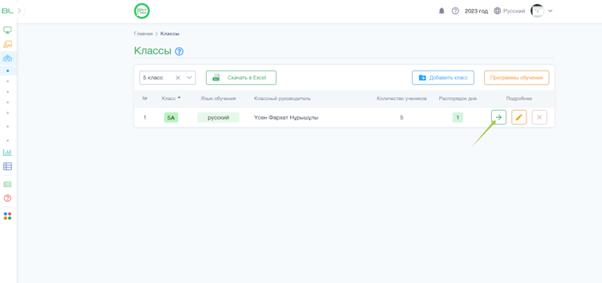
3. В строке необходимого класса, в столбце Подробнее нажимаем на стрелку для перехода в список учеников
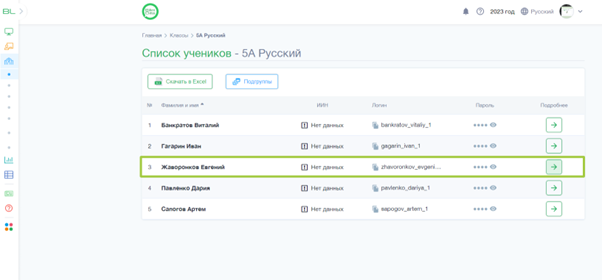
4. В списке учеников выбираем необходимого ученика и нажимаем на стрелку в столбце Подробнее
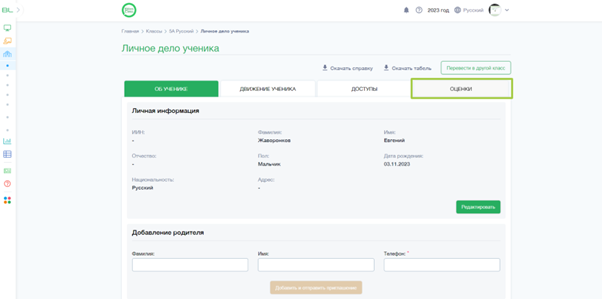
5. В личном деле ученика нажмите на вкладку Оценки
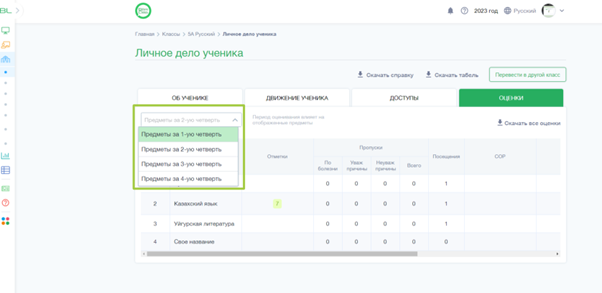
6. Выберите период, за который хотите посмотреть оценки
Примечание! Четвертные предметы будут отображаться в четвертях. Полугодовые предметы будут отображаться в полугодиях. К примеру, при выборе четверти, полугодовые предметы отображаться в списке не будут.
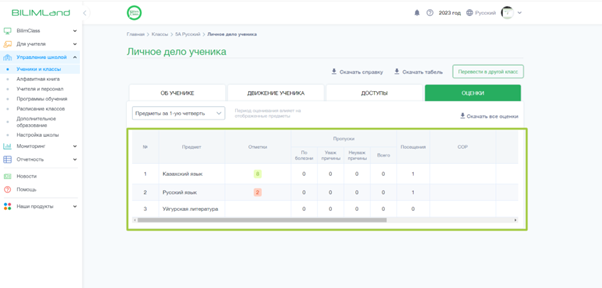
7. У вас открылись все оценки ученика за выбранный период!
Как скачать сводные оценки?
Во вкладке Оценки Личного дела ученика, сделайте фильтрацию периода. После, нажмите на кнопку Скачать все оценки.
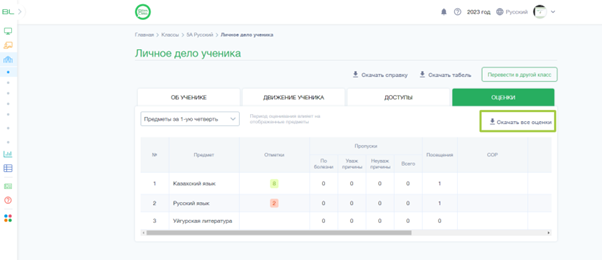
У вас откроется Excel файл со всеми оценками за выбранный период. Названием файла по умолчанию станет ФИО ученика и выбранный период. Ищите файл в Загрузках или Последних скачиваниях браузера.