В данном разделе будут находиться тематические планы, которые вы создадите и в дальнейшем сможете использовать при заполнении КТП.
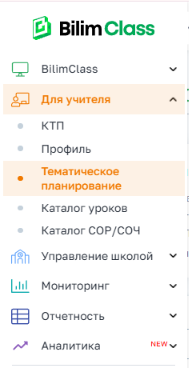
1. Левое меню → Для учителя → Тематическое планирование
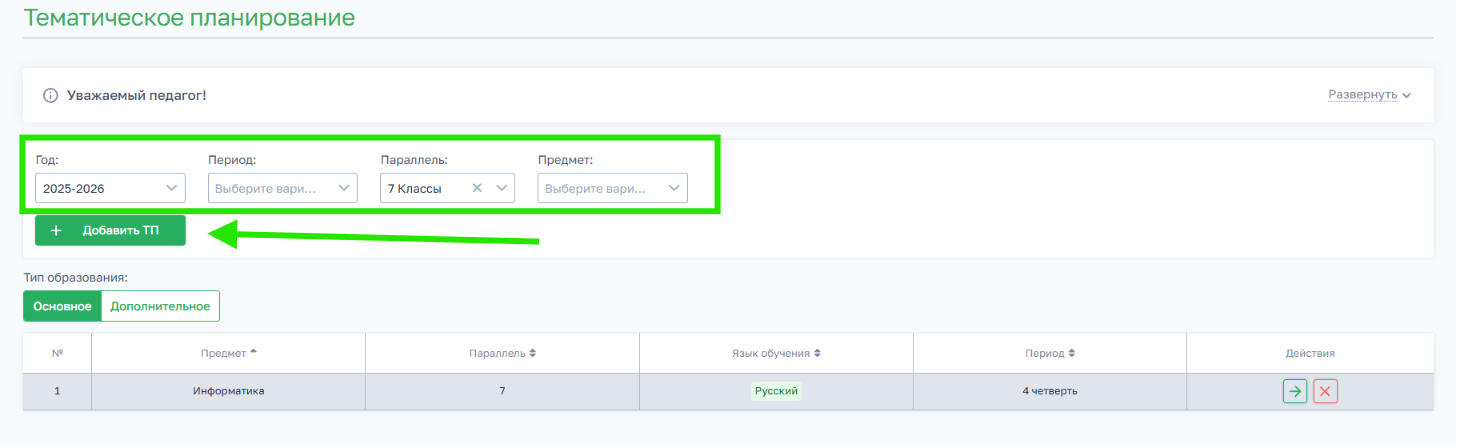
2. Нажимаем на Добавить ТП
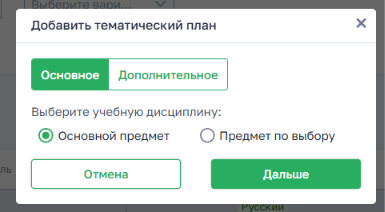
3. В модальном окне, выбираем тип образования Основное или Дополнительное (предмет, по которому вы добавляете ТП) → нажимаем на Дальше
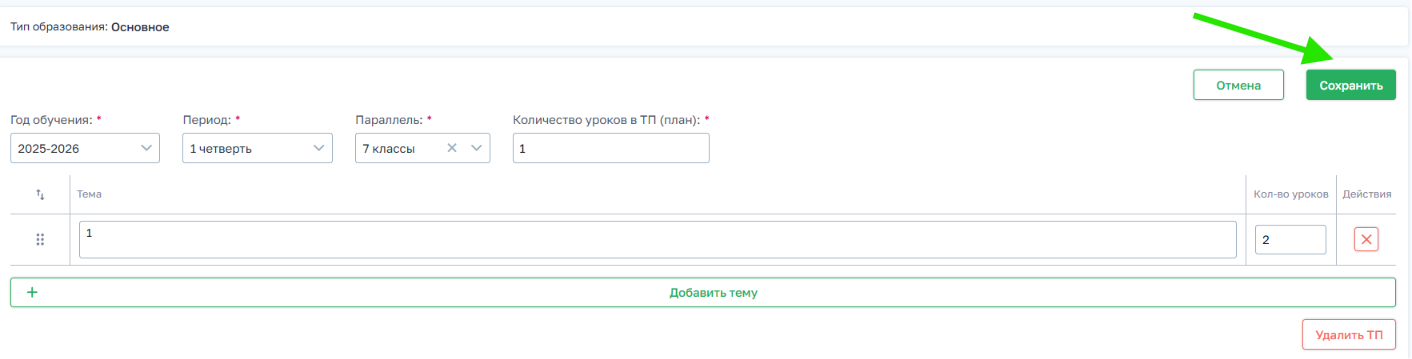
4. Заполняем данные о ТП
год
период
параллель
предмет
язык обучения
количество часов в ТП (план)
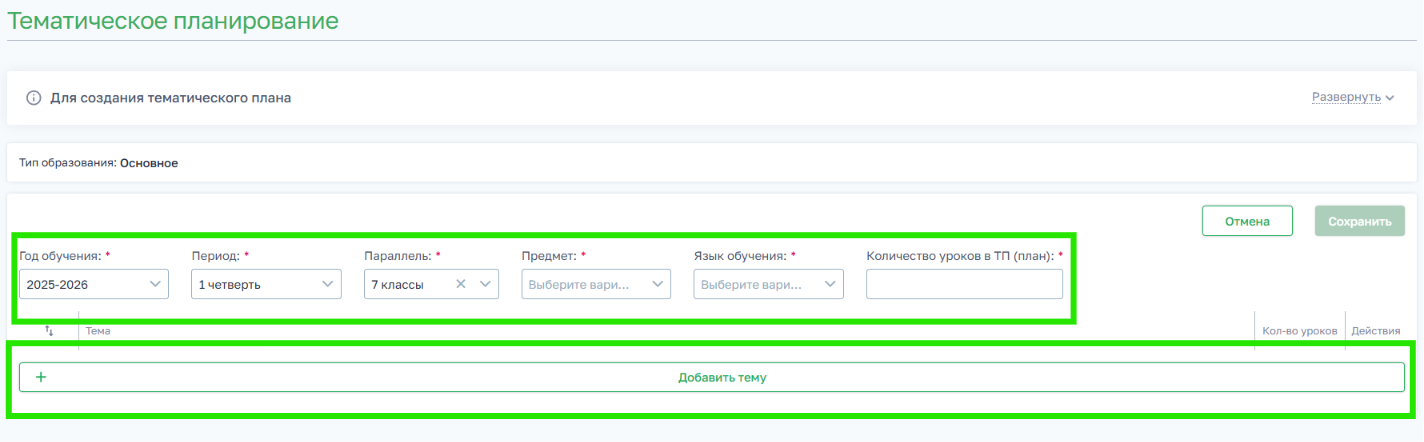
После того, как заполнили все ячейки, нажимаем на Сохранить
5. Ваш Тематический план успешно добавлен.
Импорт Тематического плана
Для импорта файла, убедитесь что ваш файл в одном из следующих форматов.
XLS (Microsoft Excel 97-2003)
XLSX (Microsoft Excel 97-2003)
Если Excel на вашем компьютере новее, то пересохраните его в вышеуказанных форматах.
Выбираем Тематический План
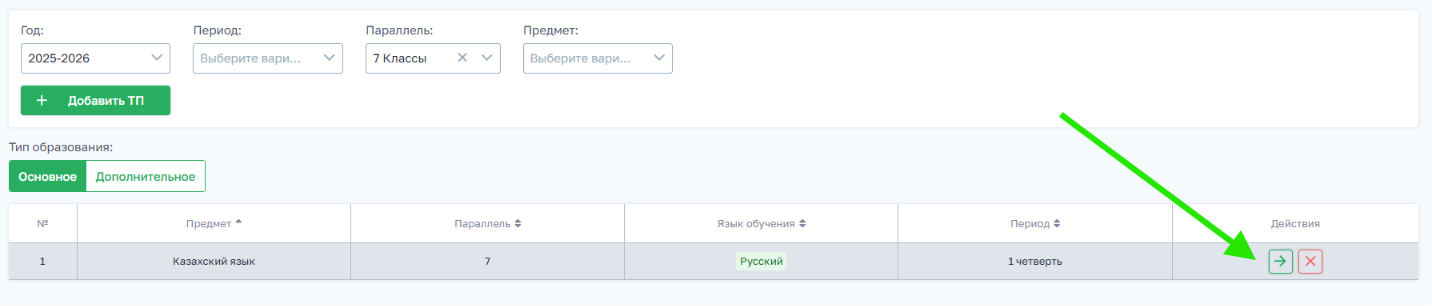
Нажимаем на кнопку Импортировать ТП
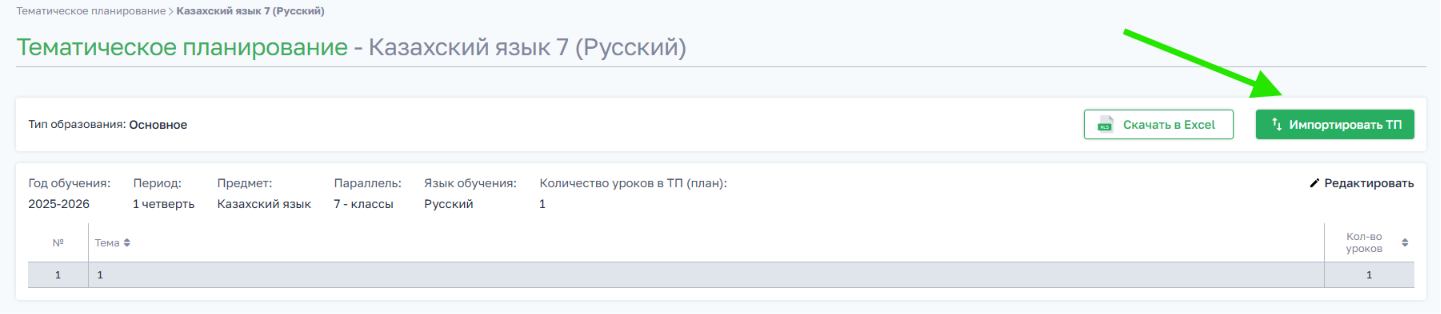
Нажимаем на Выбрать файл и выбираем файл с компьютера
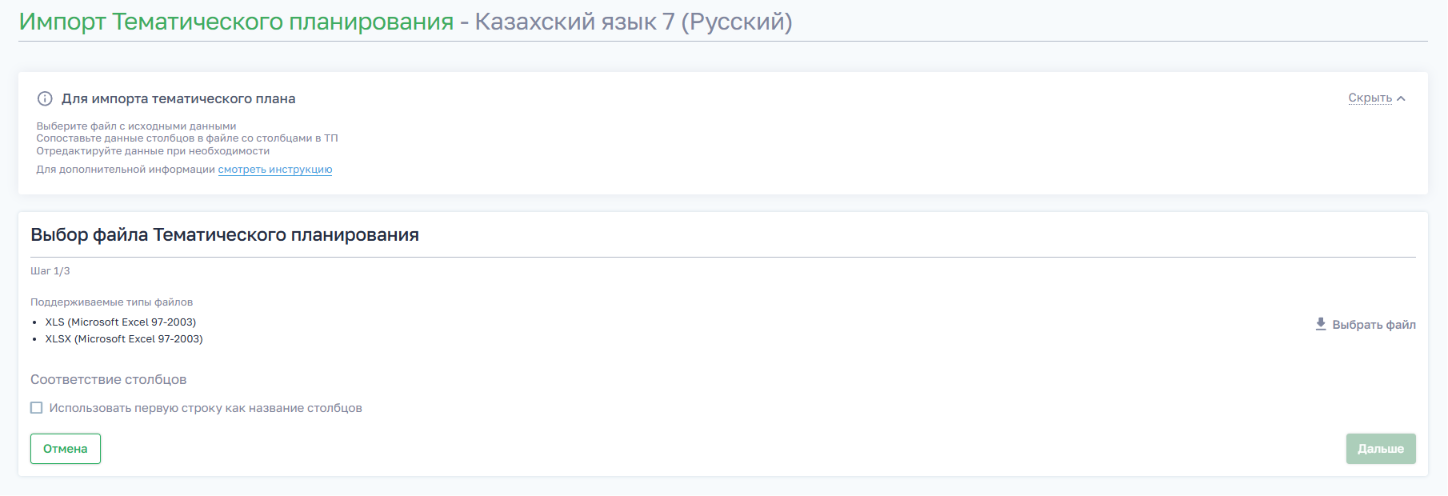
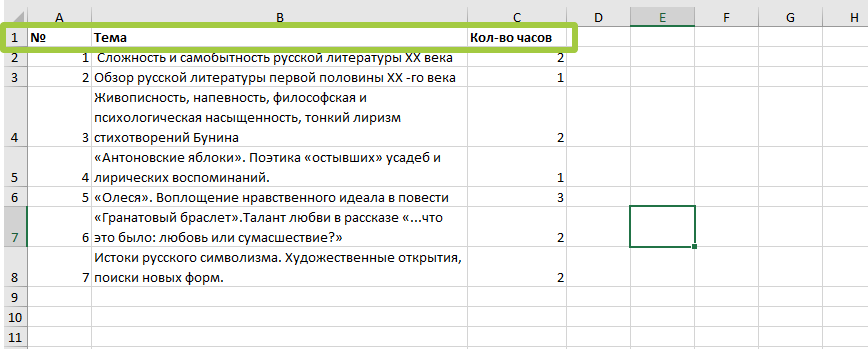
Если хотите чтобы первая строка вашего файла использовалась как название столбцов в ТП на платформе, то поставьте галочку рядом с этой надписью → нажимаем на Дальше
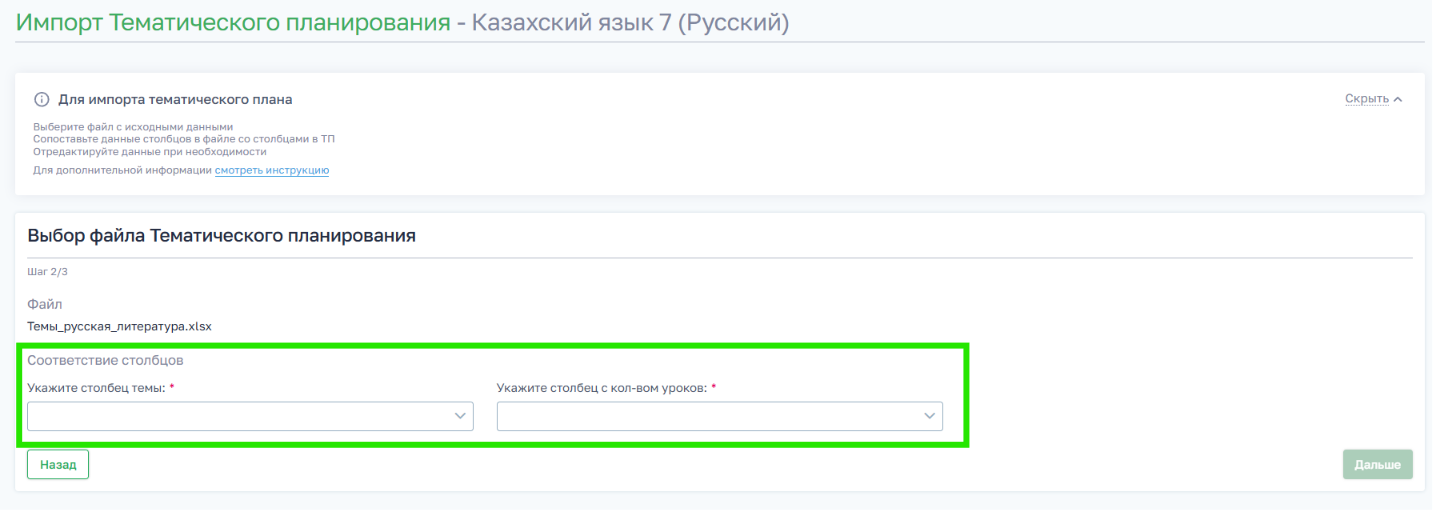
Сопоставьте данные столбцов в файле со столбцами в ТП в BilimClass
В каждом окошке, в выпадающем меню выйдут названия столбцов из вашего файла. Выберите подходящий из них и нажмите на Дальше
Отредактируйте данные при необходимости. В столбце Импортировать, вы можете убрать галочки рядом с темами, которые не нужно импортировать.
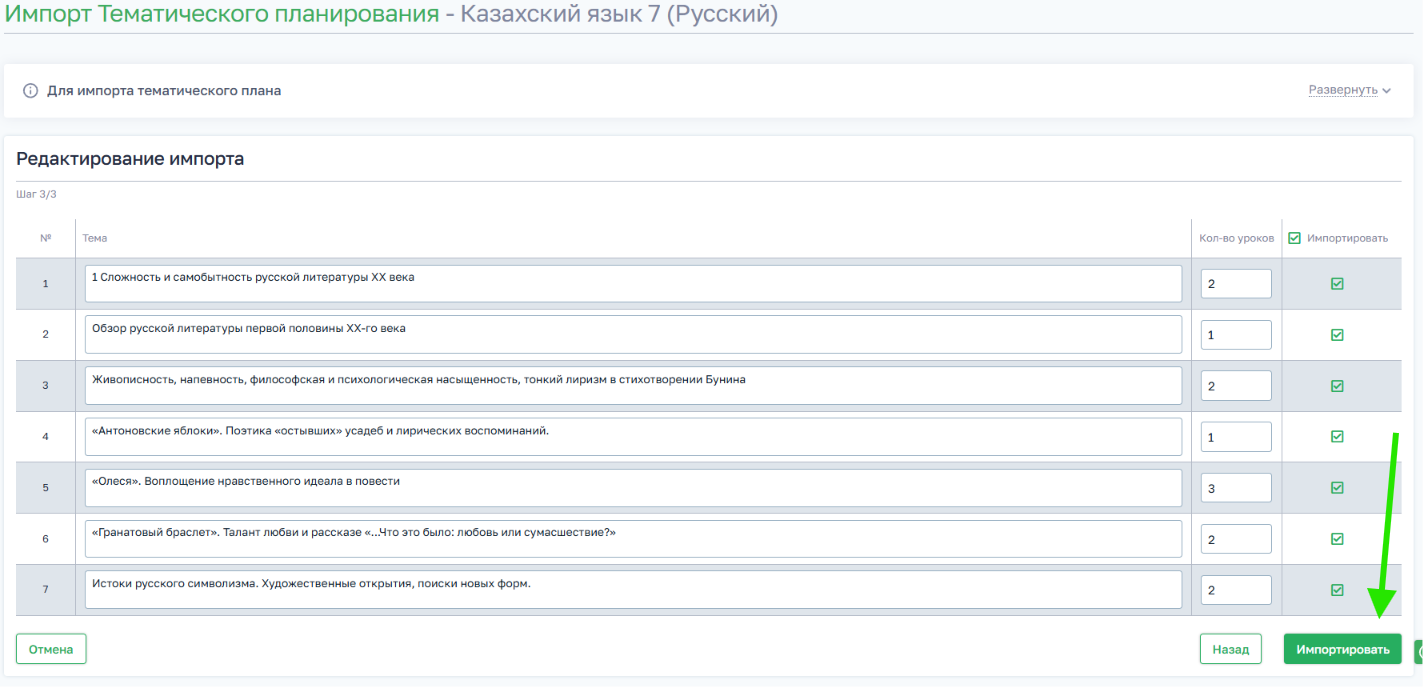
Нажимаем на Импортировать. После, в открывшемся модальном окне подтверждаем свое действие.
Примечание! Если в ТП уже были темы, но вы еще импортировали туда файл, то старые темы будут заменены на новые.
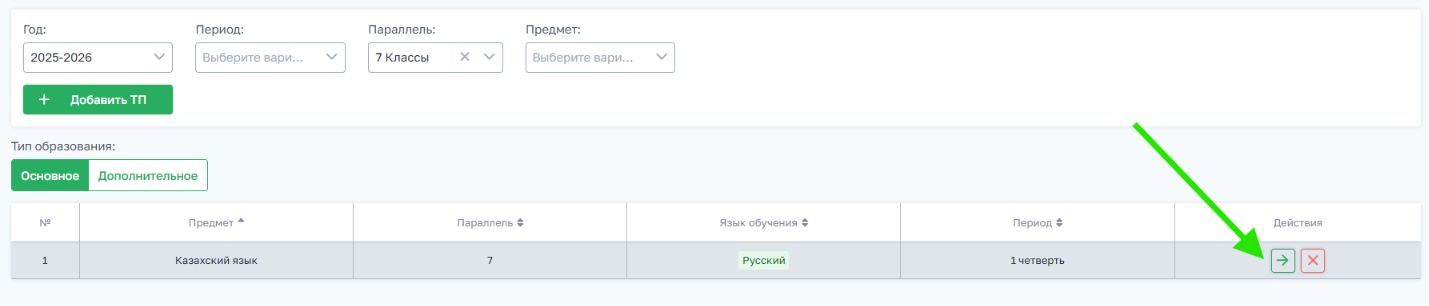
Вдоль строки нужного ТП, нажимаем на стрелку в столбце Действия.
Заполнение Тематического плана
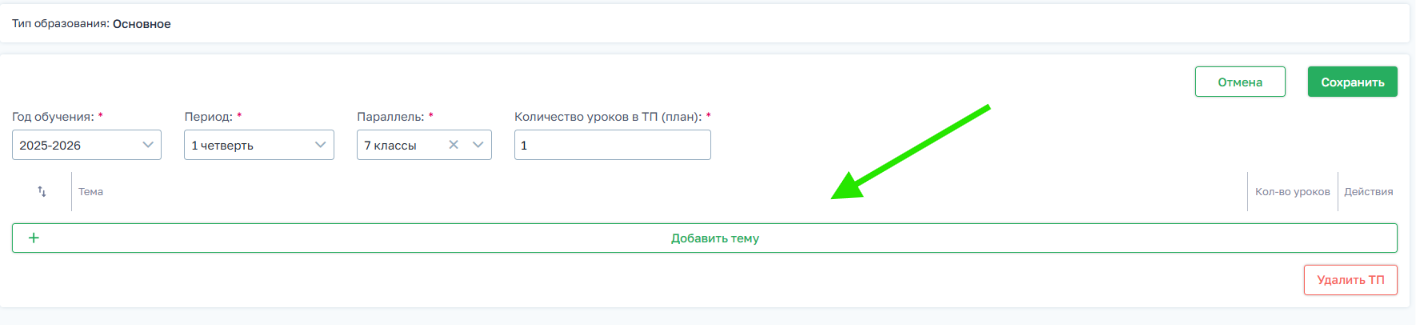
1. Нажимаем на Добавить темы
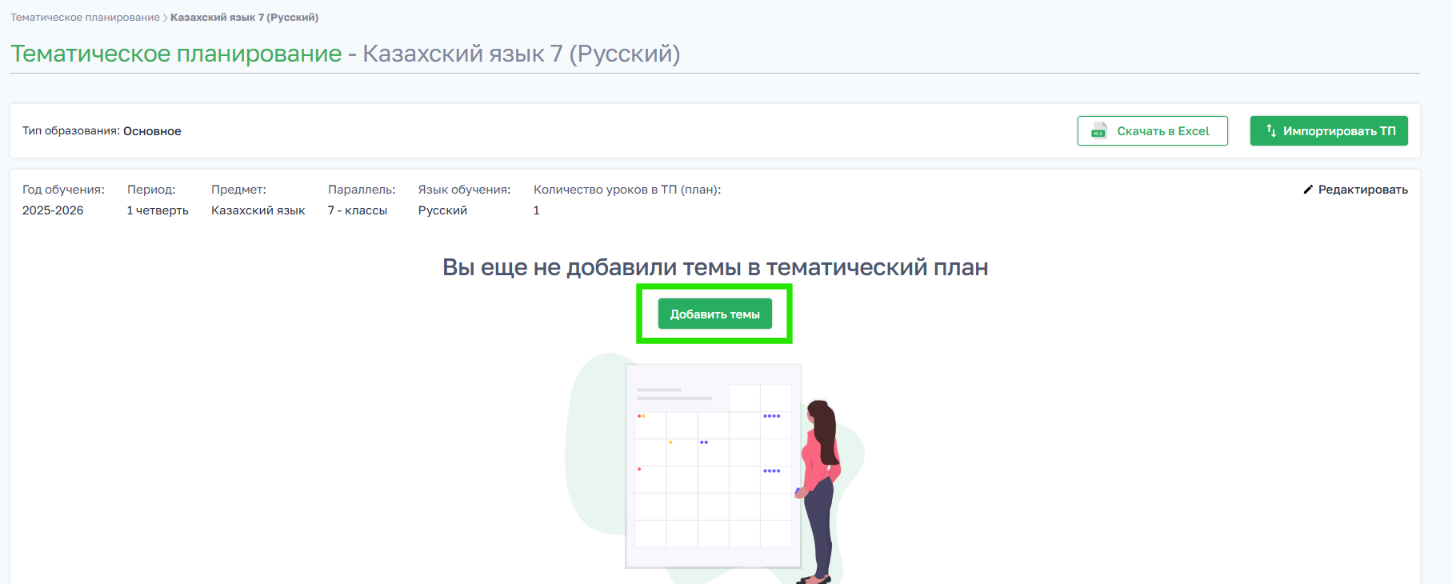
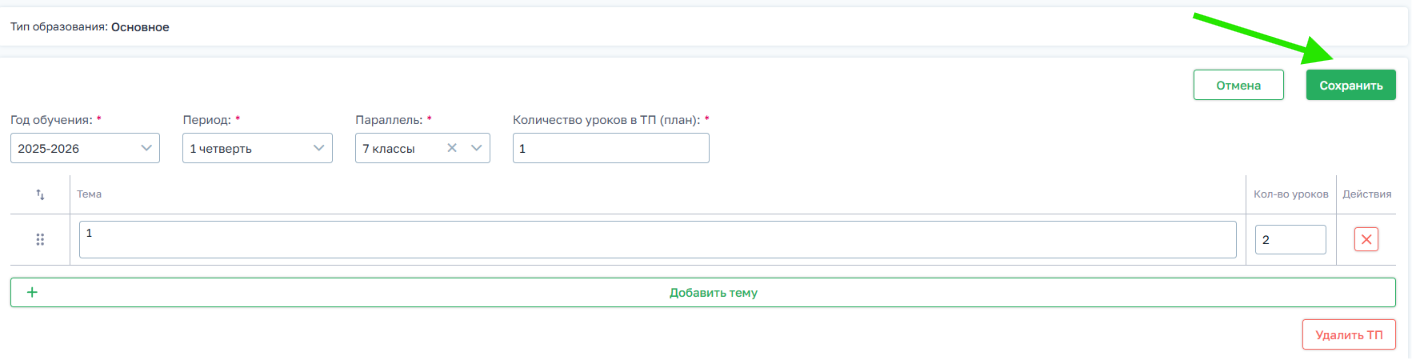
2. Добавляем темы и указываем количество часов. После заполнения всех тем, нажимаем на Сохранить
Как удалить ТП?
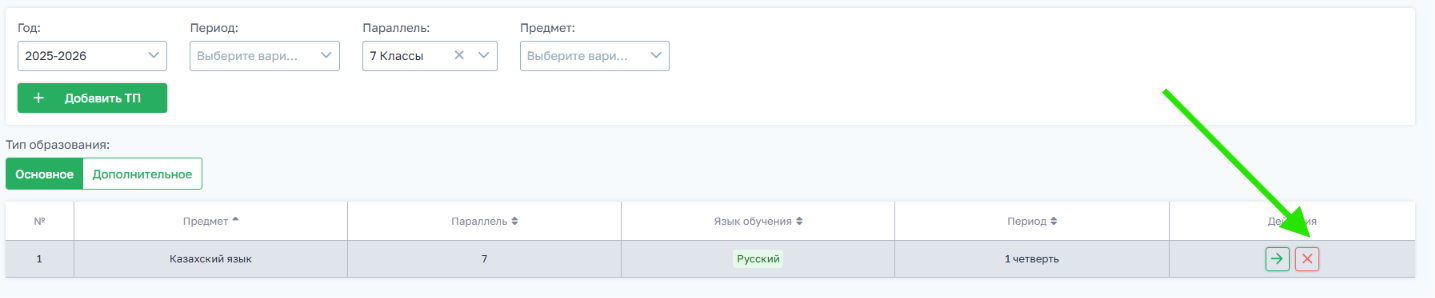
1. Делаем фильтрацию и ищем необходимый ТП
2. Вдоль необходимого ТП, в столбце Действия нажимаем на крестик чтобы удалить
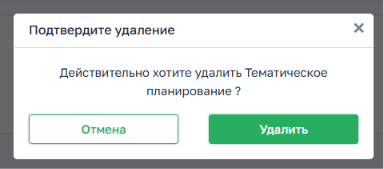
3. В открывшемся окне подтверждаем свое действие
Редактирование ТП
1. Делаем фильтрацию и ищем необходимый ТП
2. Вдоль необходимого ТП, в столбце Действия нажимаем на стрелку чтобы попасть в само Тематическое планирование
3. Нажимаем на Редактировать и вносим необходимые изменения

4. После внесения изменений, не забываем нажать на Сохранить