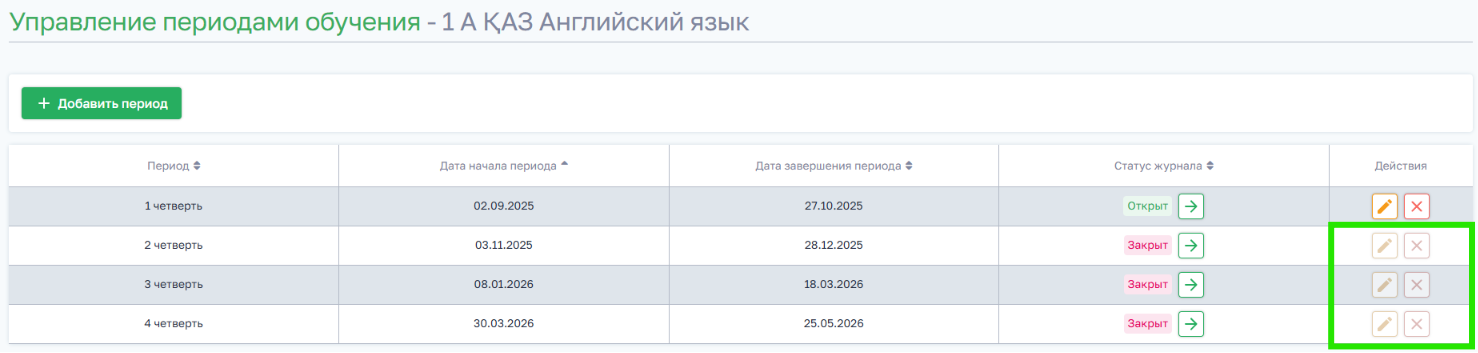
Теперь администраторы могут управлять периодами обучения в программах обучения, а точнее менять периоды обучения, смотреть имеющиеся периоды обучения, добавлять новые периоды и удалять существующие.
Где находится раздел Управления периодами обучения?
1. Левое меню → Управление школой → Программы обучения
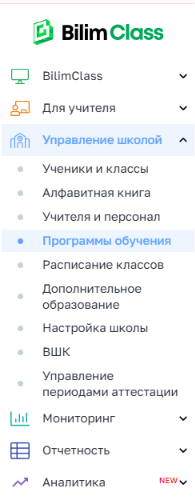
2. Делаем фильтрацию по параллели
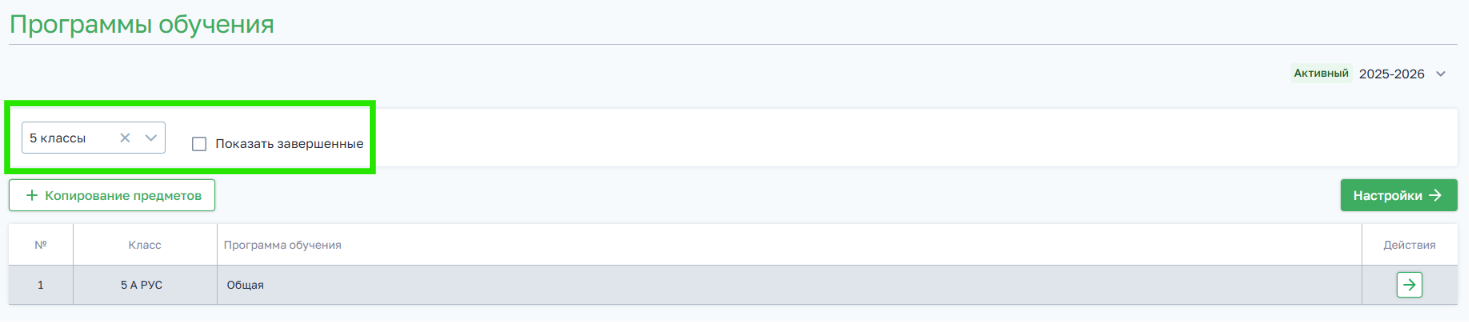
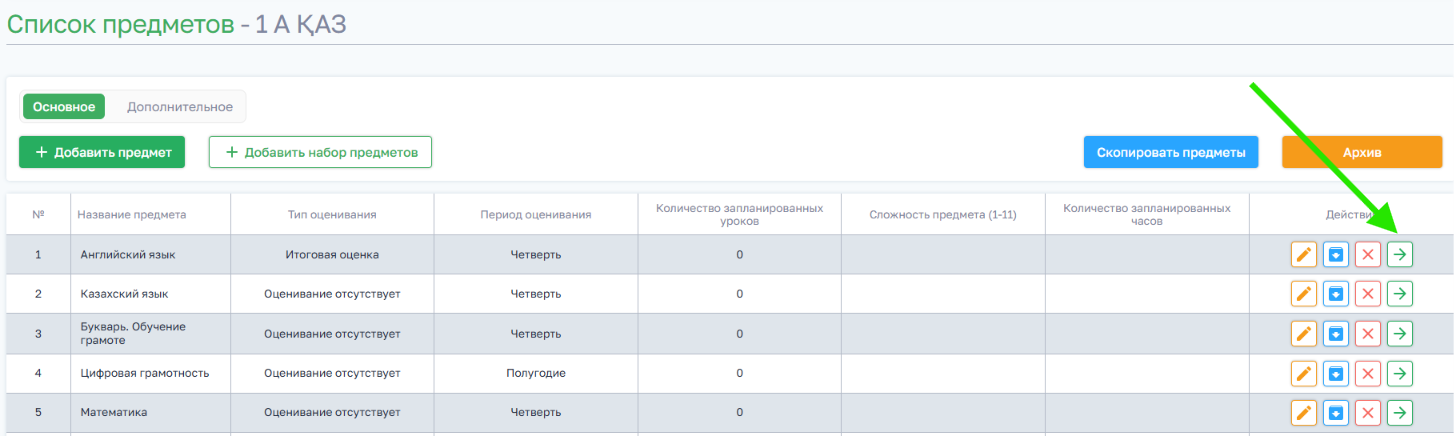
3. Нажимаем на стрелку в столбце Действия
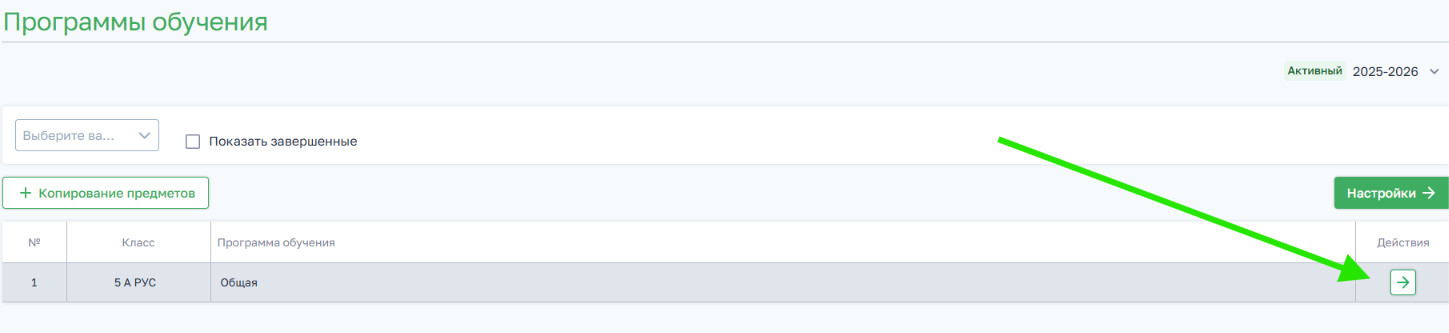
4. Выбираем нужный предмет и нажимаем на стрелку в столбце Действия
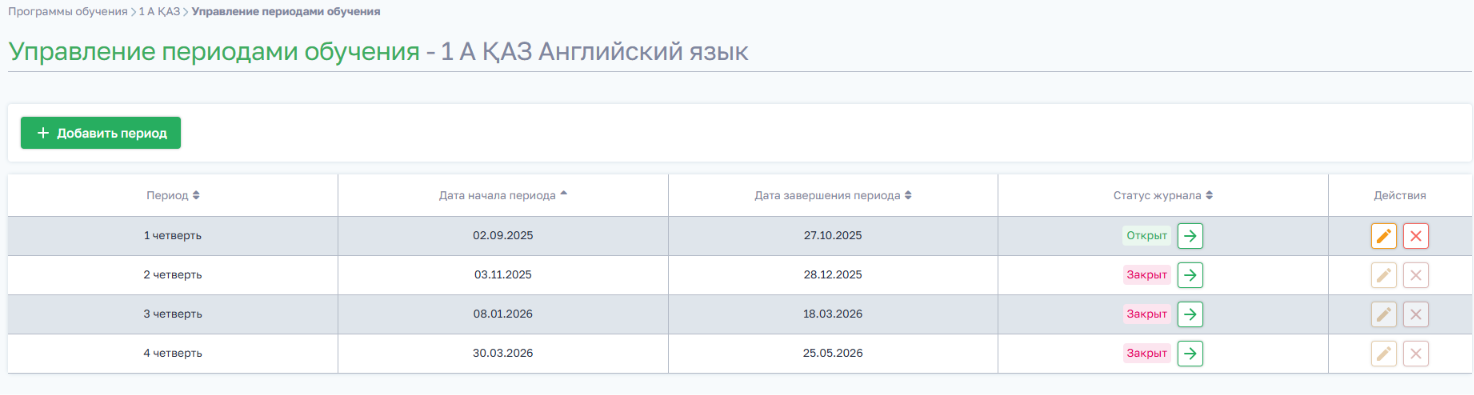
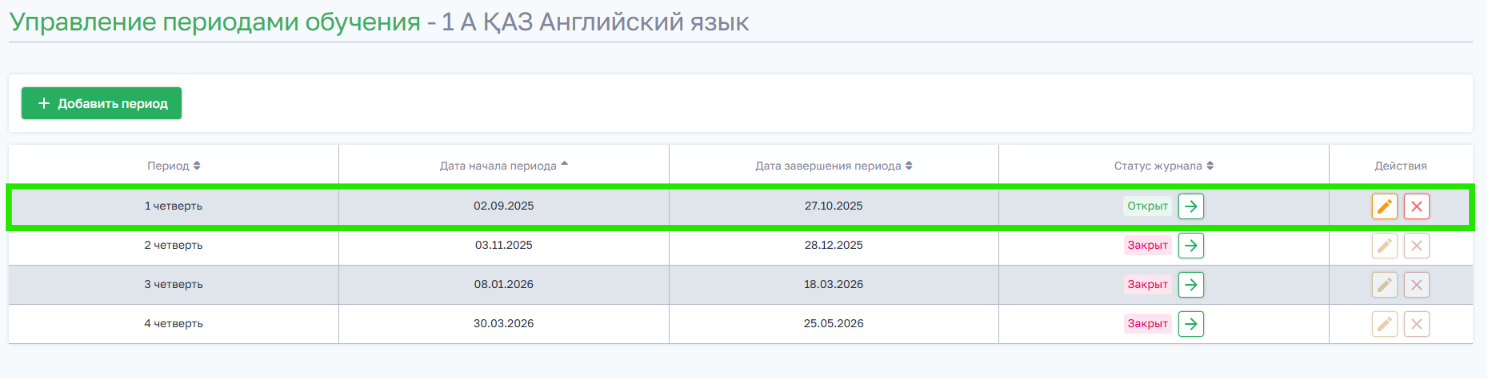
5. У вас открылась панель управления периодами, где есть кнопка Добавления периода и таблица с существующими периодами. Таблица состоит из следующих столбцов:
тип и нумерация периода
дата начала периода
дата завершения периода
статус журнала - есть кнопка перехода в сам журнал
действия - есть кнопки редактирования и удаления
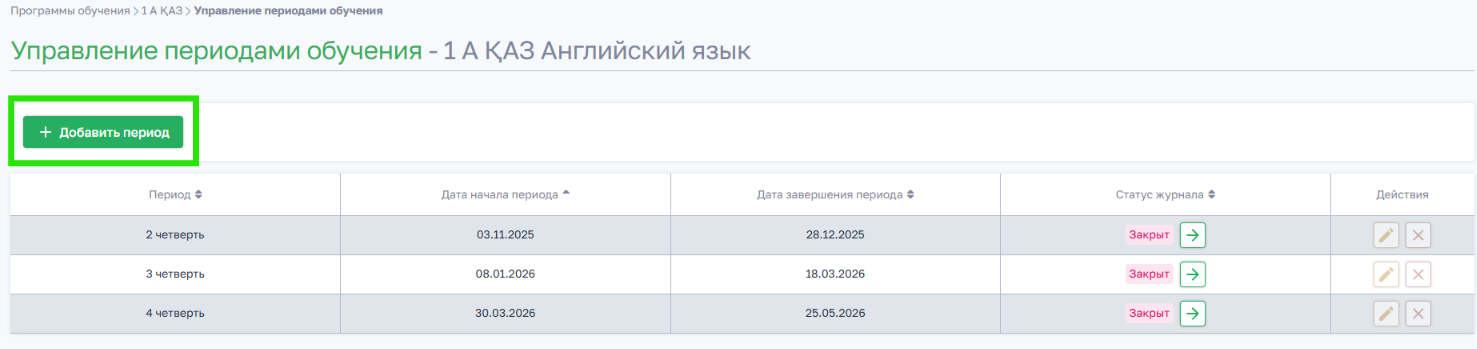
Добавление периода обучения
1. В открывшейся странице, нажимаем на кнопку Добавить период
2. У вас откроется окно, где вам нужно выбрать:
Тип периода - выберите необходимый вам тип периода: четверть, полугодие или год. После, выберите нумерацию четверти или полугодия.
Дату начала периода - дата начала периода, который вы собираетесь добавить.
Дату завершения периода - дата завершения периода, который вы собираетесь добавить.
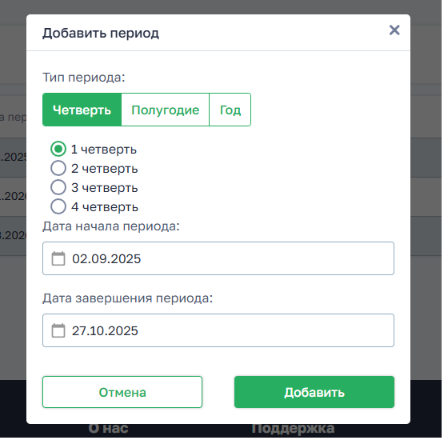
В конце не забудьте нажать на Добавить.
Примечание! В этот журнал будут входить уроки с указанной даты начала до указанной даты завершения включительно.
3. Ваш период успешно добавлен!
Примечание! Если за новый добавленный период обучения уже имеются уроки с оценками(ФО/СОР/СОЧ)/комментариями/отметками, то в журнале этого периода будут отображаться имеющиеся уроки.
Редактирование периода обучения
1. Для редактирования имеющегося периода, необходимо открыть нужную вам программу обучения, выбрать период и нажать на кнопку Редактировать в столбце Действия.
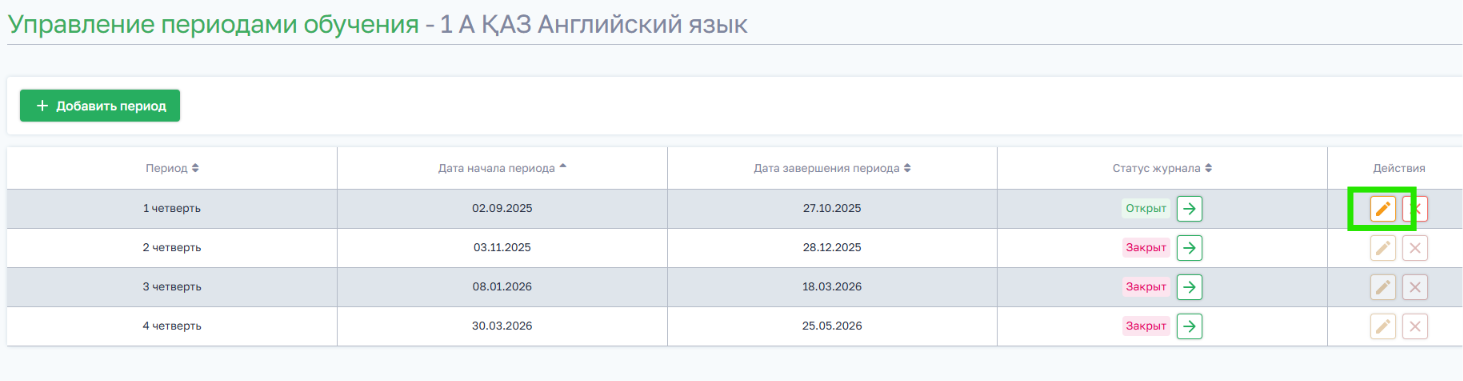
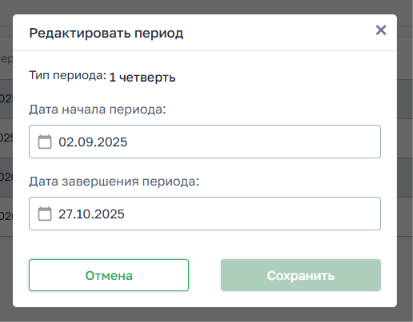
2. У вас откроется окно, где вы можете редактировать дату начала и дату завершения периода. В конце не забудьте нажать на Сохранить.
Примечание! Тип периода и номер четверти или полугодия не редактируется.
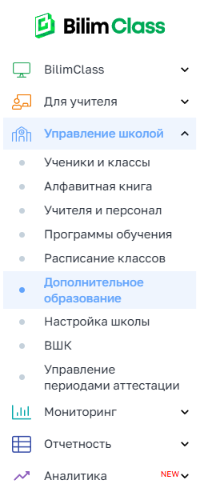
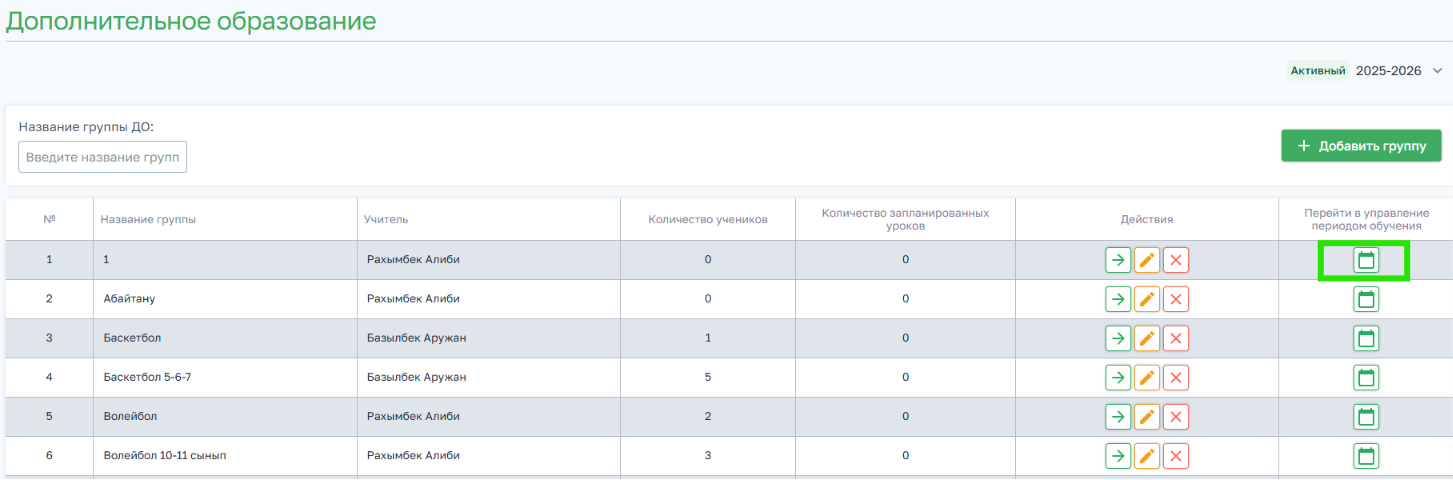
Вы можете перейти в периоды обучения через раздел Дополнительное образование
1. Левое меню → Управление школой → Дополнительное образование
2. Выберите необходимую группу дополнительного образования и вдоль нее нажмите на иконку в столбце “Перейти в управление периодом обучения”.
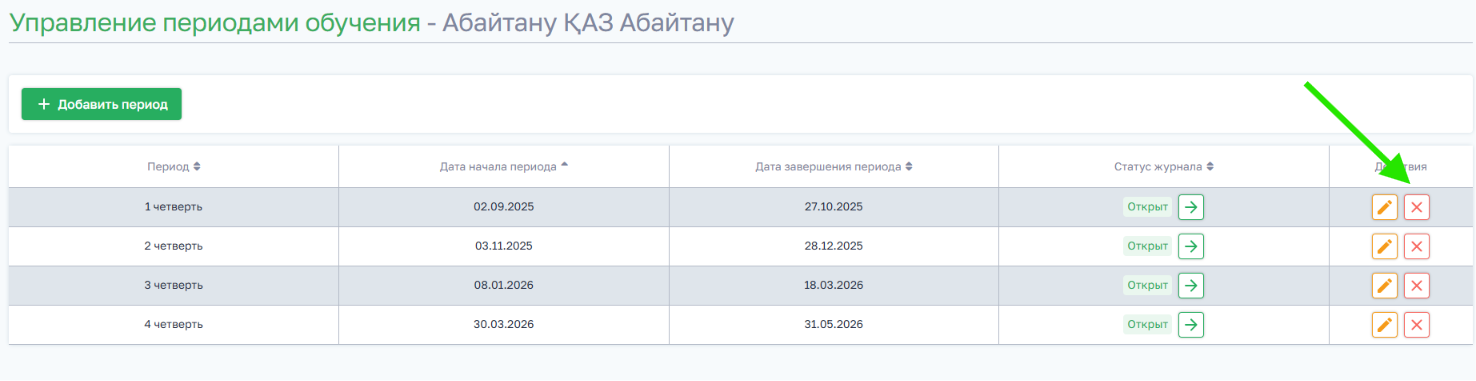
Удаление периода обучения
1. Необходимо выбрать нужный период обучения и вдоль него нажать на кнопку Удалить.
2. У вас откроется окно, где вам нужно подтвердить свое действие нажав на кнопку Удалить. Перед этим внимательно прочитайте текст.
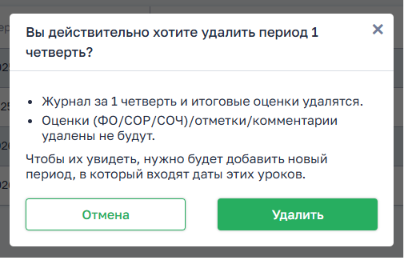
Примечание! После удаления, оценки (ФО,СОР,СОЧ), отметки, комментарии - остаются в системе, не удаляются. В журнале за день данные будут отображаться. Если добавить новый период с датами, к которым относятся эти уроки, то внутри нового периода эти уроки с оценками/отметками/комментариями будут отображаться. Но итоговые оценки удаляются вместе с периодом.
Удаление и редактирование периода, когда журнал закрыт
Удалить или редактировать период невозможно, когда журнал закрыт. Кнопки удаления и редактирования будут неактивны в это время.