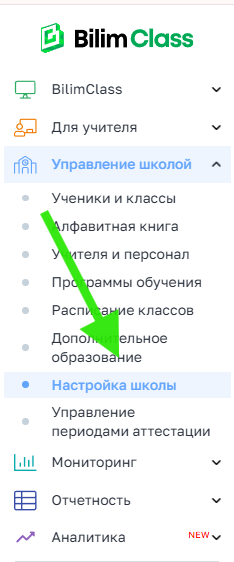
Где находятся общие данные школы?
Левое меню → Управление школой → Настройка школы
Настраиваем общие данные школы
1. В открывшейся странице выбираем раздел Общие данные
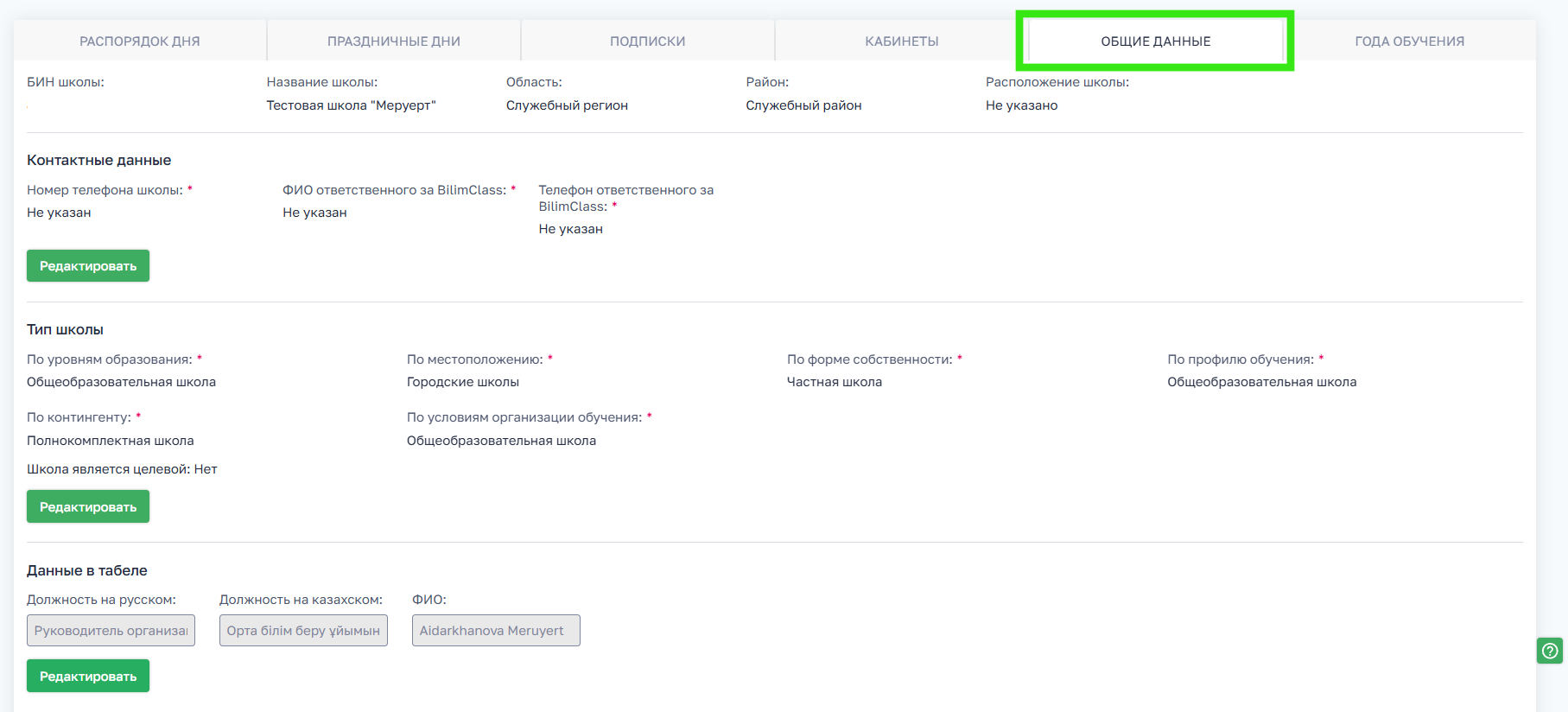
2. Общие данные состоят из 7 блоков
1 блок - БИН, Название школы, Область, Район, Расположение школы. Для внесения изменений в данный блок, нужно связаться с отделом службы поддержки, через раздел Помощь.
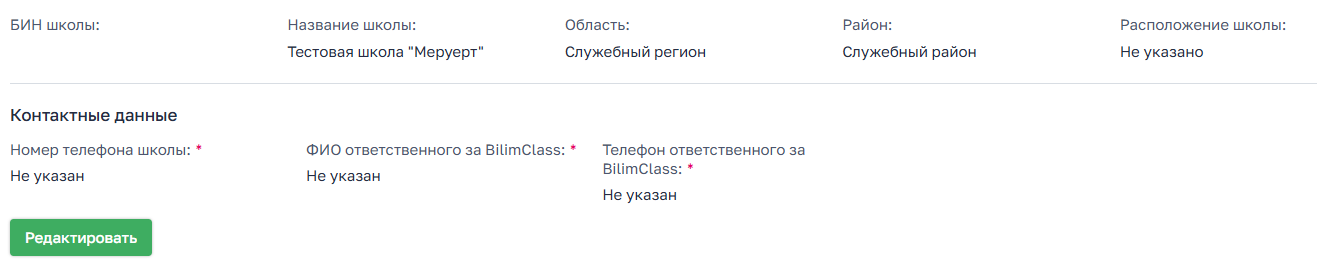
2 блок - Контактные данные. Изменения в данный раздел вы можете вносить самостоятельно, нажав на кнопку Редактировать.
3 блок - Тип школы. Изменения в данный раздел вы можете вносить самостоятельно, нажав на кнопку Редактировать.

4 блок - Данные в табеле. Изменения в данный раздел вы можете вносить самостоятельно, нажав на кнопку Редактировать. Внесенные данные будут отображаться в каждом скачиваемом табеле ученика вашей школы.
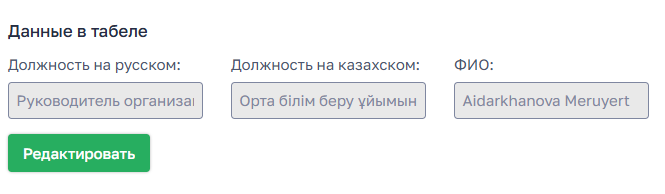
После внесения изменений, не забудьте нажать на кнопку Сохранить.
5 блок - Ограничения по времени на выставление оценок в журнале. Вы можете самостоятельно менять количество дней, нажав на стрелку.
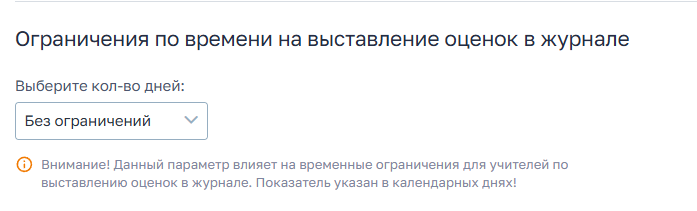
Примечание! Данный параметр влияет на временные ограничения для учителей по выставлению оценок в журнале. Показатель указан в календарных днях!
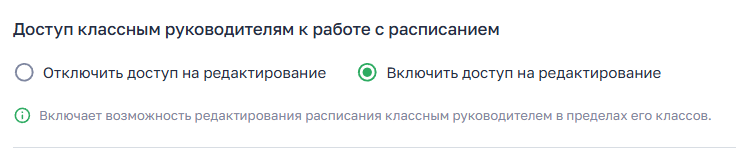
6 блок - Доступ классным руководителям к работе с расписанием.
Включает возможность редактирования расписания классным руководителем в пределах его классов
7 блок - Доступ учителей к журналам всей школы.
Включает возможность просмотра журналов других классов и предметов для учителей. Редактирование и изменение данных недоступно.

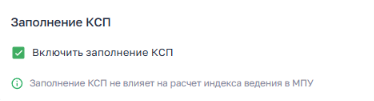
8 блок - Заполнение КСП
«Включить заполнение КСП» позволяет учителям добавлять ссылку на КСП к каждому уроку. Администратор может только просматривать ссылку, редактирование и изменение данных недоступно.