Навигация
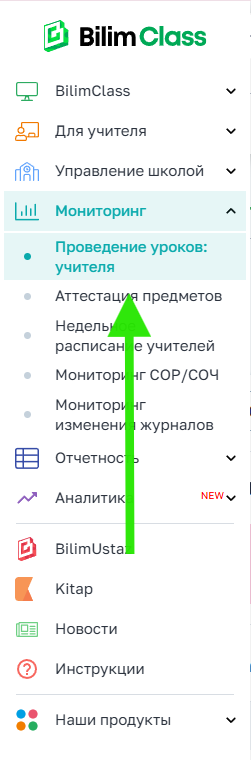
Левое меню → Мониторинг → Проведение уроков: учителя
Фильтрация данных
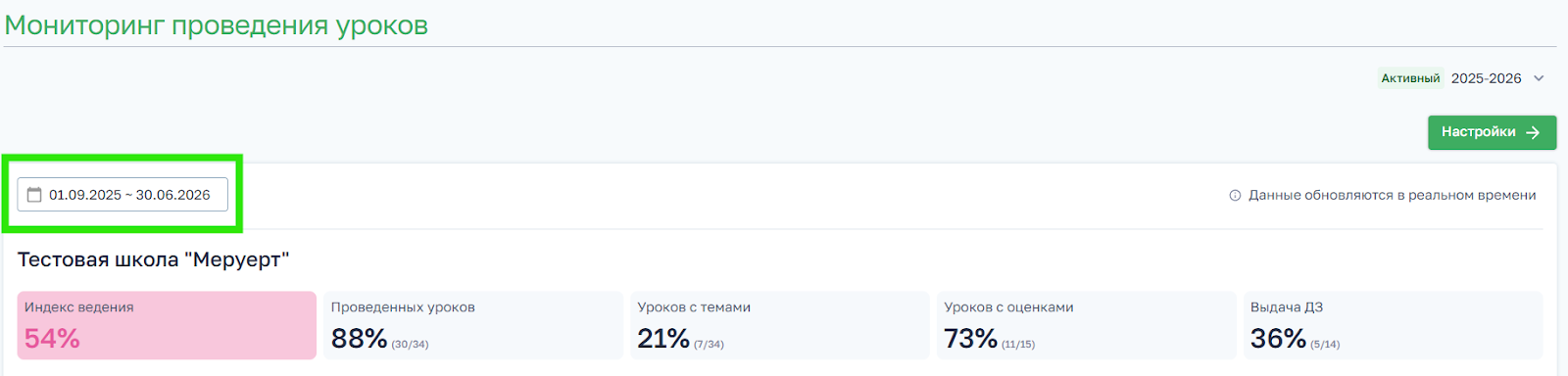
В верхней части страницы выберите период, за который хотите получить информацию.
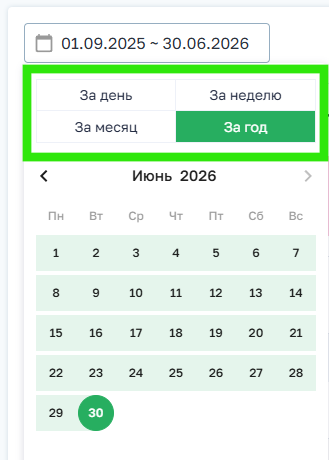
Вы можете выбрать:
- день
- неделю
- месяц
- год
- или задать период вручную
Примечание! Данные отображаются только за выбранный период.
Общая статистика школы
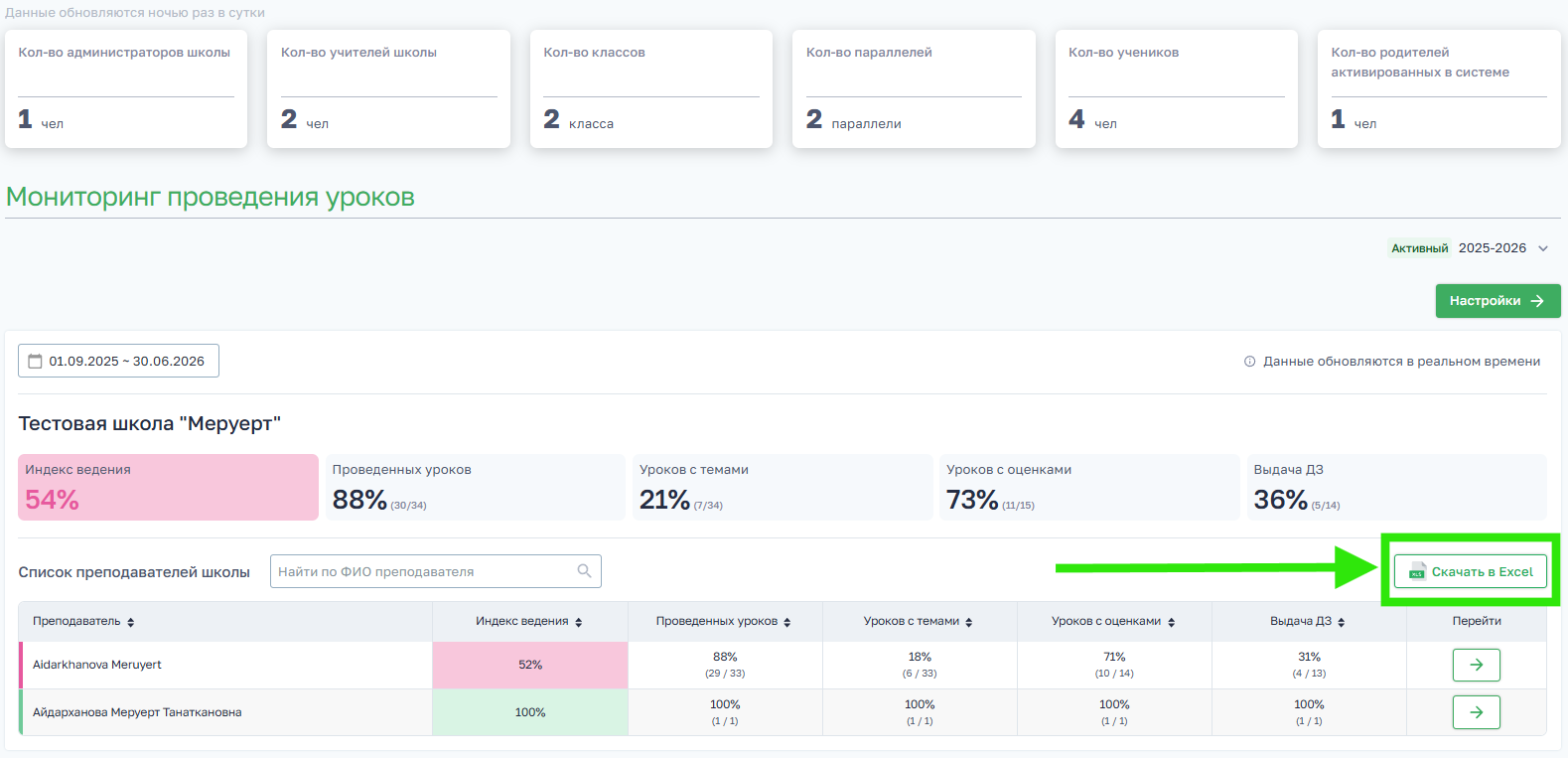
В верхней части страницы отображается сводная информация о школе:
- Количество администраторов школы
- Количество учителей школы
- Количество классов
- Количество параллелей
- Количество учеников
- Количество родителей, активированных в системе

Данные носят информационный характер и помогают видеть общую картину по школе.
Данные в данном блоке обновляются ночью раз в сутки.
Обзор данных по ведению журнала
Ниже отображаются основные показатели школы за выбранный период:
- Индекс ведения
- Проведённых уроков
- Уроков с темами
- Уроков с оценками
- Выдача ДЗ
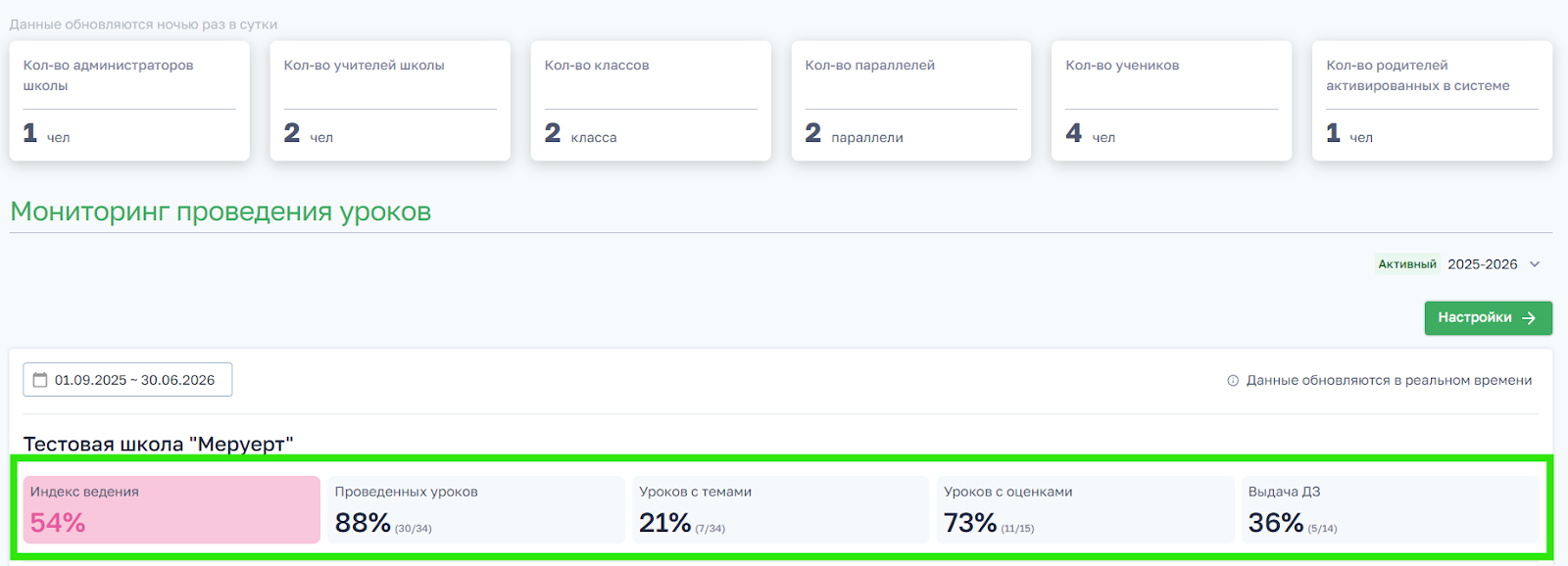
Все показатели отображаются:
- в процентах
- с количественными значениями в скобках
Пример: 88% (29/33).
Данные обновляются в реальном времени.
Индекс ведения
Индекс ведения — это общий показатель ведения журнала за выбранный период.
Он учитывает:
- проведение уроков
- заполнение тем
- выставление оценок
- выдачу домашних заданий
Если по всем показателям 100%, индекс ведения также будет 100%.
Цветовая индикация:
- менее 70% — красный
- 70–99% — жёлтый
- 100% — зелёный
Цвет отображается в карточке и колонке «Индекс ведения» и помогает быстро определить уровень ведения журнала.
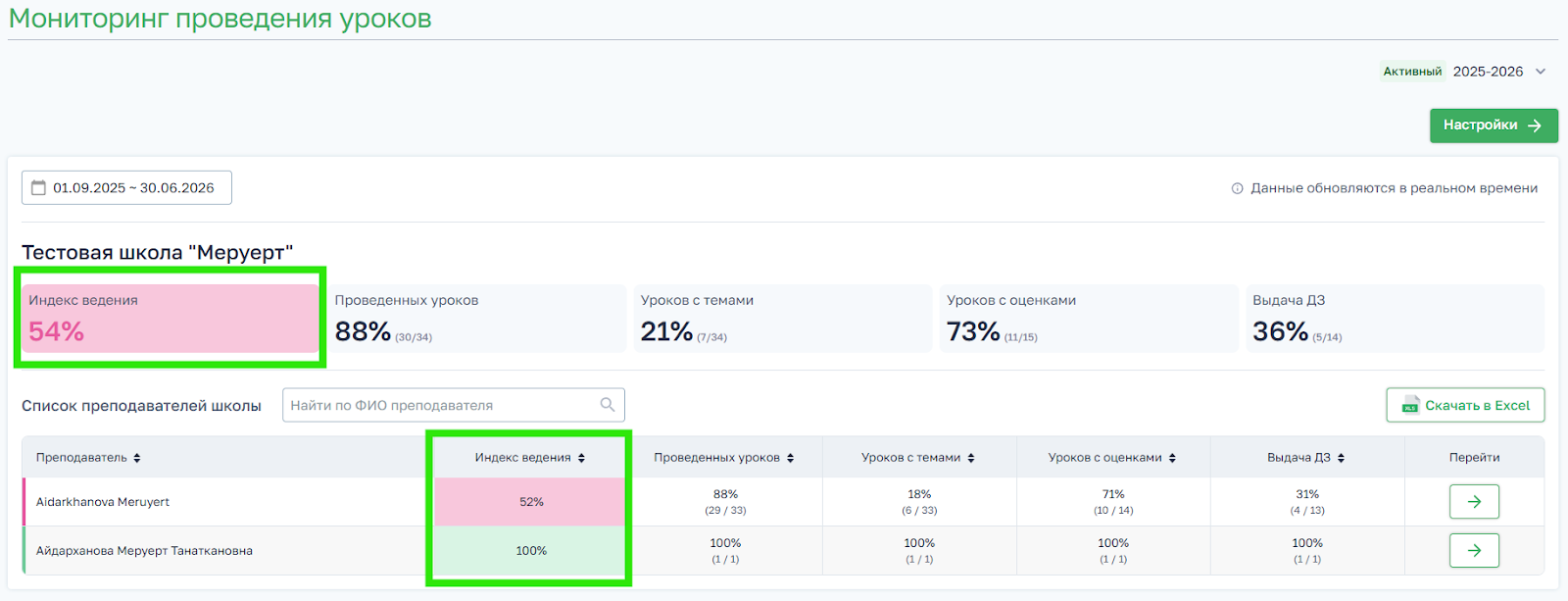
Таблица преподавателей
Ниже отображаются основные показатели школы за выбранный период:
- Индекс ведения
- Проведённых уроков
- Уроков с темами
- Уроков с оценками
- Выдача ДЗ
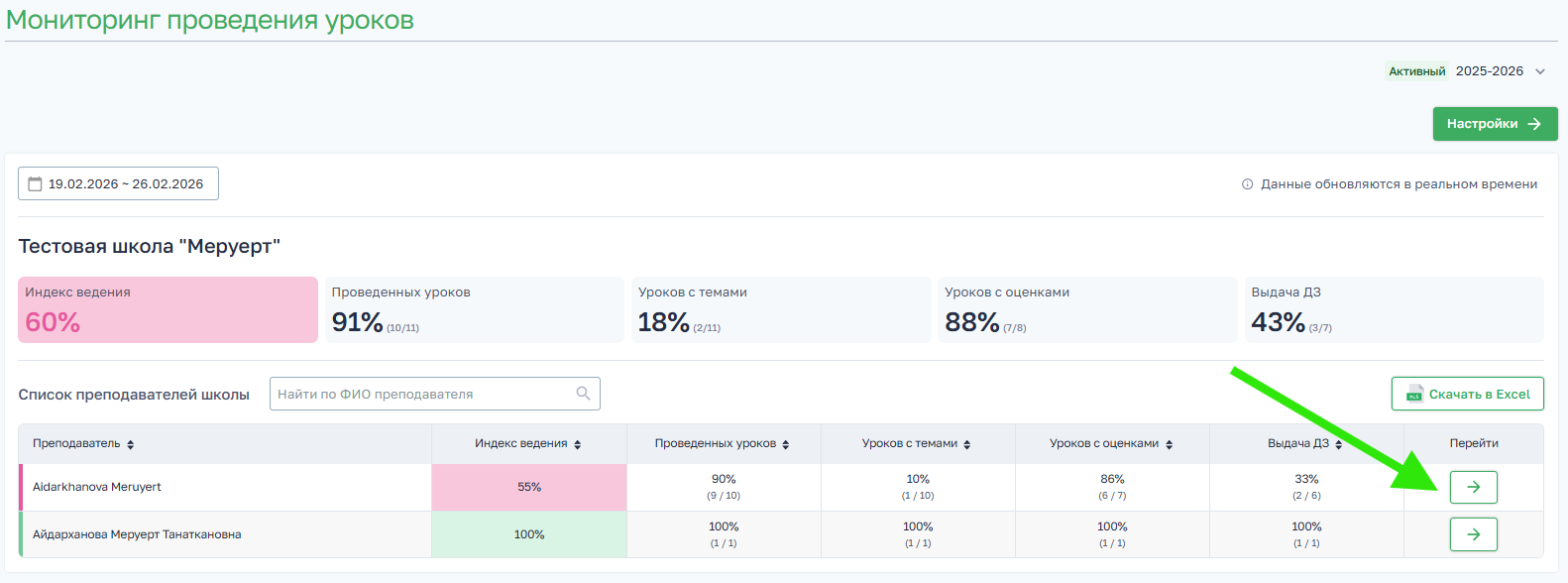
В таблице отображается список всех учителей школы.
Колонки:
- Преподаватель - ФИО учителя;
- Индекс ведения - общий показатель ведения журнала учителем за выбранный период;
- Проведённых уроков - количество и процент уроков, которые учитель уже провел;
- Уроков с темами - количество и процент уроков, к которым учитель добавил темы;
- Уроков с оценками - количество и процент уроков, на которых учитель выставил оценки;
- Выдача ДЗ - количество и процент уроков, на которых было выдано домашнее задание;
- Перейти - кнопка для получения расширенной информации по классам и предметам конкретного учителя.
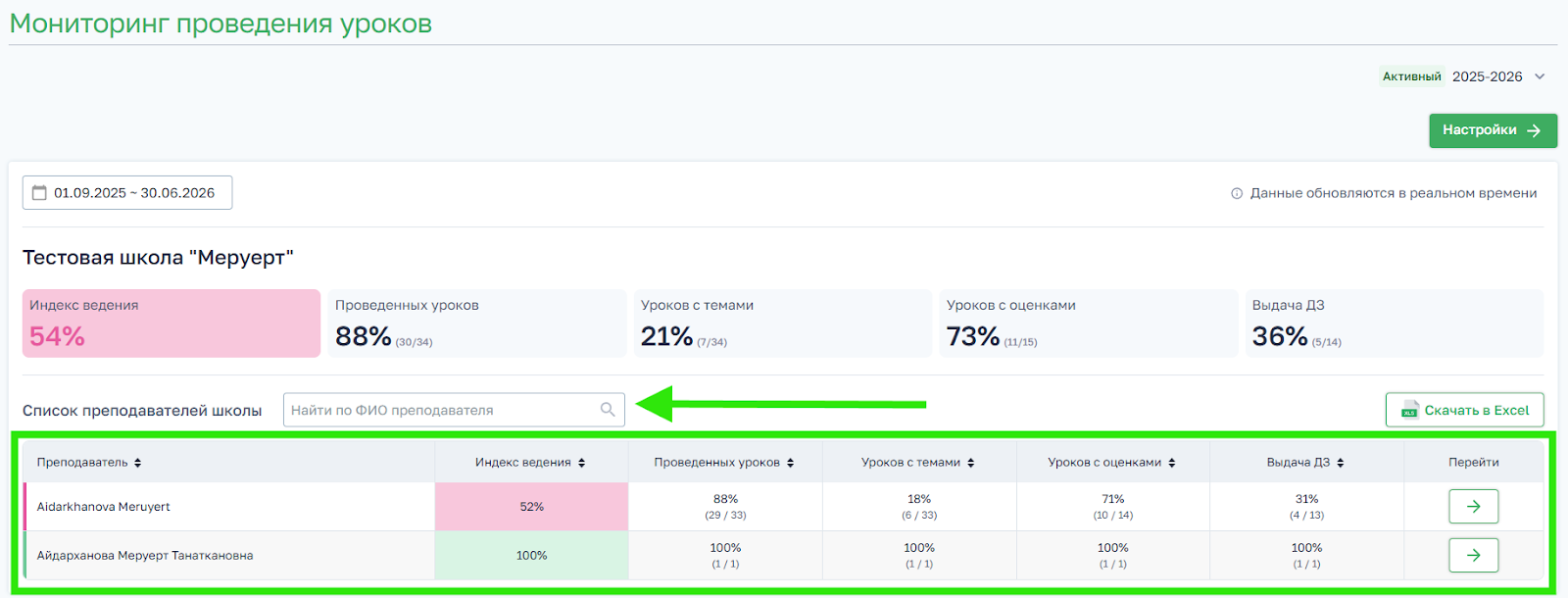
По умолчанию список отсортирован по возрастанию Индекса ведения.
В разделе доступен поиск по ФИО. Введите фамилию или имя учителя в строке поиска, чтобы быстро найти нужного преподавателя.
Примечание! Данные столбцов "Уроков с оценками" и "Выдача ДЗ" берутся в зависимости от параметров в разделе "Настройки".
Для засчитывания процента в столбце "Уроков с оценками" достаточно выставить оценку хотя бы одному ученику
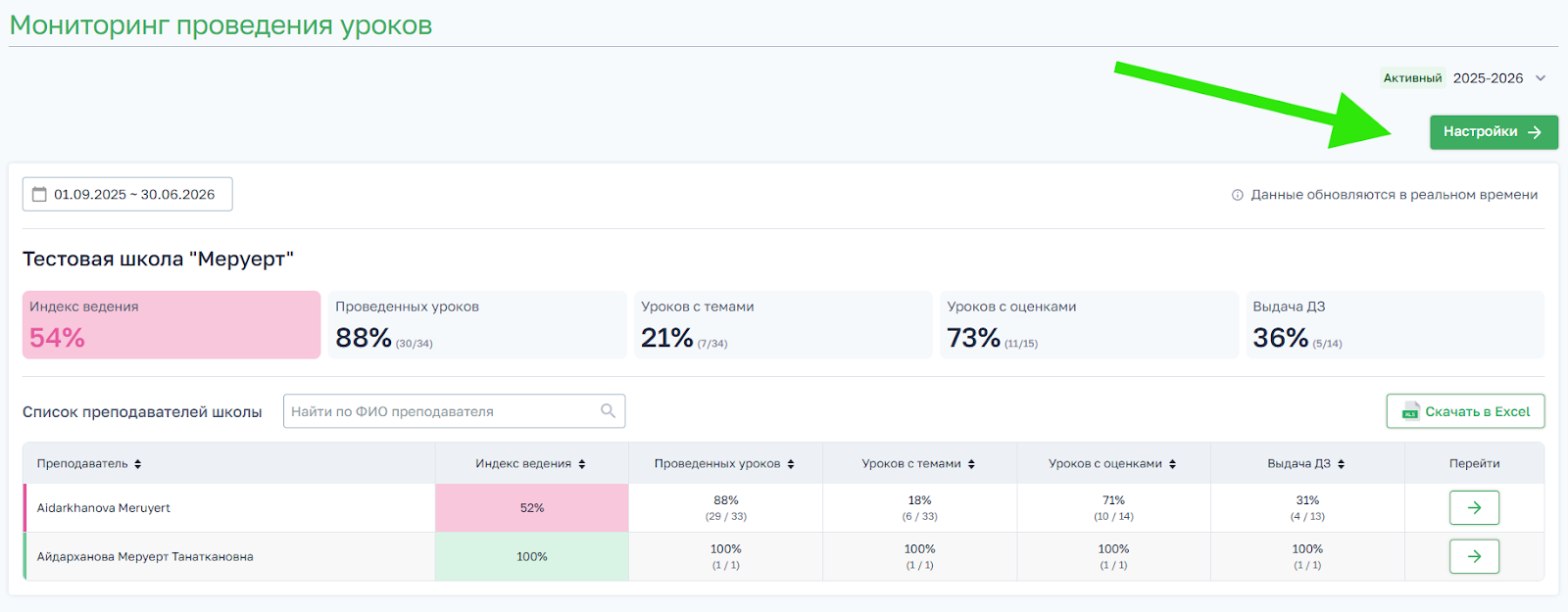
Инструкции по работе с разделом “Настройки” вы можете найти, перейдя по следующим ссылкам:
Настройка колонки “Выставление оценок”
Настройка колонки “Выдача ДЗ”
Для открытия детальной страницы преподавателя нажмите кнопку Перейти.
Просмотр данных по конкретному учителю
В верхней части страницы выберите период, за который хотите получить информацию.
Далее отображаются основные показатели учителя за выбранный период:
- Индекс ведения
- Проведённых уроков
- Уроков с темами
- Уроков с оценками
- Выдача ДЗ
Ниже отображается таблица с подробной информацией по каждому предмету и классу.
Над таблицей доступна строка выбора класса.
При выборе класса отображаются только соответствующие классу предметы.
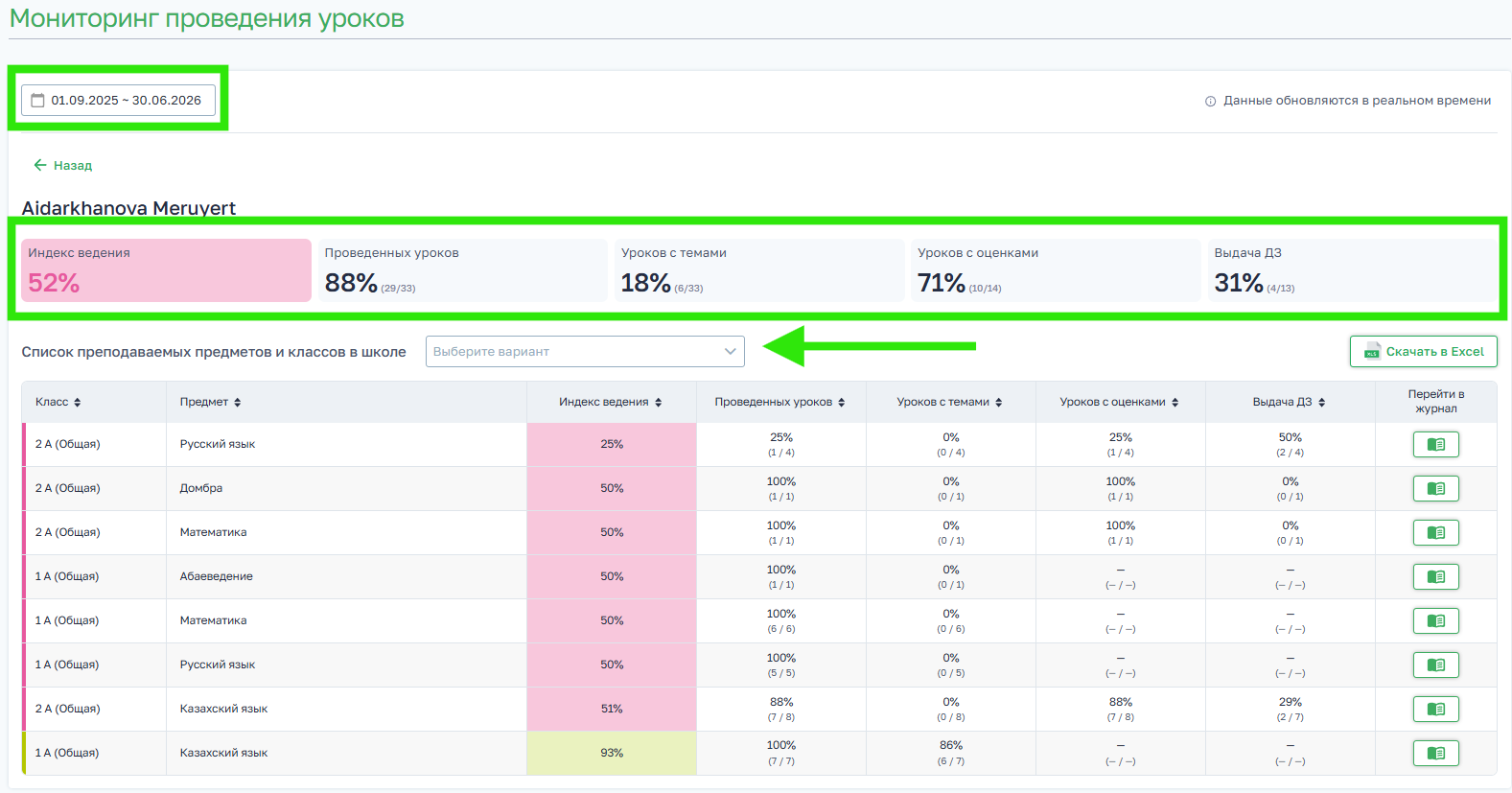
Таблица содержит следующие колонки:
- Класс — название класса;
- Предмет — название предмета;
- Индекс ведения — общий показатель ведения журнала учителем за выбранный период;
- Проведённых уроков — количество и процент уроков, которые учитель уже провел;
- Уроков с темами — количество и процент уроков, к которым учитель добавил темы;
- Уроков с оценками — количество и процент уроков, на которых учитель выставил оценки;
- Выдача ДЗ — количество и процент уроков, на которых было выдано домашнее задание;
- Перейти в журнал — кнопка перехода в журнал выбранного класса и предмета.
Все показатели отображаются:
- в процентах
- с количественными значениями в скобках
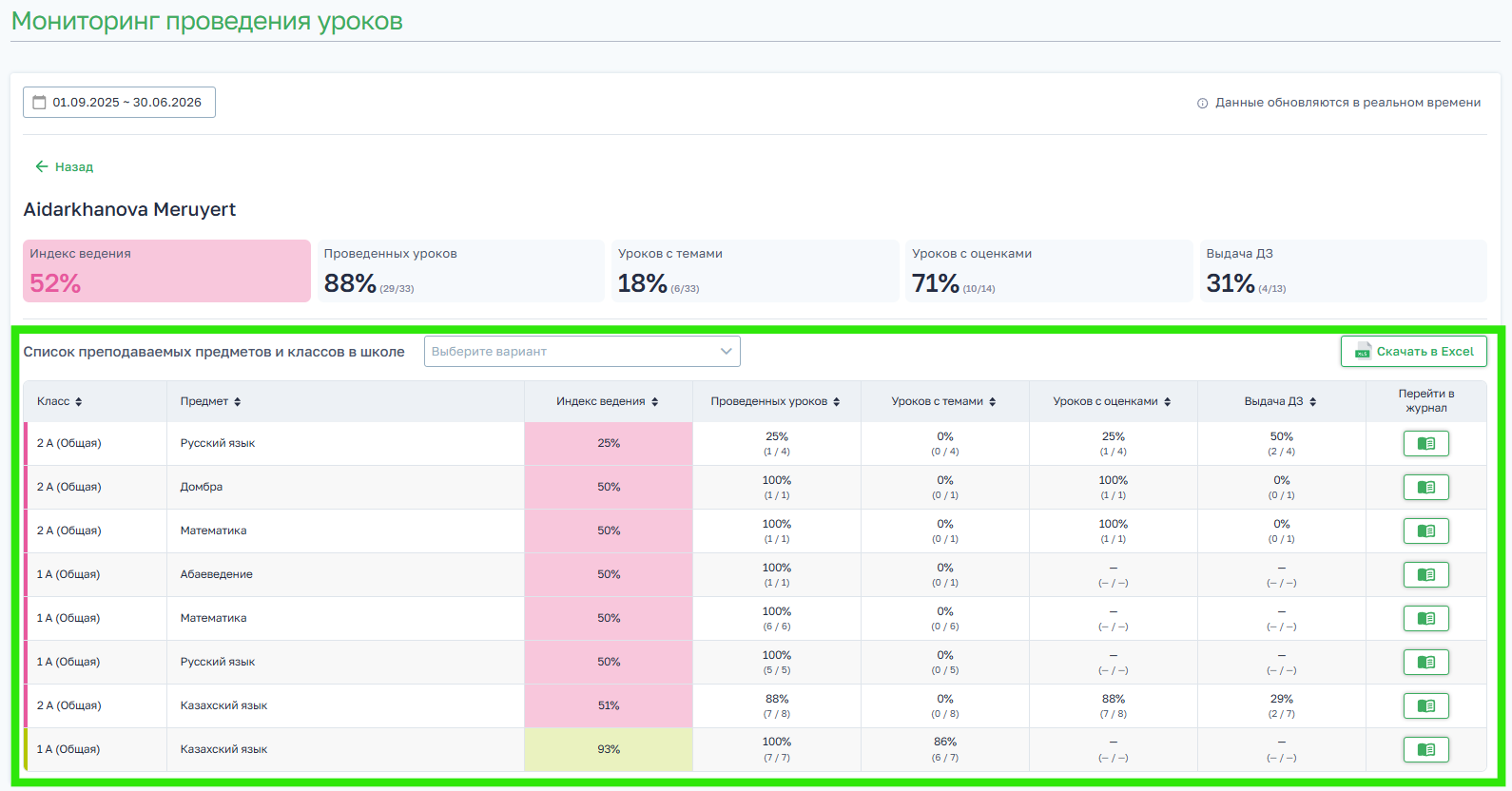
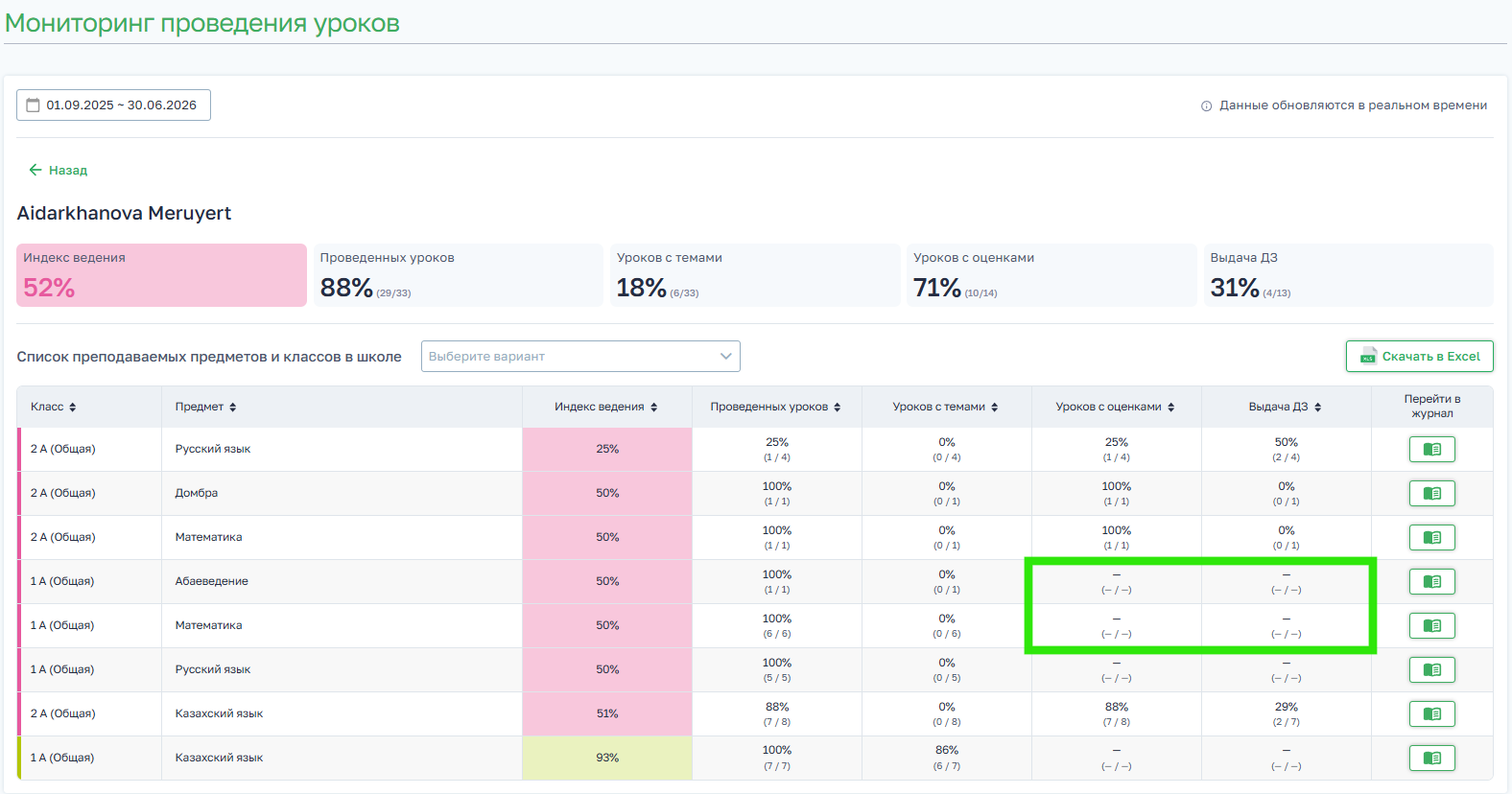
Обозначения в таблице
- 0% — показатель рассчитывается, но действия не выполнены.
- «-/-» — отображается в случае, если в выбранный период отсутствуют уроки, которые нужно оценивать или по которым требуется выдача домашнего задания.
Скачивание данных в формате Excel
Данные можно скачать в Excel как для всех учителей, так и для конкретного учителя. Чтобы загрузить файл, нажмите на кнопку Скачать в Excel. Файл будет доступен в формате Excel.