
Пайдаланушылардың дербес деректерін қорғау мақсатында BilimClass жүйесіне кіру кезінде eGov Mobile қосымшасы арқылы екі факторлы аутентификация (2ФА) енгізілді.
Бұл нұсқаулық директорларға, оқу ісі меңгерушілеріне және сынып жетекшілеріне арналған.
Логин мен құпиясөзді енгізгеннен кейін жүйе қосымша eGov Mobile арқылы растауды сұрайды — компьютерде QR-код арқылы, телефонда қосымшаға өту арқылы.
2ФА арқылы кіру — компьютер
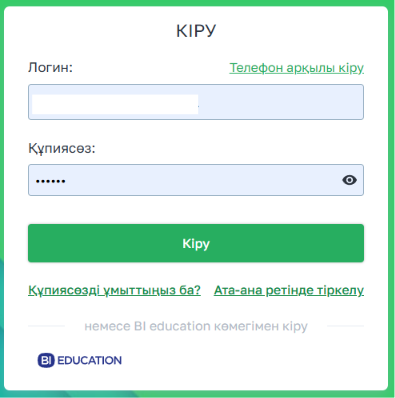
1. Логин мен құпиясөзді енгізіп, «Кіру» түймесін басыңыз.
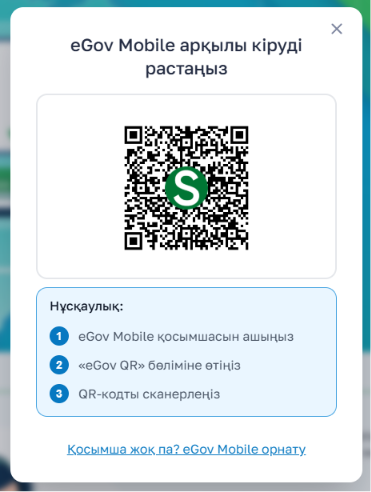
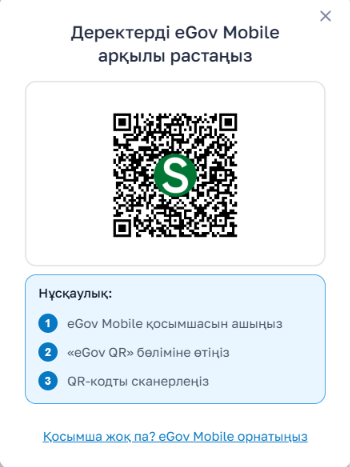
2. «eGov Mobile арқылы кіруді растаңыз» терезесі ашылады: QR-код және үш қадамнан тұратын «Нұсқаулық:» блогы
- «eGov Mobile қосымшасын ашыңыз»
- «eGov QR» бөліміне өтіңіз»
- «QR-кодты сканерлеңіз».
Төменде «Қосымша жоқ па? eGov Mobile орнату» сілтемесі.
3. Телефоныңызда eGov Mobile қосымшасын ашыңыз → «eGov QR» бөлімі → экрандағы QR-кодты сканерлеңіз.
4. Қосымшада кіруді растау сұрауы шығады — оны растаңыз (FaceID немесе PIN-код арқылы).
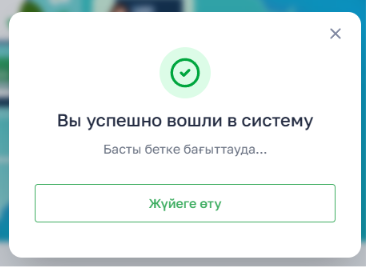
5. Сәтті тексеруден кейін растау терезесі шығады, астында «Басты бетке бағыттауда...» деген жазу және «Жүйеге өту» түймесі бар. Сондай-ақ жүйе сізді автоматты түрде рөліңізге сай басты экранға бағыттайды.
2ФА арқылы кіру — телефон (мобильді веб-нұсқа)
1. Логин мен парольді енгізіп, «Кіру» түймесін басыңыз.
2. Жүйе сізді автоматты түрде eGov Mobile арқылы растауға бағыттайды.
3. eGov Mobile қосымшасында кіруді растаңыз (FaceID немесе PIN-код).
4. Растаудан кейін сіз автоматты түрде BilimClass-қа қайтасыз және рөліңізге сай басты экранға түсесіз.
1-қадам. Жүйеге кіріңіз
Логин мен құпия сөзді енгізіңіз. Кіргеннен кейін экранда деректерді толтыру қажет терезе пайда болады — бұл терезені енгізілген деректер eGov Mobile арқылы расталғанша жабуға немесе өткізіп жіберуге болмайды. Жүйеде жұмысты тек содан кейін ғана жалғастыруға болады.
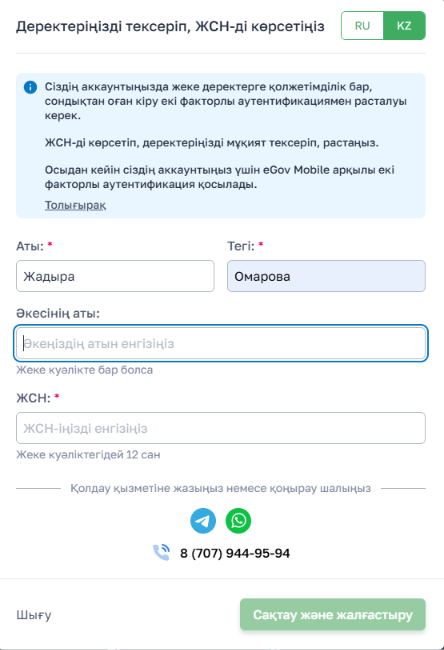
2-қадам. Тегіңіз бен атыңызды тексеріңіз
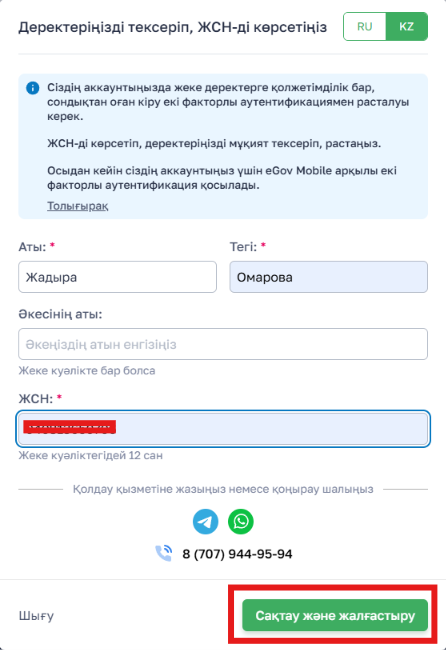
Ашылған терезеде өз деректеріңізді тексеріңіз, ЖСН толтырылмаған немесе қате көрсетілген болса, оны енгізіп, растаңыз. Деректерді тексеріңіз:
- Барлығы дұрыс болса — өзгертпей қалдырыңыз
- Қате жазылған болса немесе есім орнына лауазым көрсетілген болса (мысалы, шын есіміңіздің орнына «Директор» деп жазылса) — нақты тегіңіз бен атыңызды енгізіңіз.
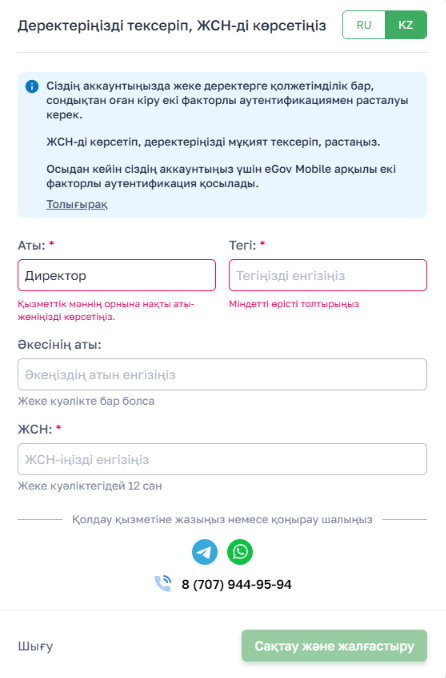
3-қадам. ЖСН енгізіңіз
ЖСН өрісіне жеке сәйкестендіру нөміріңізді — 12 санды енгізіңіз. Өріс тек сандарды қабылдайды.
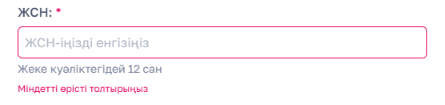
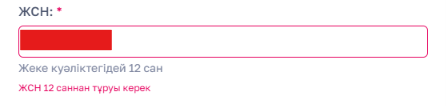
Қате жіберсеңіз, жүйе өріс астында кеңес көрсетеді, мысалы:
- өріс бос болса — оны толтыруды сұрайды;
- 12 саннан аз енгізілсе — бұл туралы хабарлайды;
- ЖСН қатемен енгізілсе — оны дұрыстауды сұрайды.
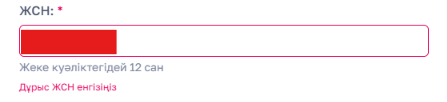
Кеңеске сәйкес қатені түзетіп, жалғастырыңыз.
4-қадам. «Сақтау және жалғастыру» түймесін басыңыз
«Тегі», «Аты» және «ЖСН» өрістерін дұрыс толтырғаннан кейін осы түймені басыңыз.
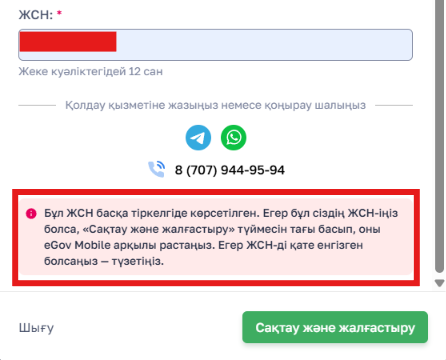
Көрсетілген ЖСН басқа пайдаланушыға тіркелген болса, жүйе тиісті хабарландыруды көрсетеді. Егер ЖСН сізге тиесілі болса, келесі қадамға өту үшін түймені қайта басыңыз. ЖСН қате енгізілген болса, оны түзетіп, әрекетті қайталаңыз.
5-қадам. Деректеріңізді eGov Mobile қосымшасында растаңыз
Келесі әрекеттер тіркеуден өтіп жатқан құрылғыға байланысты.
Егер компьютерді қолданып жатсаңыз:
- Экранда QR-код пайда болады.
- Телефоныңызда eGov Mobile қосымшасын ашып, «eGov QR» бөліміне өтіп, QR-кодты сканерлеңіз.
- eGov Mobile қосымшасы әлі орнатылмаған болса — QR-кодтың жанындағы сілтемені пайдаланып жүктеп алыңыз.
- QR-код сканерленгеннен кейін қосымшамен байланыс орнағанша күтіңіз.
- eGov Mobile қосымшасында растау сұранысы пайда болады — оны саусақ ізі, бет-әлпетті тану немесе қосымшаға кіру коды арқылы растаңыз.
Егер телефонды қолданып жатсаңыз:
- Сіз автоматты түрде eGov Mobile қосымшасына бағытталасыз.
- Егер әлі авторизацияланбаған болсаңыз, қосымшаға кіріп, сұранысты саусақ ізі, бет-әлпетті тану немесе кіру коды арқылы растаңыз.
6-қадам. Дайын
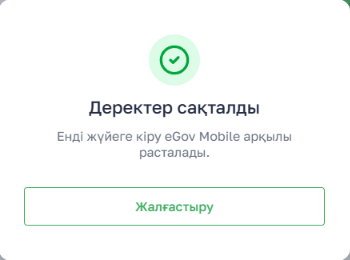
Барлық деректер сәйкес келсе, экранда «Деректер сақталды» деген хабарлама шығады. «Жалғастыру» түймесін басыңыз — терезе жабылып, сіз тіркеуді бастаған жүйе бөліміне қайта ораласыз.
Тіркеу аяқталғаннан кейін әрбір келесі кіру кезінде авторизацияны eGov Mobile қосымшасы арқылы растау қажет болады. Деректерді қайта енгізудің қажеті болмайды.
Бірдеңе дұрыс болмаса
QR-код жұмыс істемей қалды (бозарды / белсенді емес болды). Бұл QR-код көрсетілгеннен бері көп уақыт өткенде болуы мүмкін. Жаңа код алу үшін «QR-ды жаңарту» түймесін басыңыз. Бұрын енгізілген деректер сақталады.
Қосымшадан алынған ЖСН сіз енгізген ЖСН-мен сәйкес келмеді. Деректеріңіз сақталмайды. «ЖСН» өрісіне қайту үшін айқыш белгісін басып, енгізілген деректерді тексеріп, әрекетті қайталаңыз.
Растауды тоқтаттыңыз немесе eGov Mobile қосымшасын байқаусызда жаптыңыз. Деректер сақталмайды. Сіз бұрын енгізілген деректері бар терезеге ораласыз және қайта әрекет жасай аласыз. Жүйеге келесі кіргенде терезе қайта пайда болады.
eGov Mobile қосымшасы қазір жауап бермейді. Жүйе кіруді растау әзірге мүмкін болмағанын хабарлайды. Әрекетті кейінірек қайталап көріңіз