
Әдіскерлер үшін
Есеп конструкторы білім сапасы мен үлгерім көрсеткіштері бойынша есептерді өз бетіңізше қалыптастыруға және нәтижені Excel форматында жүктеп алуға мүмкіндік береді.
Қатынас деңгейі
Қол жетімді аумақтар сіздің рөліңізге байланысты анықталады:
Рөл |
Қол жетімді аумақтар |
Ел әдіскері |
Барлық облыстар мен аудандар |
Облыс әдіскері |
Тек өз облысы |
Аудан әдіскері |
Тек өз ауданы |
Есепті қалай қалыптастыруға болады
1.Бөлімді ашыңыз— Есептілік → Білім сапасы / Үлгерім бойынша есеп
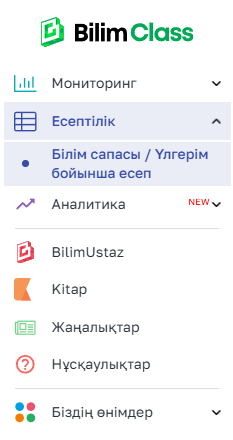
2.Аумақты таңдаңыз
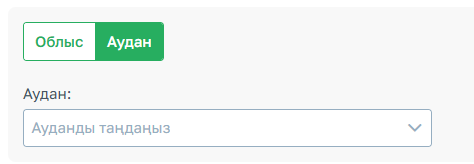
Беттің жоғарғы бөлігінде Облыс немесе Аудан батырмасын басыңыз.
Аудан таңдасаңыз — пайда болған өрісте тізімнен қажетті ауданды таңдаңыз.
3.Есеп түрін таңдаңыз— Мектеп түрлері бойынша немесе Мектептер бойынша

4.«Мектептер бойынша» таңдасаңыз:
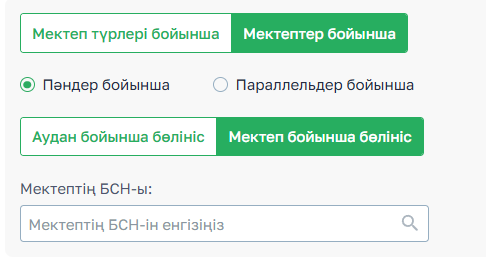
Бөліністі таңдаңыз: Пәндер бойынша немесе Параллельдер бойынша.
Детализацияны таңдаңыз: Аудан бойынша бөлініс немесе Мектеп бойынша бөліністі таңдаңыз.
«Мектеп бойынша бөліністі» таңдаған кезде іздеу өрісіне мектептің БСН-ін енгізіңіз.
5.«Мектеп түрлері бойынша» таңдасаңыз:

Бөліністі таңдаңыз: Контингент бойынша, білім деңгейі бойынша, меншік нысаны бойынша, оқыту бейіні бойынша, жергілікті жер түрі бойынша немесе білім беру жағдайының түрі бойынша.
6.Негізгі сүзгілерді баптаңыз:

Кезең — міндетті өріс.
Деректерді біріктіру — параллель топ бойынша, параллельдер бойынша.
Оқыту тілі, Оқыту профилі, Оқушылардың жынысы — қажет болса толтырыңыз.
7.Қажет болса мектеп түрлері бойынша сүзгілерді баптаңыз (міндетті емес)— білім деңгейінің түрі, меншік формасының түрі, білім беру профилінің түрі, жергілікті жер түрі, білім беру жағдайының түрі

8.«Excel-ге есепті шығару» батырмасын басыңыз
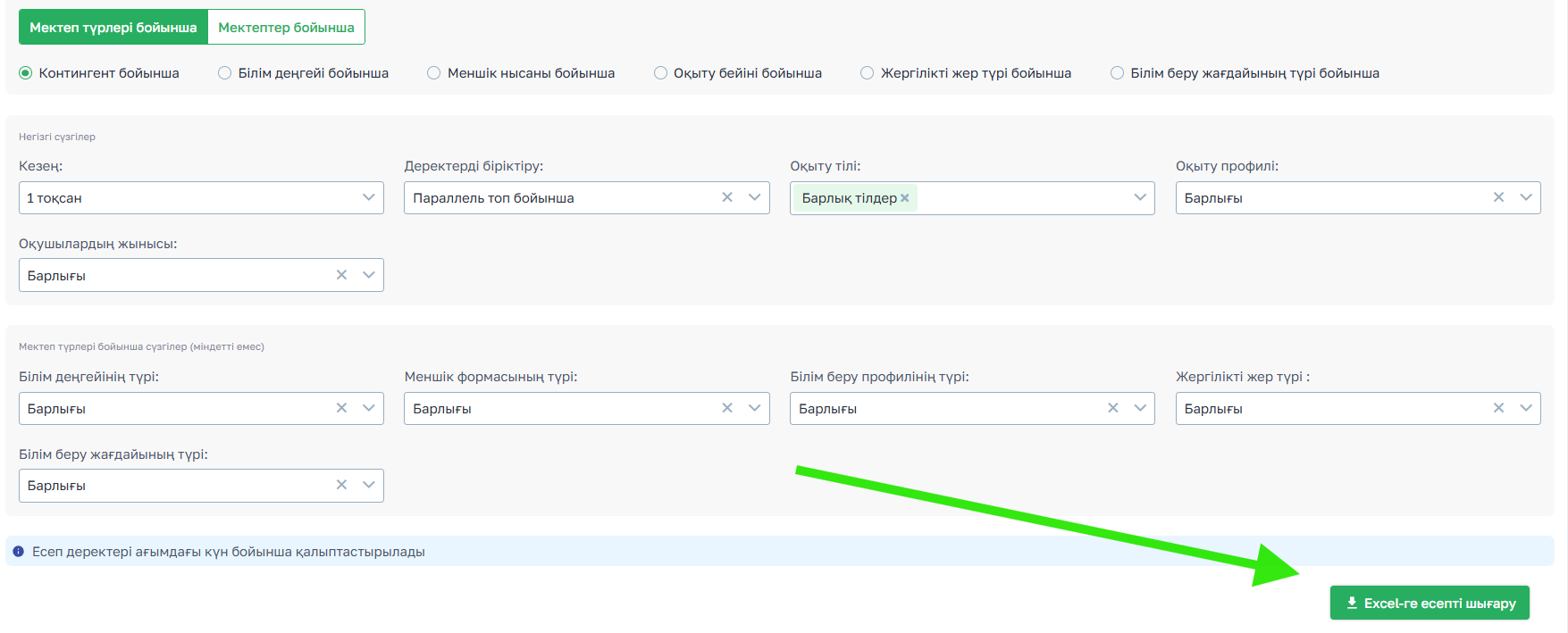
9. Сүзгілердің дұрыстығын тексеріп, "Жүктеп алу" батырмасын басыңыз — файл автоматты түрде жүктеледі
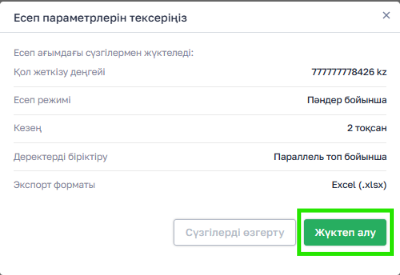
Кезең таңдалмаған кезде «Excel-ге есепті шығару» батырмасы белсенді емес. Есеп түрі немесе аумақ ауысқанда барлық сүзгілер қалпына келтіріледі.
Әр есеп түрі нені көрсетеді
Мектептер бойынша
Сіздің аумағыңыздағы мектептердің үлгерім көрсеткіштері.
• Пәндер бойынша — әр пән бойынша білім сапасы.
• Параллельдер бойынша — параллельдер мен сыныптар бойынша көрсеткіштер.
• Аудан бойынша бөлініс — аудандағы барлық мектептер бойынша жиынтық деректер.
• Мектеп бойынша бөліністі — нақты мектеп бойынша деректер (БСН арқылы іздеу).
Мектеп түрлері бойынша
Мектеп санаттары бойынша салыстырмалы деректер. Алты бөліністің бірін таңдаңыз:
• Контингент бойынша — толық жинақты мектептер және шағын жинақты мектептер.
• Білім деңгейі бойынша — бастауыш, негізгі орта, жалпы орта білім беретін мектептер.
• Меншік нысаны бойынша — мемлекеттік және жекеменшік мектептер.
• Оқыту бейіні бойынша — гимназия, лицей, бейіндік мектеп, жалпы орта білім беретін мектеп.
• Жергілікті жер түрі бойынша — қалалық және ауылдық мектептер.
• Білім беру жағдайының түрі бойынша — кешкі, арнайы, мамандандырылған мектептер.
Таңдалған бөлініспен сәйкес келетін сүзгі мектеп түрлері бойынша сүзгілер тізімінен таңдауға қолжетімді болмайды.
Бірдеңе дұрыс болмаса
Жағдай |
Ne істеу керек |
Батырма белсенді емес |
Міндетті Кезең сүзгісін таңдаңыз |
Мектеп әкімшілері үшін
Есепті қалай қалыптастыруға болады
1.Бөлімді ашыңыз— Есептілік → Білім сапасы / Үлгерім бойынша есеп
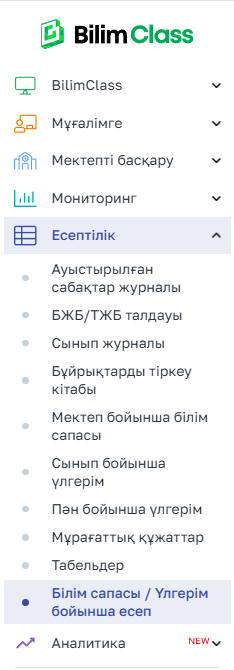
2.Есеп бөлінісін таңдаңыз
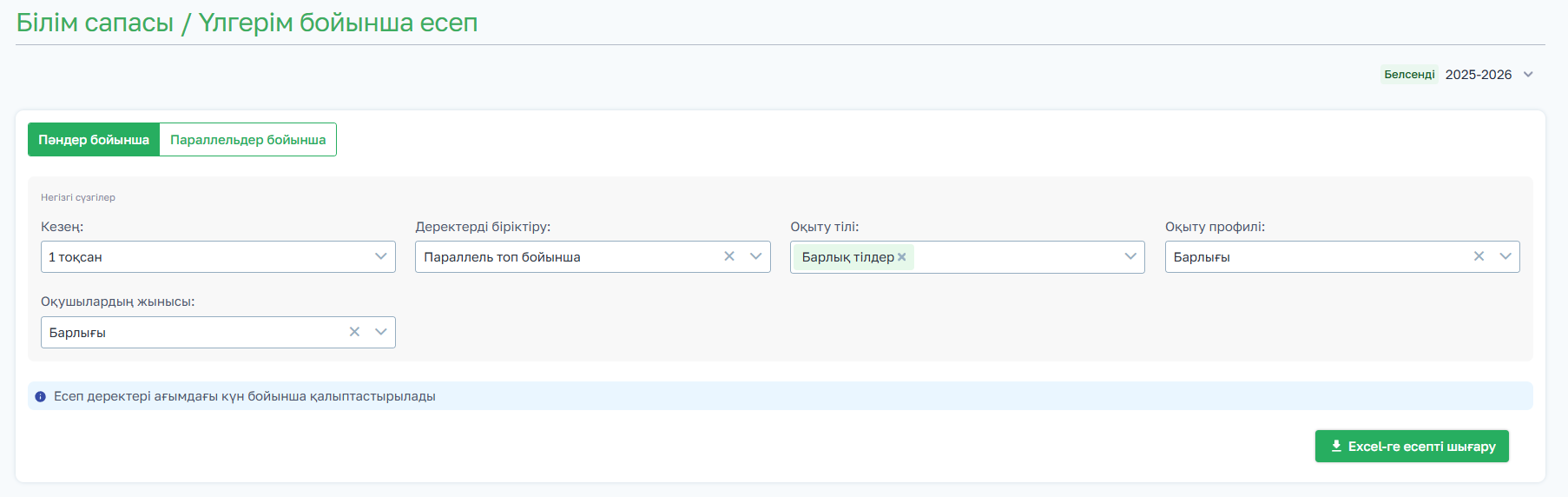
Пәндер бойынша — әр пән бойынша деректер.
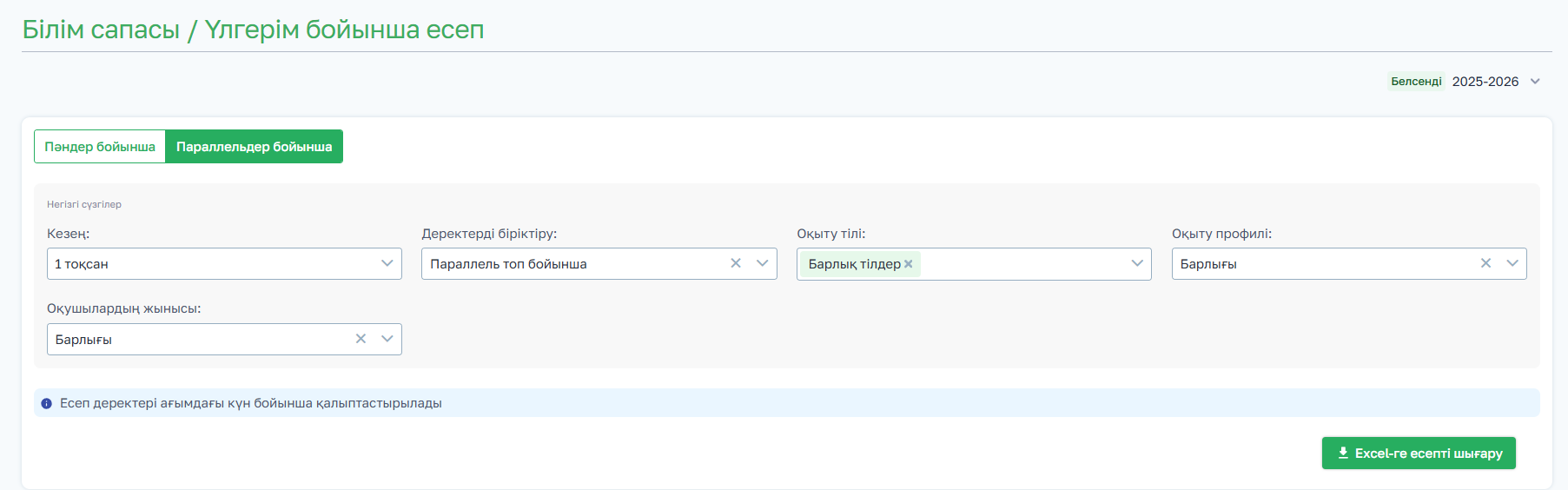
Параллельдер бойынша — параллельдер мен сыныптар бойынша деректер.
3.Негізгі сүзгілерді баптаңыз:
Кезең — міндетті өріс.
Деректерді біріктіру — параллель топ бойынша, параллельдер бойынша немесе сыныптар бойынша.
Оқыту тілі, Оқыту профилі, Оқушылардың жынысы — қажет болса толтырыңыз.
4.«Excel-ге есепті шығару» батырмасын басыңыз
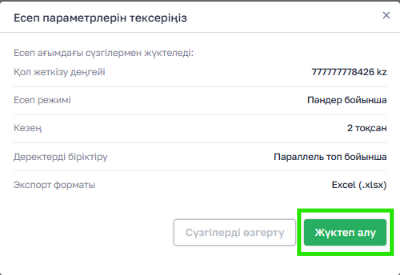
5. Сүзгілердің дұрыстығын тексеріп, "Жүктеп алу" батырмасын басыңыз — файл автоматты түрде жүктеледі
Есеп нені көрсетеді
Таңдалған бөлініске байланысты есеп мектебіңіз бойынша келесі деректерді қамтиды:
• Пәндер бойынша — параллельдер мен сыныптар бойынша әр пәннің білім сапасы мен үлгерімі.
• Параллельдер бойынша — пәндер бойынша бөлінбей, параллельдер мен сыныптардың жиынтық үлгерім көрсеткіштері.
Excel файлында: оқушылардың жалпы саны, үздіктер, жақсы оқушылар, үлгерімді, үлгерімсіз, аттестацияланбаған, білім сапасы % және үлгерім % көрсетіледі.
Сүзгі жиынтықтары
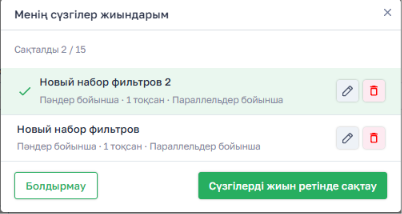
Егер сіз бір есепті жиі жүктесеңіз, сүзгілерді жиынтық ретінде сақтап, оны бір әрекетпен қолдана аласыз.
Жиынтықты қалай сақтауға болады
- Қажетті сүзгілерді баптаңыз.
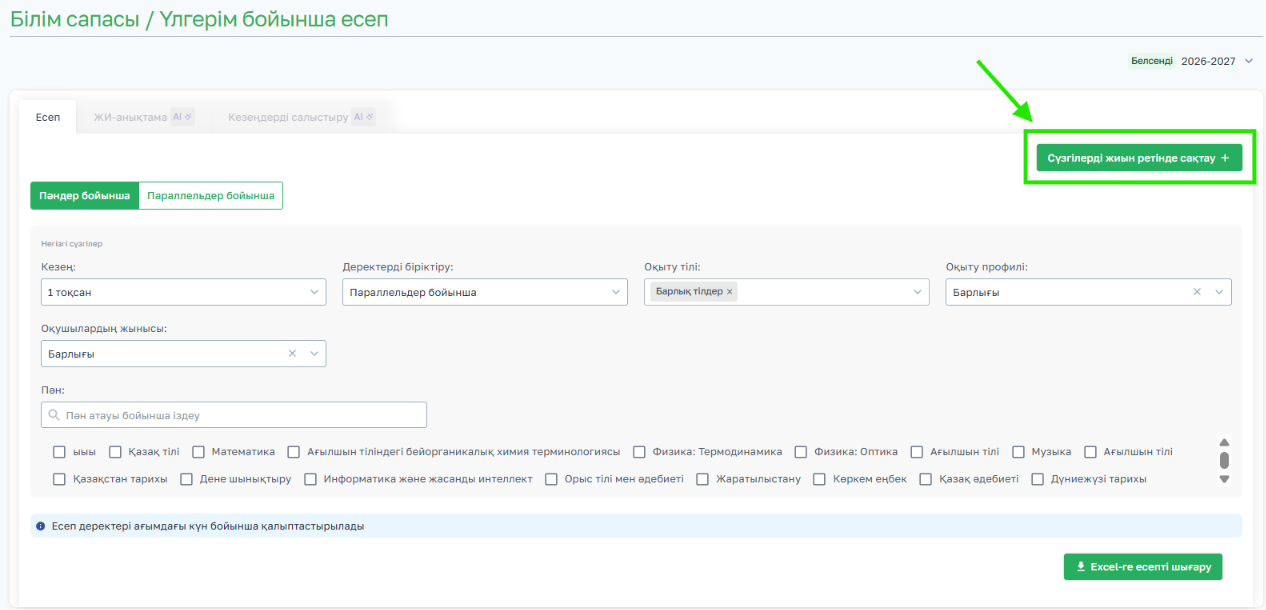
- «Сүзгілерді жиын ретінде сақтау» түймесін басыңыз. Ешқандай сүзгі таңдалмаса немесе 15 жиынтық сақталып қойса, түйме белсенді емес.
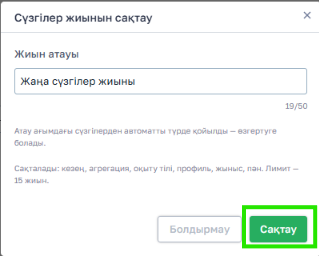
- Жиынтықтың атауын енгізіп, «Сақтау» түймесімен растаңыз. Атаулар қайталана алады, ал жиынтықты тек сіз көресіз.
Жиынтықты қалай қолдануға болады
- «Менің сүзгілер жиындарым» тізімін ашыңыз.
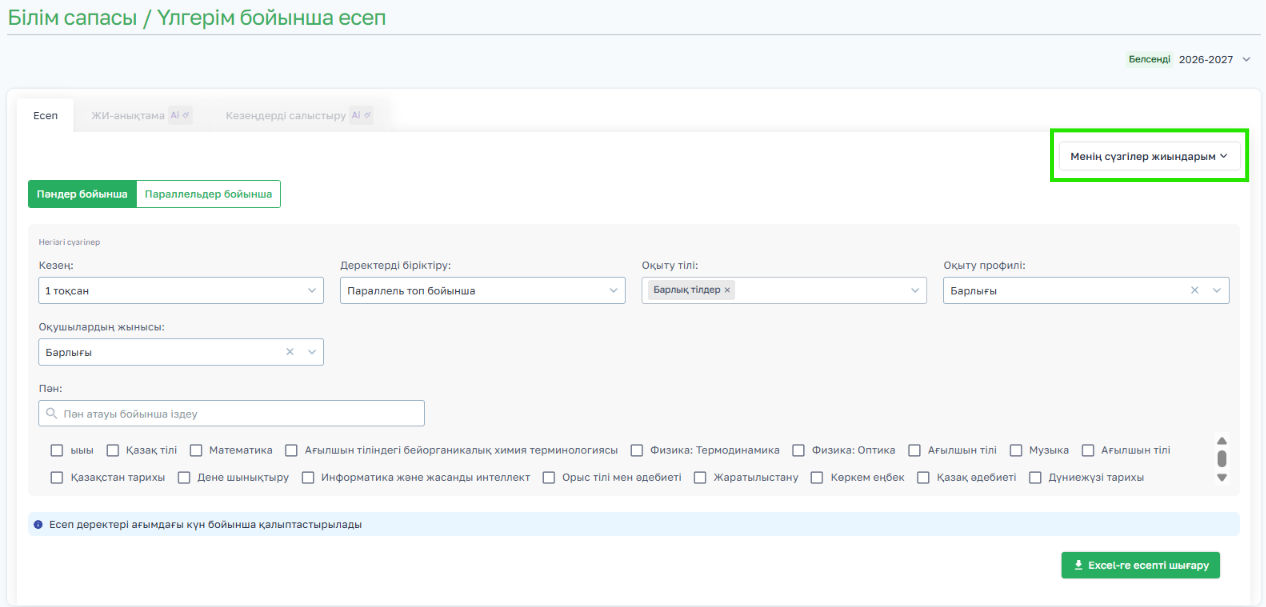
- Жиынтықты таңдаңыз, сонда сүзгілер автоматты түрде қойылады. Қажет болса, сүзгілерді өзгертуге, жиынтықты жоюға немесе басқа жиынтықты сақтауға болады.
ЖИ-анықтама және Кезеңдерді салыстыру
Жүйеде негізгі есептен кейін ЖИ-анықтама мен кезеңдерді салыстыруды да жүктей аласыз. Анықтама есеп деректері негізінде автоматты түрде жасалады, сондықтан сандарды қолмен талдаудың қажеті жоқ.
Анықтама деректері оны қалыптастырған күнге өзекті. Қазіргі уақытта ЖИ-анықтама мен кезеңдерді салыстыру мектеп түрлері бөлінісінде құрастырылады. Жекелеген мектептер бойынша есеп келесі нұсқаларда пайда болады.
ЖИ-анықтама
- Есептің үстіндегі «ЖИ-анықтама» қойындысын басыңыз.
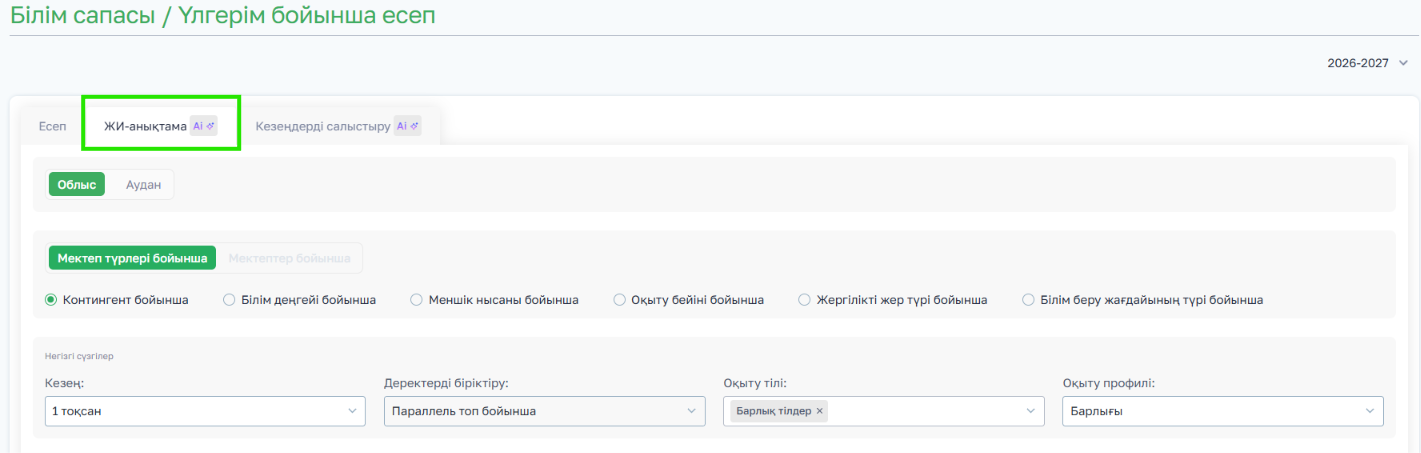
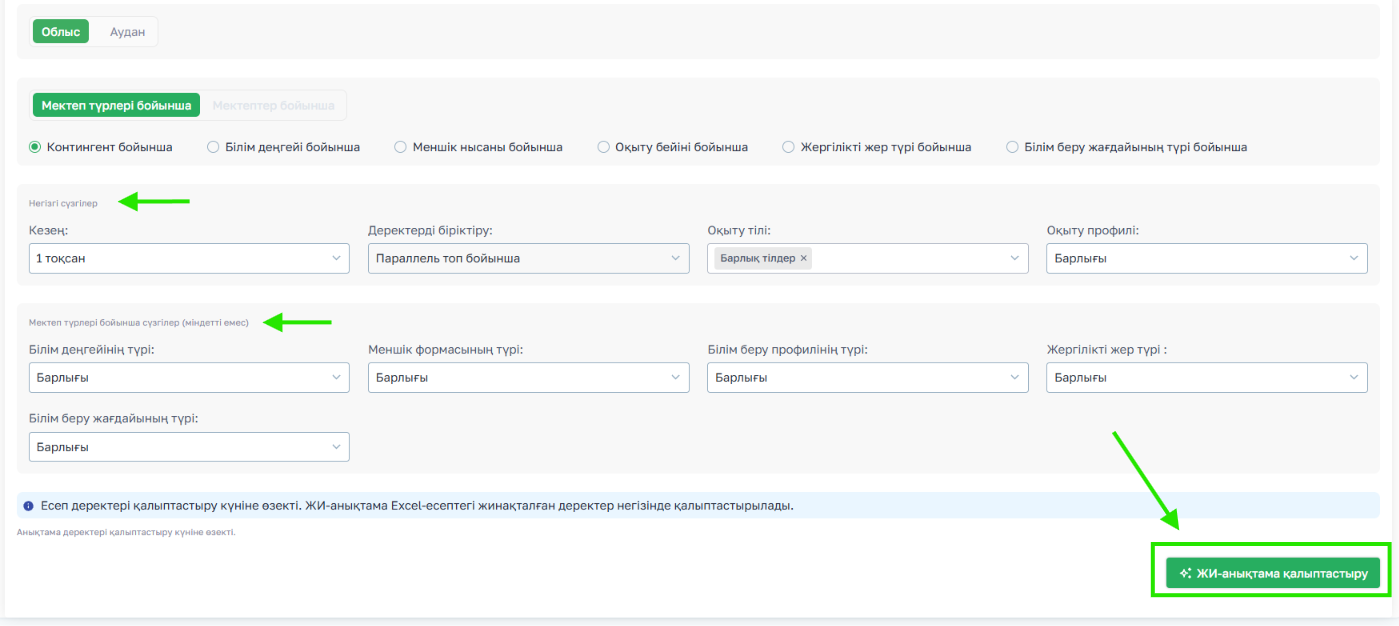
- Сүзгілерді есептегідей толтырыңыз. Кезеңді міндетті түрде көрсетіңіз.
- «ЖИ-анықтама қалыптастыру» батырмасын басыңыз.
Анықтамада не бар:
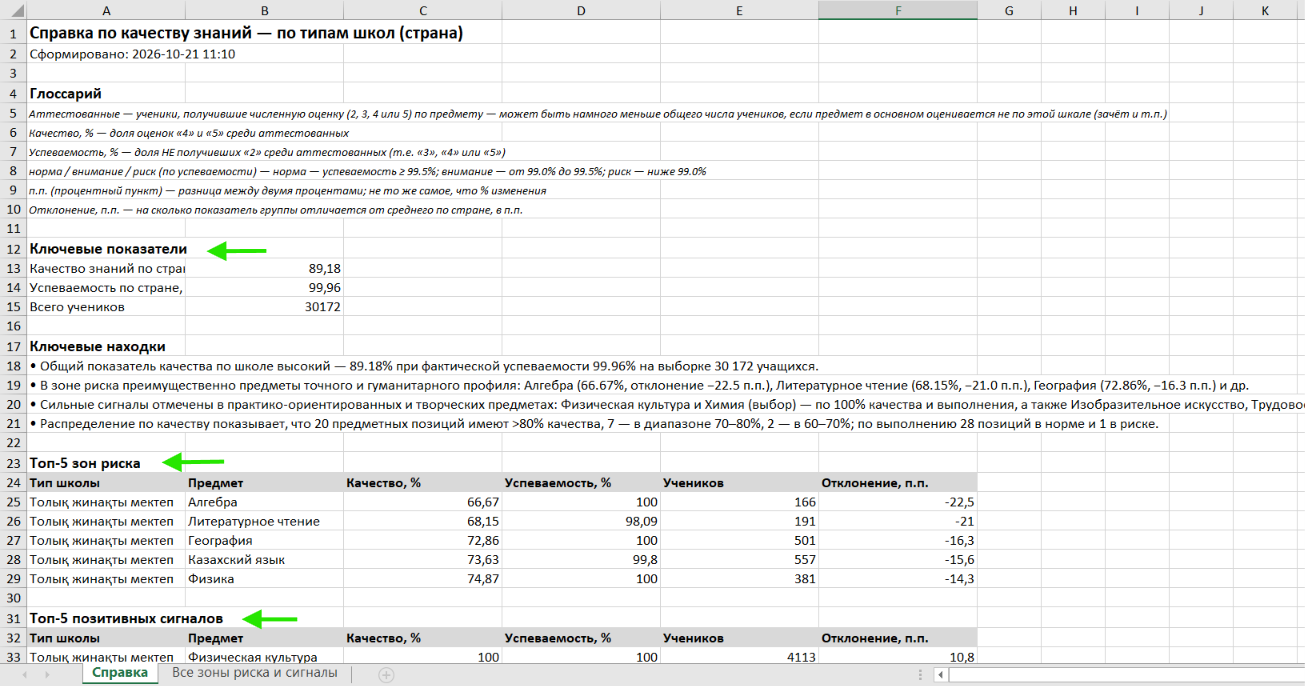
- Глоссарий — терминдердің түсіндірмесі: аттестатталғандар, сапа, үлгерім, «норма / назар аудару / тәуекел», пайыздық тармақ, ауытқу.
- Негізгі көрсеткіштер — білім сапасы, үлгерім, оқушылардың жалпы саны.
- Негізгі тұжырымдар — ЖИ жасаған қысқаша қорытындылар.
- Тәуекелдің үздік-5 аймағы — білім сапасы орташа деңгейден ең көп төмен пәндер. Әр пән бойынша: мектеп түрі, сапа, үлгерім, оқушылар саны, орташа деңгейден ауытқу (п.п.).
- Оң сигналдардың үздік-5 көрсеткіші — білім сапасы орташа деңгейден ең көп жоғары пәндер, дәл сол деректермен.
- Таңдалған бөлініс бойынша кесінді (мысалы, «Контингент бойынша кесінді») — әр мектеп түрі бойынша: сапа, үлгерім, оқушылар саны, орташа деңгейден ауытқу (п.п.).
- Сапа бойынша бөлініс — қанша пәннің сапасы 80%-дан жоғары, 70–80%, 60–70%, 60%-дан төмен екені.
- Үлгерім бойынша бөлініс — қанша пән «норма», «назар аудару», «тәуекел» аймақтарында екені.
«Барлық тәуекел аймақтары мен сигналдар» парағы — сол деректермен «Барлық тәуекел аймақтары» және «Барлық оң сигналдар» тізімдері.
Анықтама ЖИ көмегімен автоматты түрде жасалған, сандық деректер ЖИ-ның қатысуынсыз есептелген.
Кезеңдерді салыстыру
Екі кезең арасында көрсеткіштердің қалай өзгергенін көрсетеді, мысалы, 1-ші және 2-ші тоқсан арасында.
- Есептің үстіндегі «Кезеңдерді салыстыру» қойындысын басыңыз.
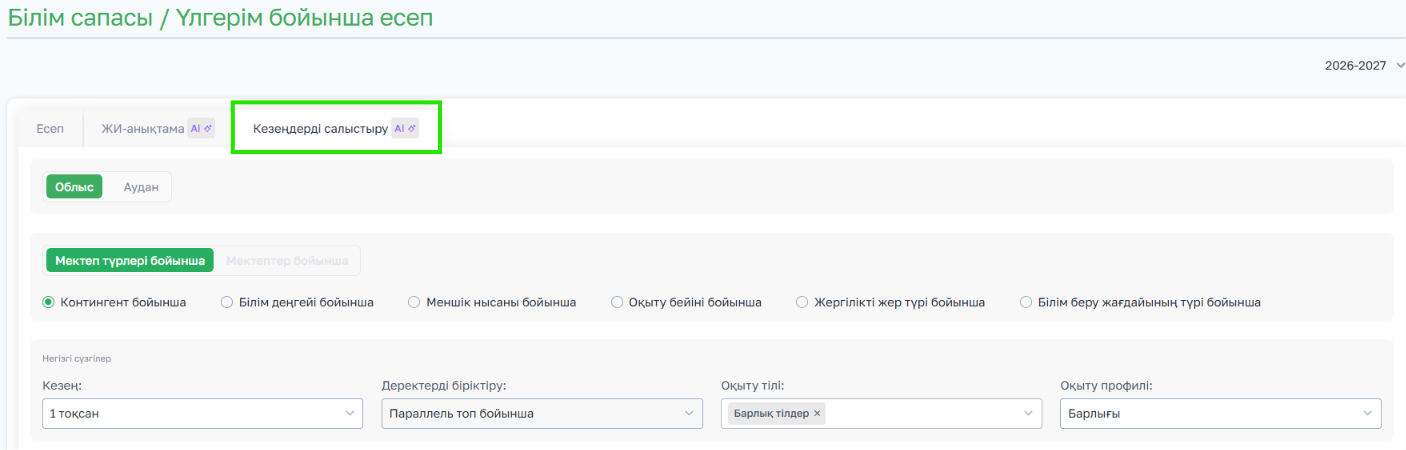
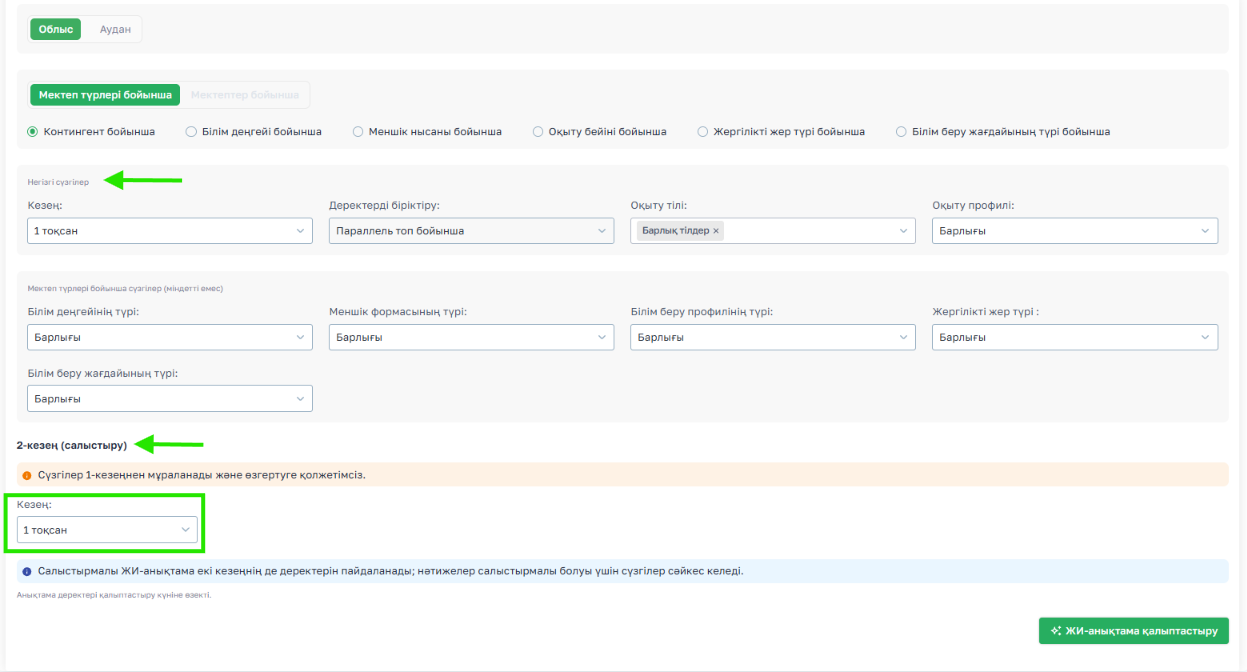
- «1-кезең (негізгі)» блогында барлық сүзгілерді есептегідей толтырыңыз.
- «2-кезең (салыстыру)» блогында тек Кезеңді таңдаңыз. Қалған сүзгілер 1-кезеңнен автоматты түрде алынады.
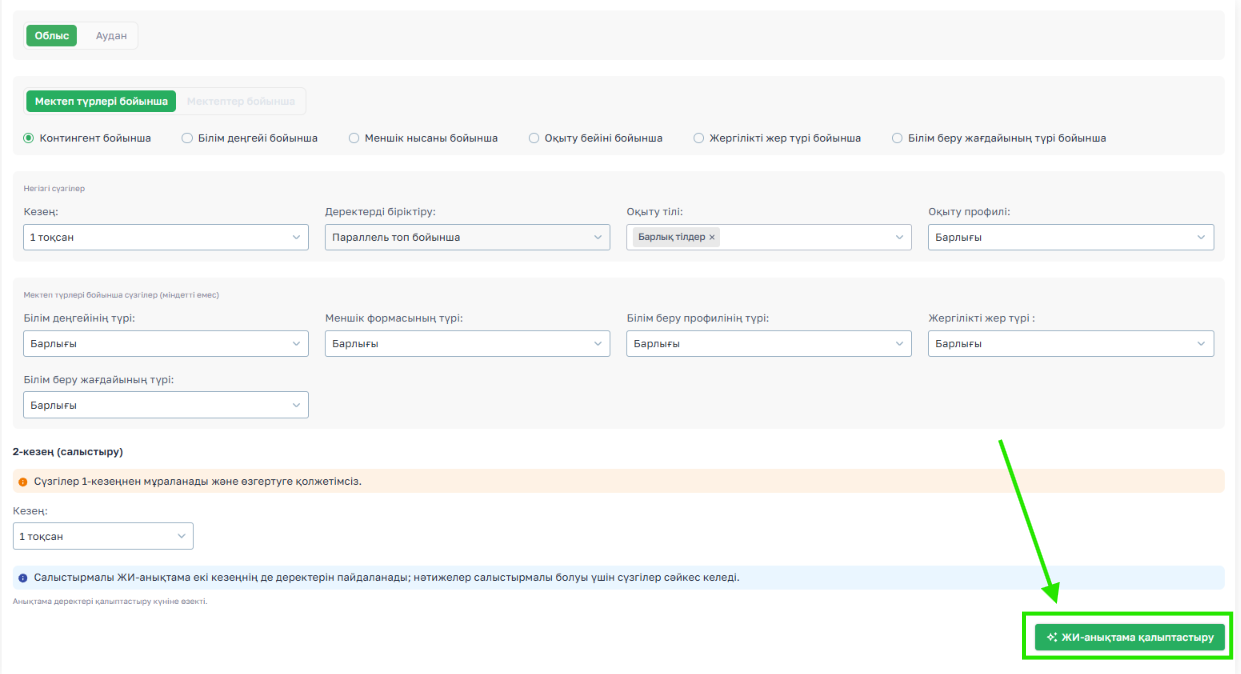
- «ЖИ-анықтама қалыптастыру» батырмасын басыңыз.
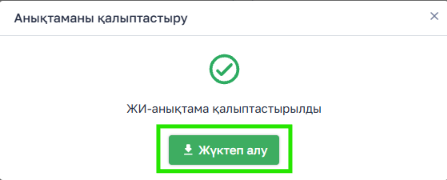
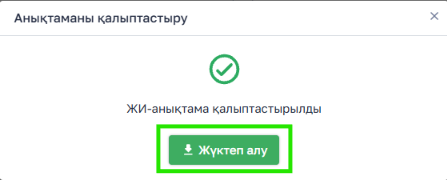
- «ЖИ-анықтама қалыптастырылды» хабарламасы шыққанда, «Жүктеп алу» батырмасын басыңыз. Анықтама Excel файлы ретінде сақталады.
Анықтамада не бар:
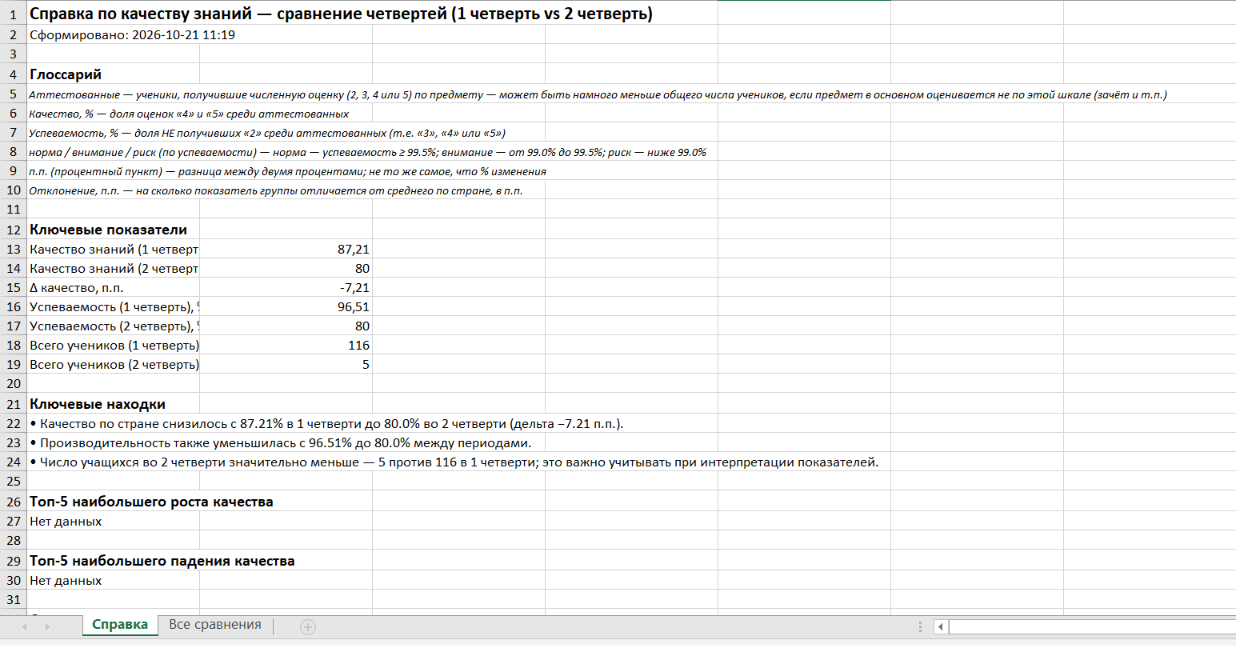
- Глоссарий — терминдердің түсіндірмесі, ЖИ-анықтамадағыдай.
- Негізгі көрсеткіштер — әр кезеңдегі білім сапасы, үлгерім және оқушылар саны, сапаның өзгеруі (п.п.).
- Негізгі тұжырымдар — динамика туралы ЖИ жасаған қысқаша қорытындылар.
- Сапаның ең көп өскен үздік-5 көрсеткіші — білім сапасы ең көп өскен пәндер. Әр пән бойынша: мектеп түрі, екі кезеңдегі сапа, өзгеріс (п.п.), екі кезеңдегі үлгерім және оқушылар саны.
- Сапаның ең көп төмендеген үздік-5 көрсеткіші — білім сапасы ең көп төмендеген пәндер, дәл сол деректермен.
- Таңдалған бөлініс бойынша кесінді (мысалы, «Контингент бойынша кесінді») — әр мектеп түрі бойынша: екі кезеңдегі сапа, өзгеріс (п.п.), екі кезеңдегі үлгерім және оқушылар саны.
«Барлық салыстырулар» парағы — барлық пәндер, екі кезеңдегі көрсеткіштер мен өзгерістермен.
Анықтама ЖИ көмегімен автоматты түрде жасалған, сандық деректер ЖИ-ның қатысуынсыз есептелген.