
1. Қосымшаны орнату
1-тәсіл. App Store / Play Market арқылы
Қосымшаны тікелей жүктеп орната аласыз:
- App Store (iPhone үшін) https://apps.apple.com/kz/app/bilimclass-teacher/id6761875174
- Google Play (Android үшін) https://play.google.com/store/apps/details?id=com.bilimland.bilimclass_teacher
2-тәсіл. Браузер арқылы
Қосымша браузер арқылы да жұмыс істейді және телефонға белгіше ретінде орнатылады.
Орнату қадамдары:
Сілтеме бойынша өтіңіз: https://teacher.bilimclass.kz
Браузер мәзірін ашыңыз (үш нүкте).
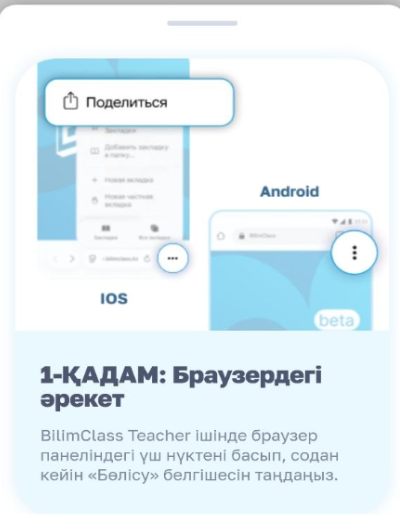
Таңдаңыз:
- iOS → «Басты экранға қосу»
- Android → «Қосымшаны орнату» немесе «Басты экранға қосу»
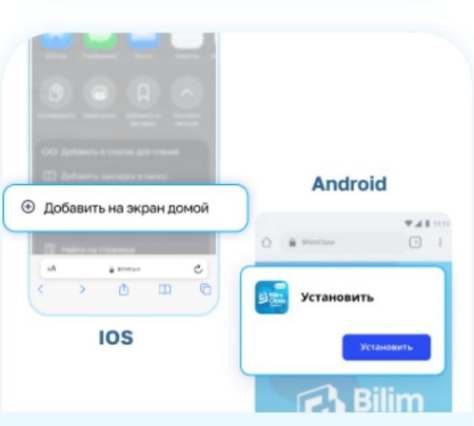
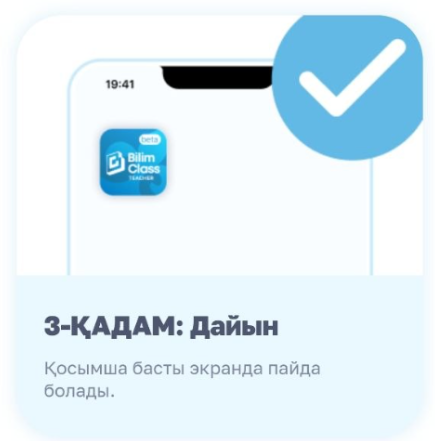
Орнатудан кейін белгіше телефонның басты экранында пайда болады.
2. Қосымшаға кіру
Қосымшаны ашыңыз.
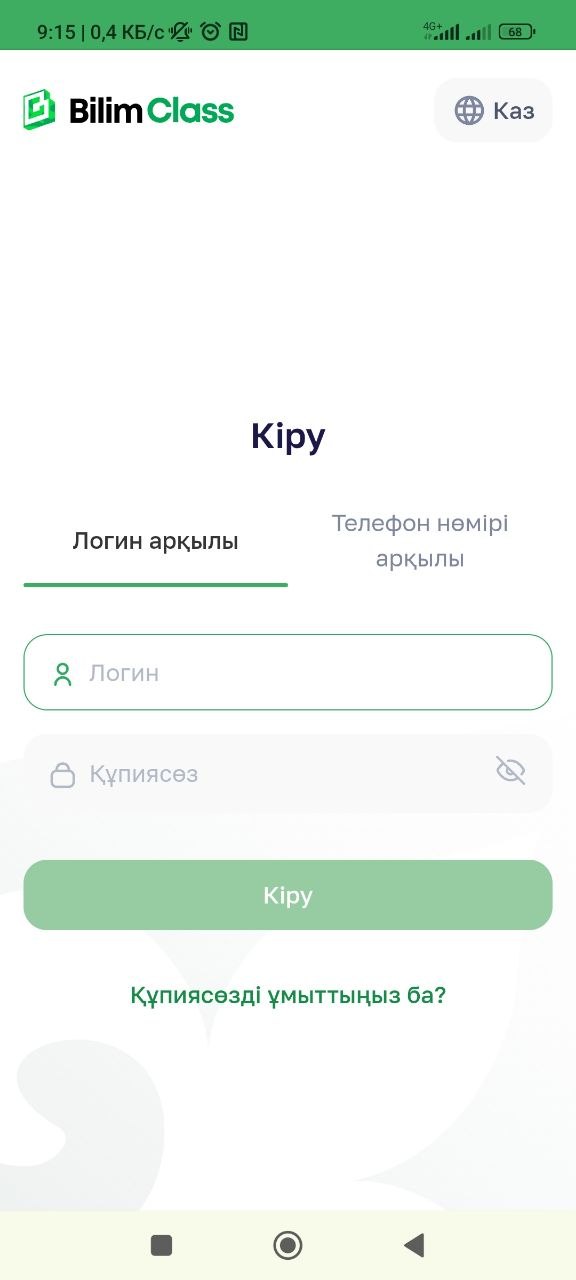
Енгізіңіз:
- логин немесе телефон нөмірі
- құпиясөз
«Кіру» батырмасын басыңыз.
Қосымша:
- «Құпиясөзді ұмыттыңыз ба?» — қалпына келтіру үшін
- Тілді ауыстыруға болады (Қазақша / Русский / English)
3. Басты бет (Кесте)
Кіргеннен кейін «Кесте» беті ашылады.
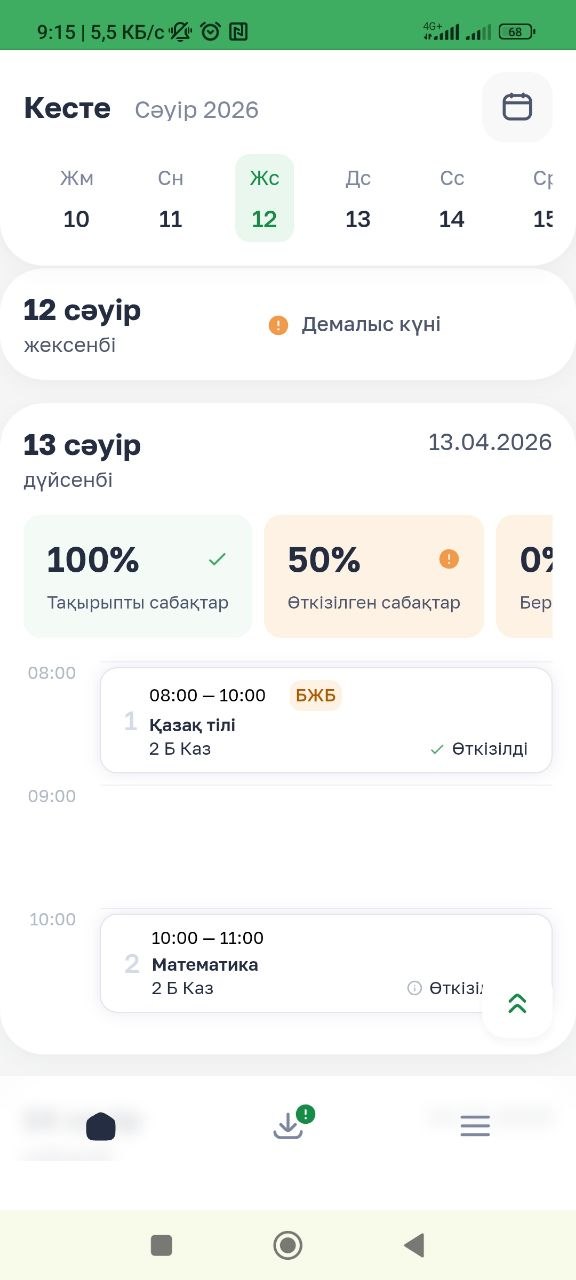
Не көрсетіледі:
- ағымдағы күн
- күн бойынша сабақтар тізімі
- көрсеткіштер (МПУ):
- тақырыптары бар сабақтар (%)
- өткізілген сабақтар (%)
- берілген үй тапсырмалары (%)
Ерекшеліктер:
- күндерді ауыстыруға болады (солға/оңға)
- күнтізбе арқылы күнді таңдауға болады
- «Бүгін» батырмасы ағымдағы күнге қайтарады
4. Кестемен жұмыс
Кестеде көрсетіледі:
- сабақ уақыты
- пән
- сынып
- кабинет
- мәртебе (өткізілді / өткізілмеді)
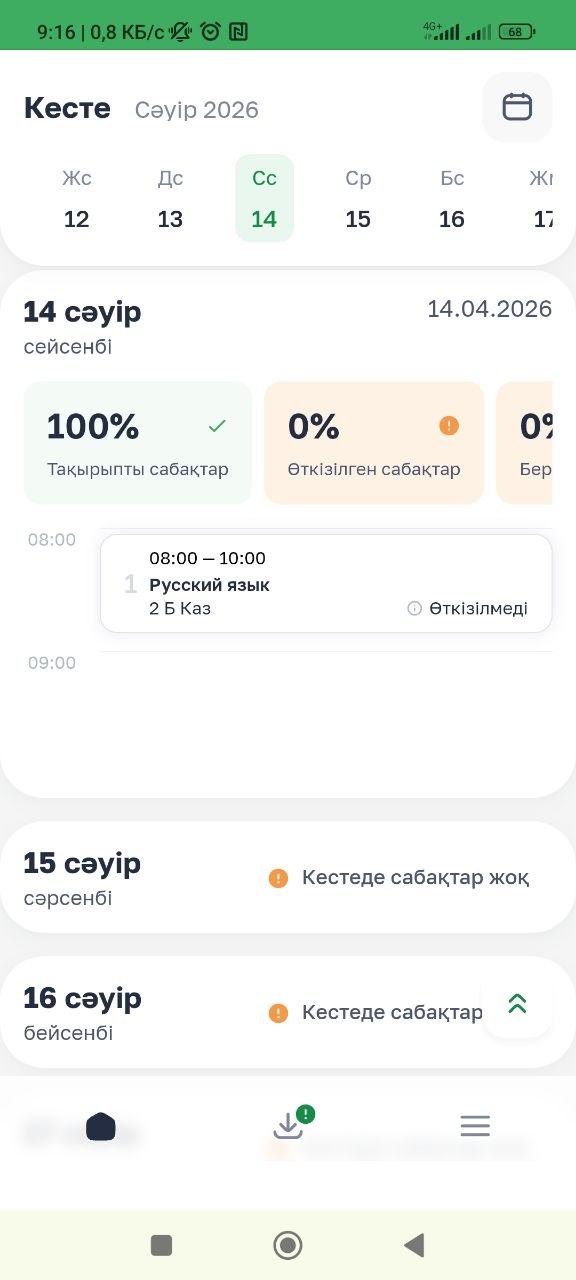
Мүмкін жағдайлар:
- Демалыс күні — сабақ жоқ
- Сабақ жоқ — бос кесте
5. Сабақты қарау және өткізу
Сабақты басыңыз → сабақ картасы ашылады.
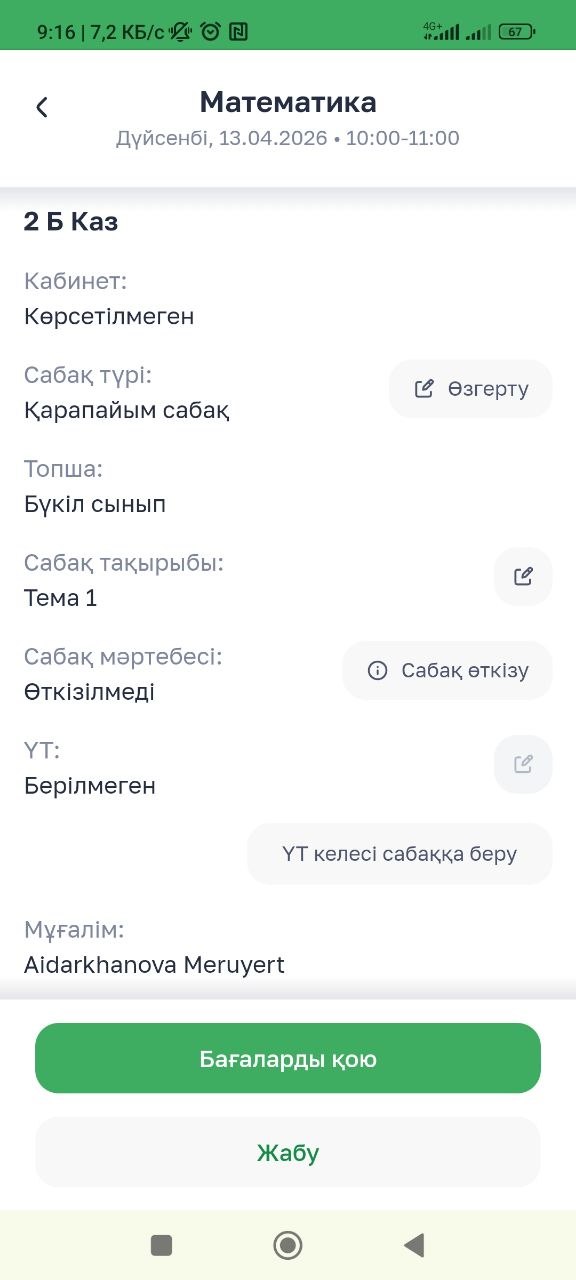
Сабақ картасында:
- пән
- күні мен уақыты
- сынып
- кабинет
- сабақ түрі (қалыпты / СОР / СОЧ)
- сабақ тақырыбы
- мәртебе
- үй тапсырмасы
Сабақты өткізу
«Сабақ өткізу» батырмасын басыңыз
Мәліметтердің дұрыстығын растаңыз (құсбелгі қойыңыз)
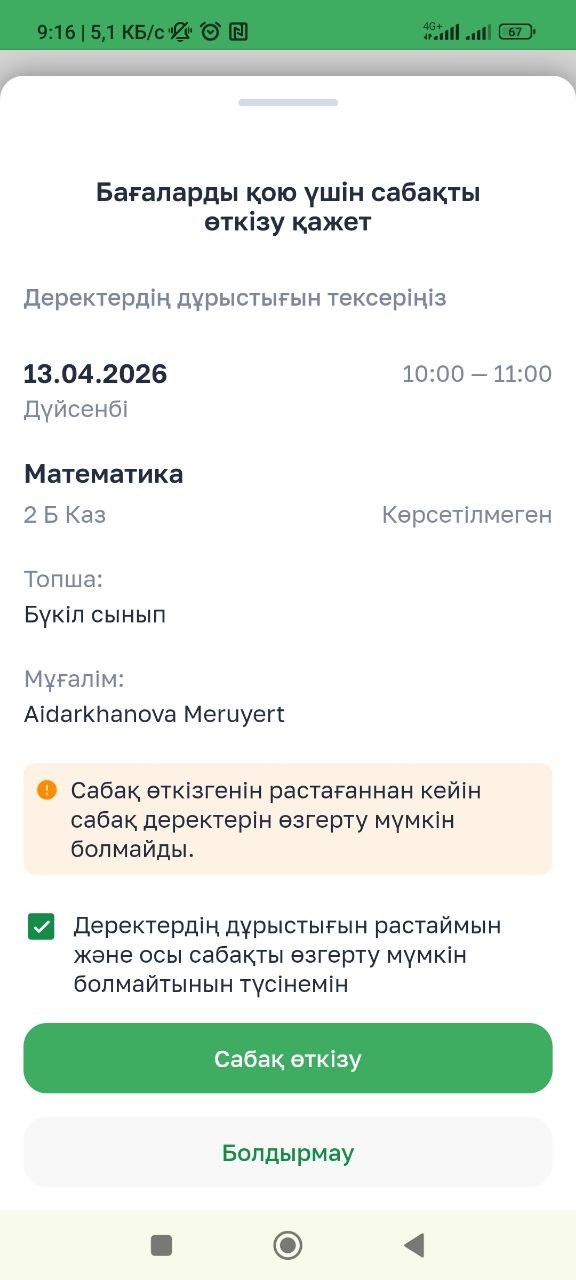
Қайтадан «Сабақ өткізу» батырмасын басыңыз
⚠️ Осыдан кейін сабақ деректерін өзгерту мүмкін емес.
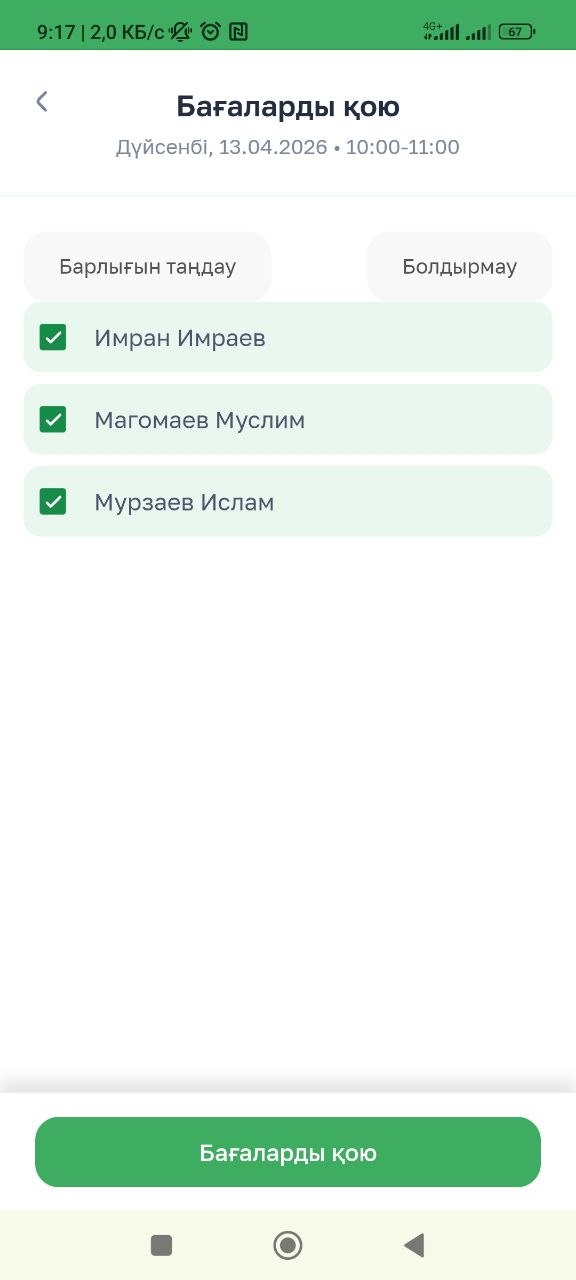
6. Бағаларды қою
Сабақты өткізгеннен кейін бағалар қоюға болады.
«Бағаларды қою» батырмасын басыңыз.
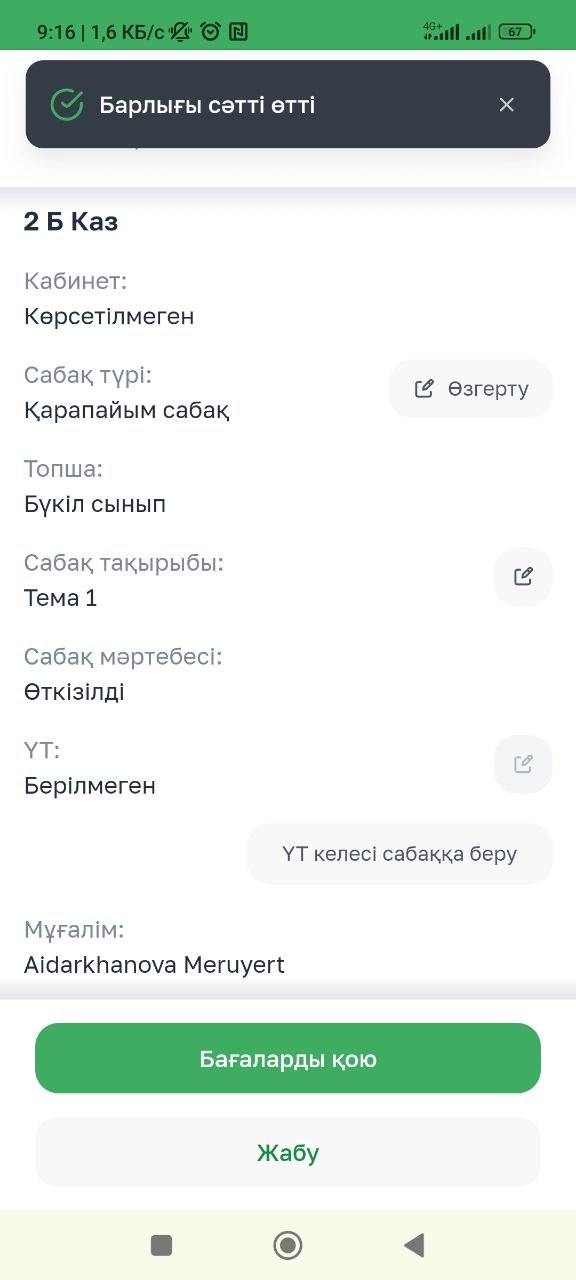
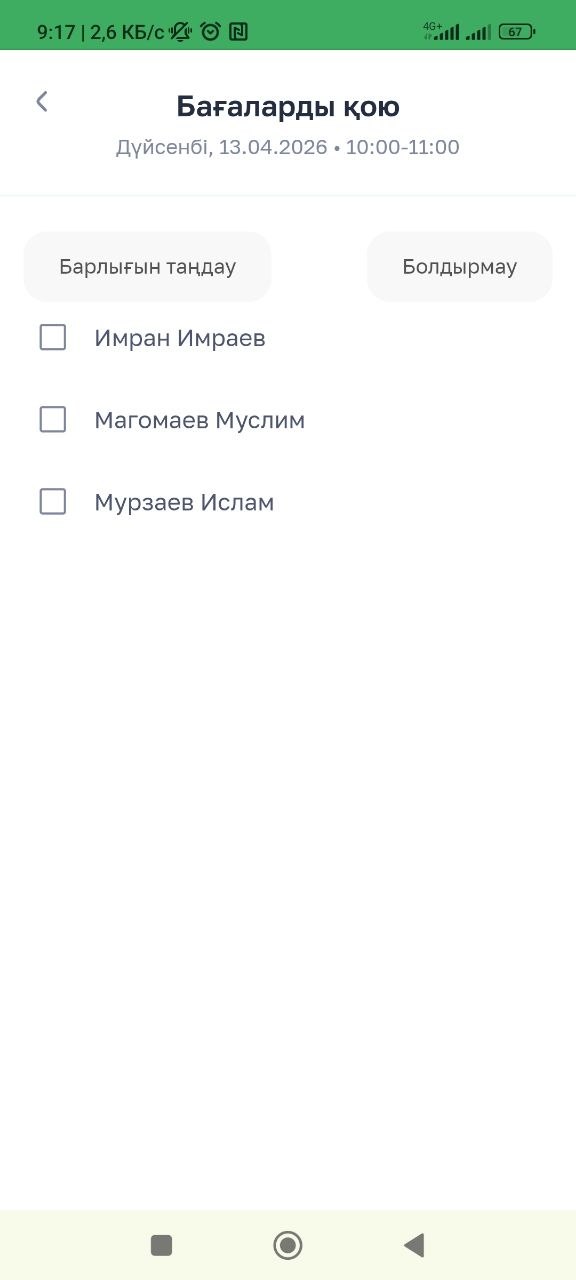
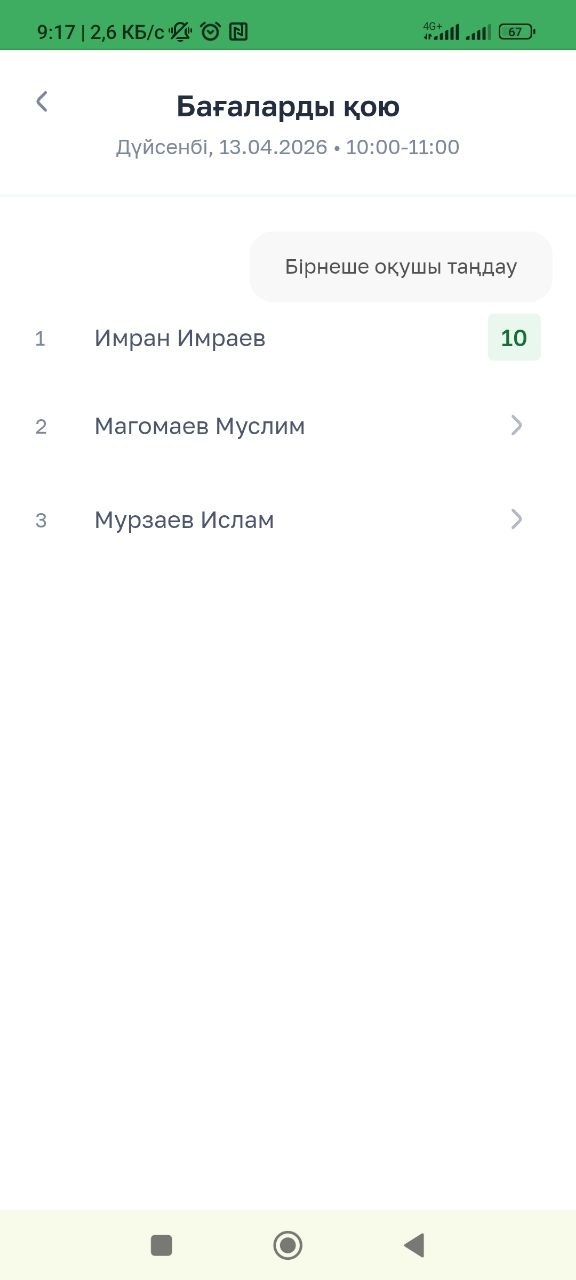
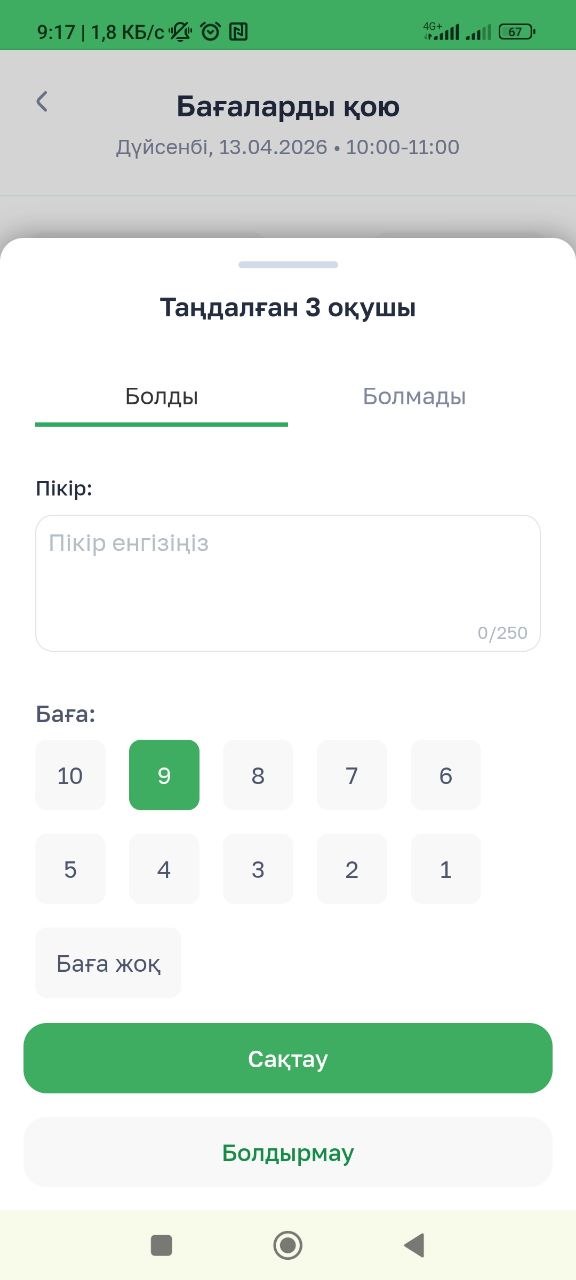
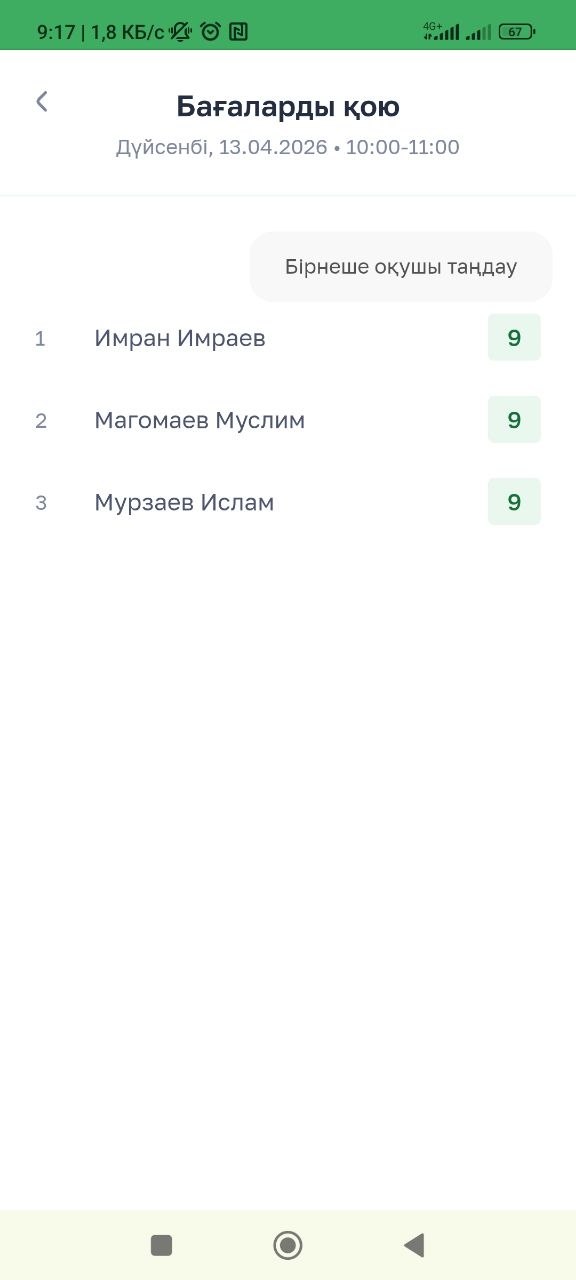
Мүмкіндіктер:
- бір немесе бірнеше оқушыны таңдау
- белгілеу:
- қатысты / қатыспады
- баға қою
- пікір қосу
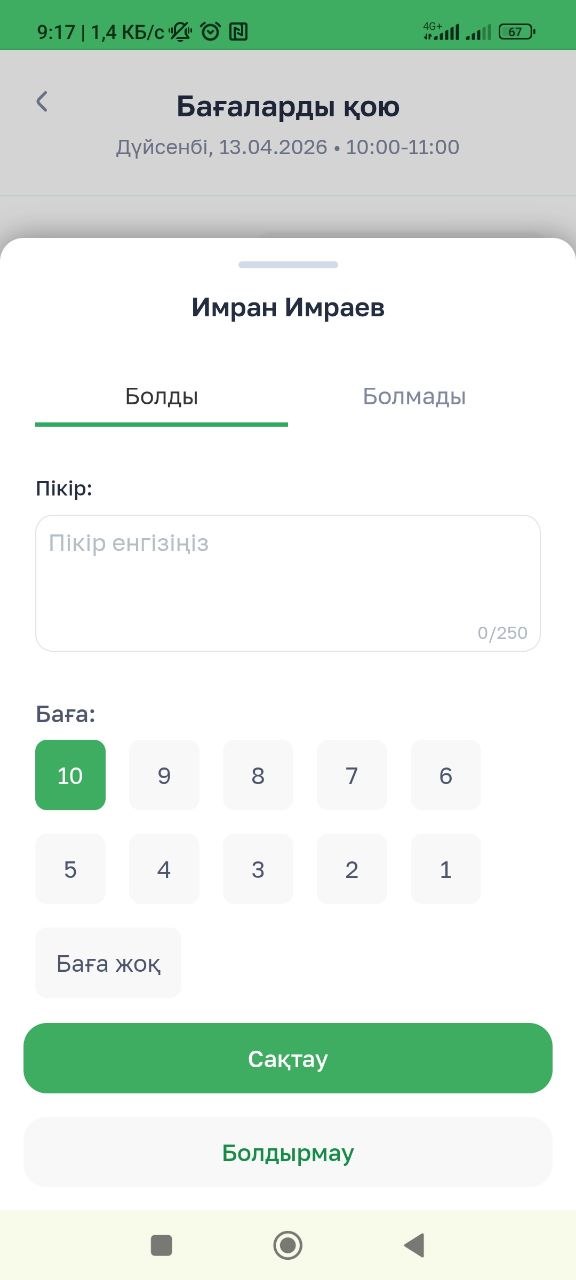
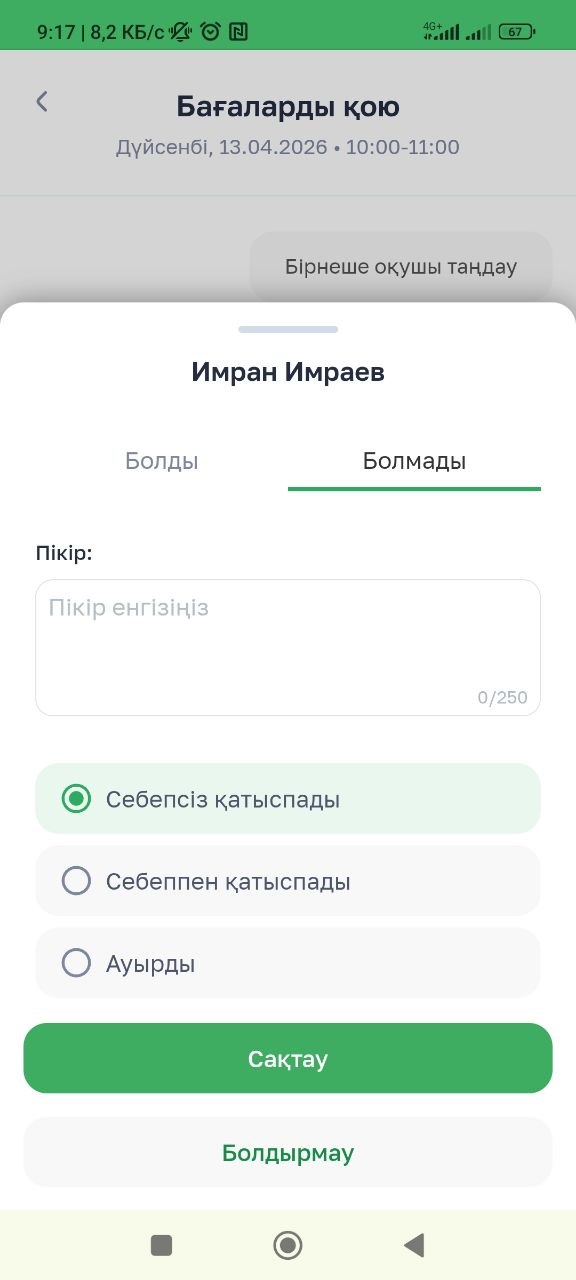
Егер оқушы қатыспаса, себебін көрсетуге болады:
- себепсіз қатыспады
- себеппен қатыспады
- ауырды
7. Сабақ тақырыбымен жұмыс
1. Сабақ картасында «Сабақ тақырыбын көрсету» батырмасын басыңыз
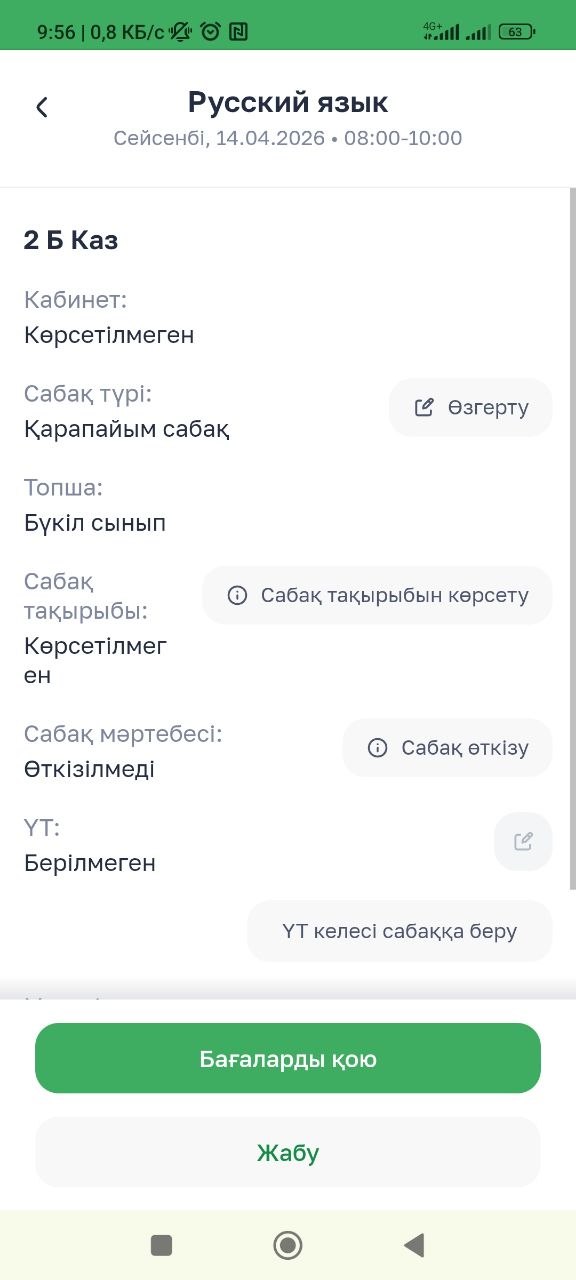
2. Мәтінді енгізіңіз (250 таңбаға дейін)
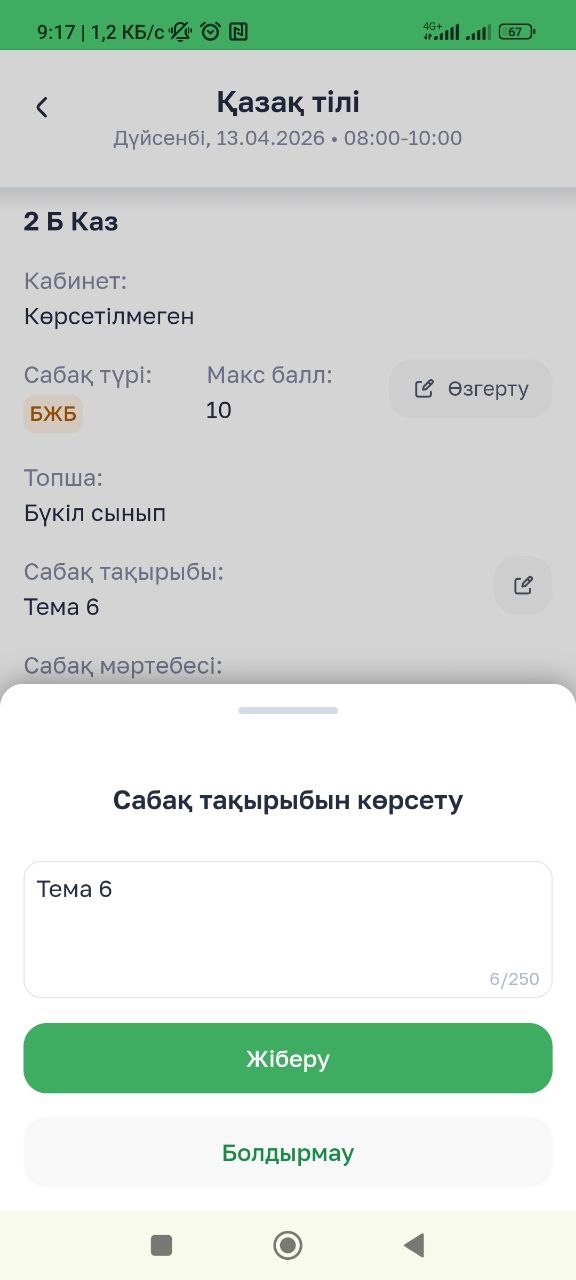
«Сақтау» батырмасын басыңыз
8. Үй тапсырмасы (ҮТ)
Қалай қосуға болады: «ҮТ келесі сабаққа беру» батырмасын басыңыз.
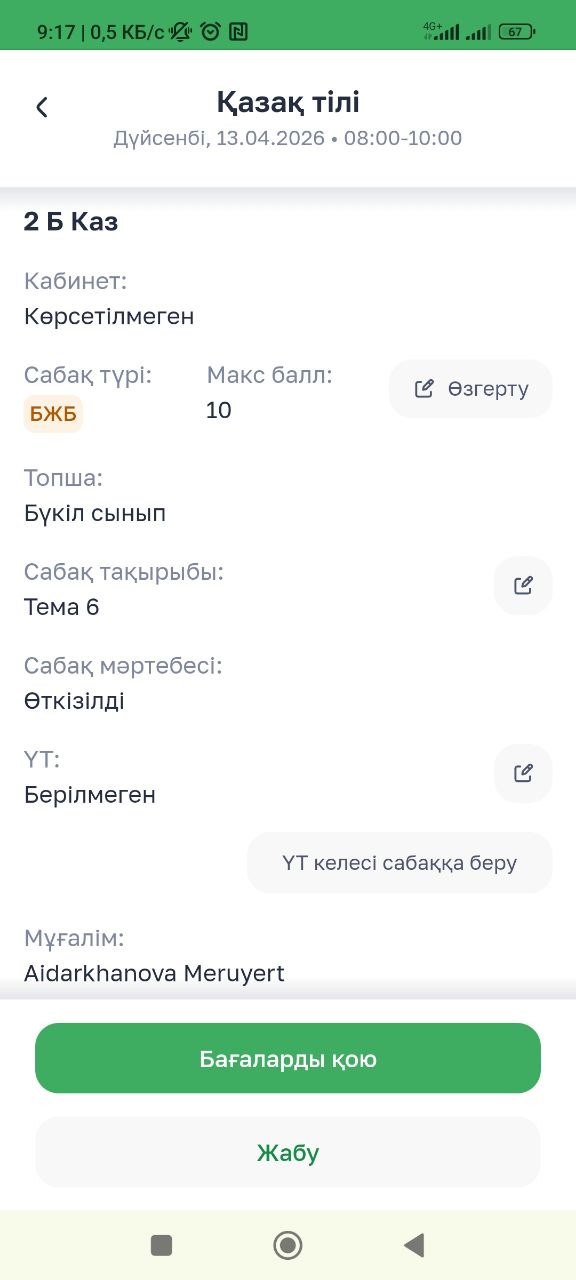
Мәтінді енгізіңіз (міндетті)
Қажет болса:
- файлдарды тіркеңіз (10-ға дейін)
- фото немесе видео қосыңыз
«Жіберу» батырмасын басыңыз
9. Көрсеткіштер (Мониторинг)
Автоматты түрде есептеледі:
- Тақырыпты сабақтар (%) = тақырыбы бар сабақтар / барлық сабақтар
- Өткізілген сабақтар (%) = өткізілген / барлық
- Берілген ҮТ (%) = ҮТ бар / барлық
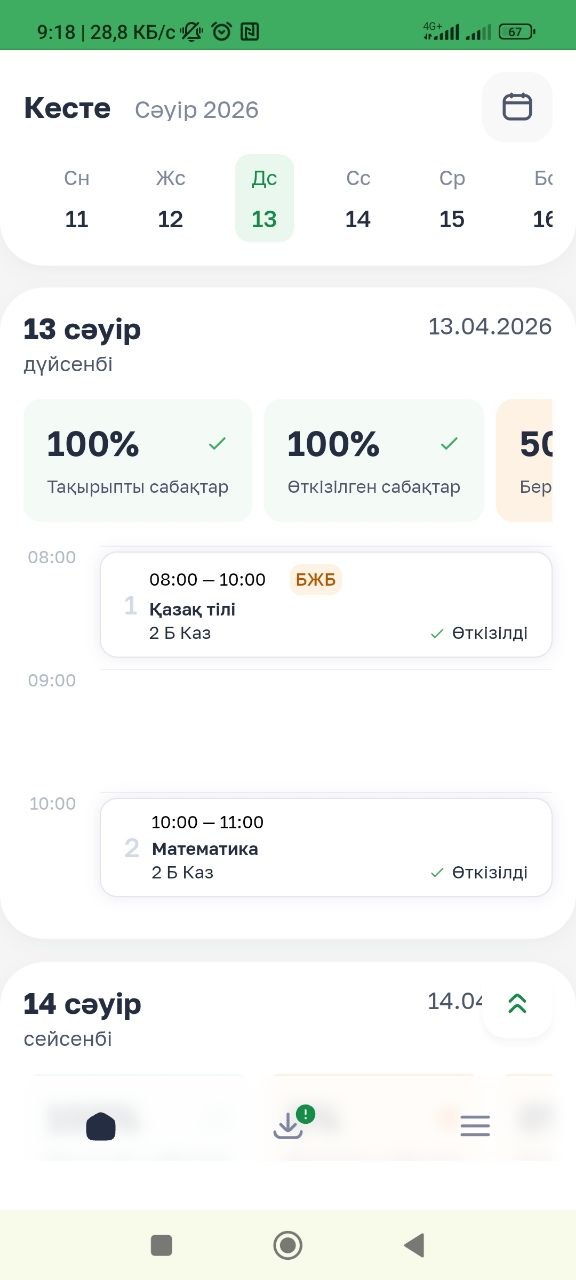
Түстер:
- ✅ 100% — жасыл
- ⚠️ <100% — қызғылт сары
- – деректер жоқ
Басқан кезде проблемалы сабақтар тізімі ашылады.
10. Мәзір және профиль
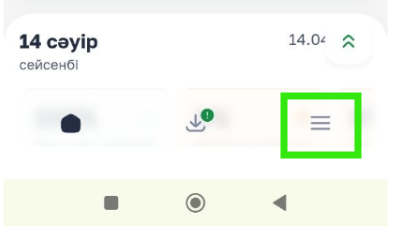
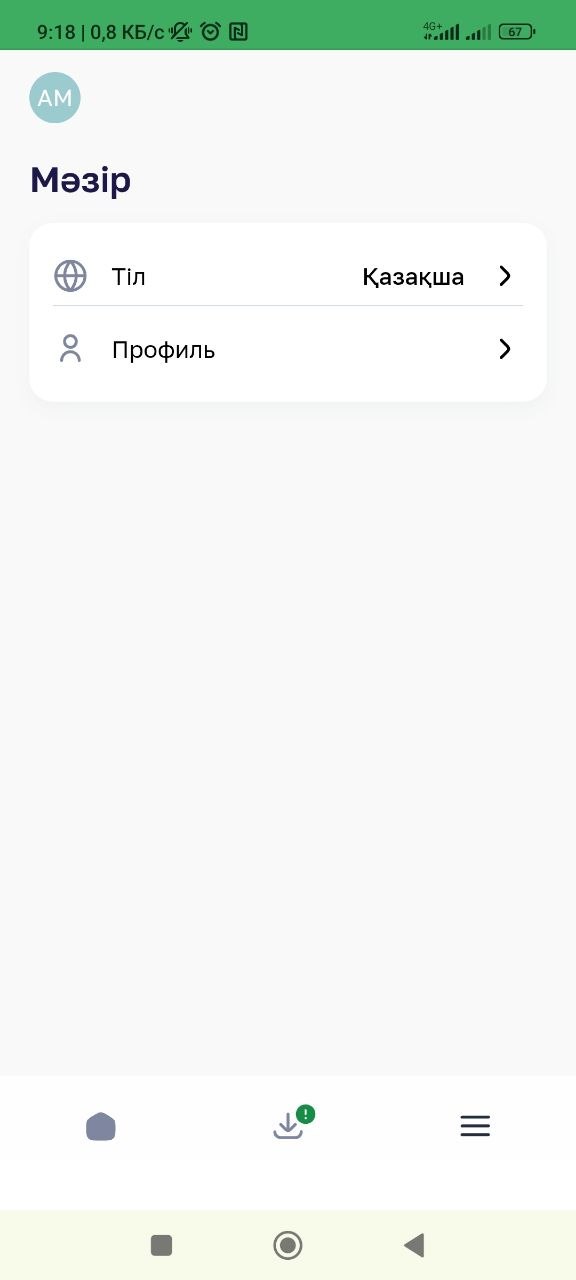
Мәзір төменгі оң жақ бұрышта ашылады.
Қолжетімді:
- тіл ауыстыру
- профиль
- құпиясөзді өзгерту
- аккаунттан шығу
Профильде:
- фото жүктеуге болады
- құпиясөзді өзгертуге болады