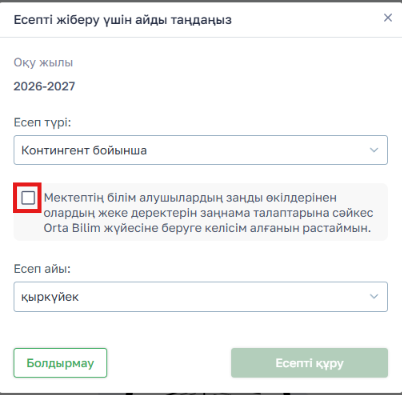
BilimClass жүйесінде OrtaBilim жүйесіне есептермен жұмыс істеуге арналған бірыңғай, түсінікті және орталықтандырылған интерфейс жүзеге асырылған.
Мұнда сіз:
- барлық қолжетімді есептерді көре аласыз
- қажетті есепті таңдай аласыз
- есепті жібере аласыз
- жіберу мәртебесі мен нәтижесін бақылай аласыз
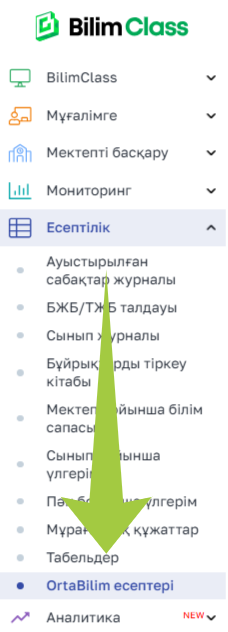
1. Бөлімді қайдан табуға болады
Сол жақ мәзірден өтіңіз:
Есептілік → OrtaBilim есептері
2. Есептер беті
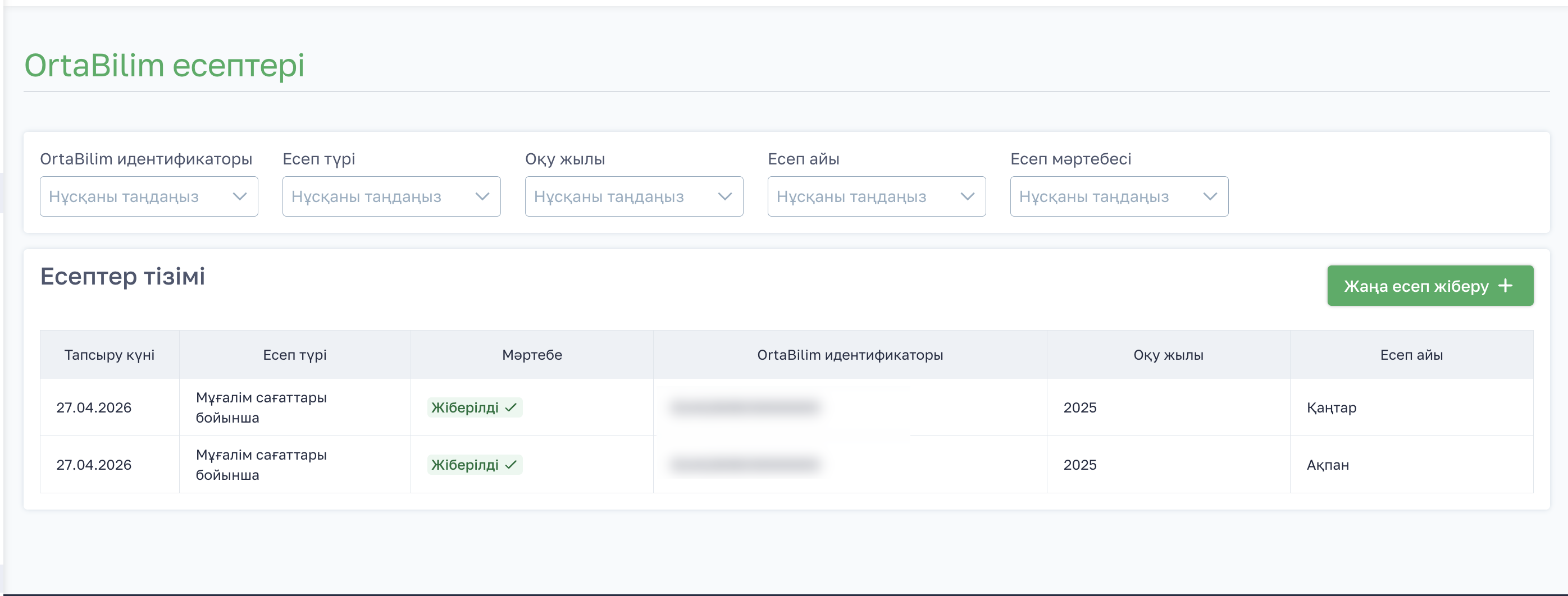
Өткеннен кейін есептер тізімі бар бет ашылады.
Жоғарғы бөлігінде сүзгілер қолжетімді:
- OrtaBilim идентификаторы
- Есеп түрі
- Контингент бойынша
- Мұғалім сағаттары бойынша
- Оқушылардың бағалары бойынша
- Оқу жылы
- Есеп айы
- Есеп мәртебесі
- Жіберілді
- Қате
Төменде жіберілген есептердің тізімі көрсетіледі.
3. Есептерді сүзу
Қажетті есепті табу үшін сүзгілерді пайдаланыңыз.

4. Жаңа есепті жіберу
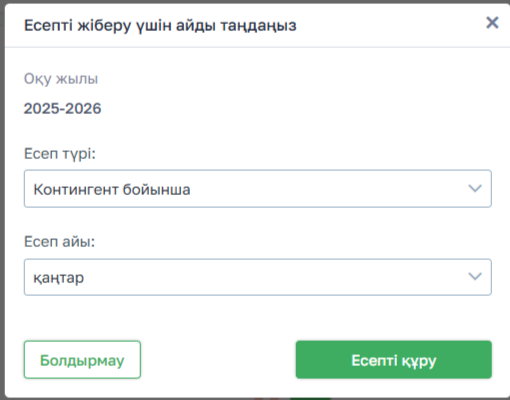
«Жаңа есеп жіберу» батырмасын басыңыз.

Келесі параметрлерді таңдаңыз:
- Оқу жылы
- Есеп түрі (мысалы: контингент бойынша, мұғалім сағаттары бойынша, оқушылардың бағалары бойынша)
- Есеп айы
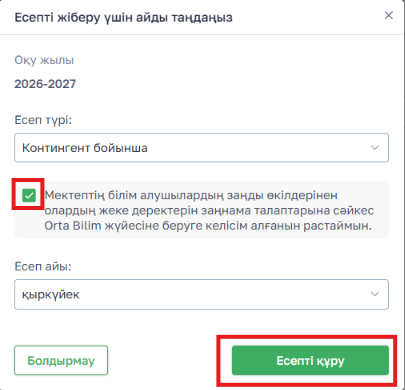
«Есепті құру» батырмасын басыңыз.
5. Есеп мәртебелері
Жіберілгеннен кейін есеп тізімде келесі мәртебелермен көрінеді:
- Жіберілді — есеп жүйеге жіберілді
- Қате — жіберу кезінде қате орын алды
6. Қайта жіберу
Егер есеп қате күйінде болса, барлық қателерді түзетіп, есепті толық қайта жүктеу қажет.
Маңызды
- Бөлім тек мектеп әкімшілеріне қолжетімді
- Бұл бөлім мектепте OrtaBilim ID болған жағдайда ғана көрсетіледі
- Егер «Деректер жоқ» деп көрсетілсе, есептер әлі жіберілмеген немесе сүзгілер бойынша табылмады
Келесі қадамдарды орындау арқылы сіз оқушылар контингенті бойынша есепті дұрыс түрде OrtaBilim-ге жібере аласыз.
Есептік кезең және файлды жүктеу
Есеп қашан тапсырылады
Контингент бойынша есеп әр айдың 1-і күні тапсырылады.
Есеп өткен ай үшін қалыптастырылады және келесі кезеңді қамтиды:
алдыңғы айдың 2-і күнінен бастап ағымдағы айдың 1-і күніне дейін (қоса алғанда).
Мысалдар:
- 1 наурыздағы есеп — 2 ақпаннан 1 наурызға дейінгі кезең үшін;
- 1 сәуірдегі есеп — 2 наурыздан 1 сәуірге дейінгі кезең үшін;
- 1 мамырдағы есеп — 2 сәуірден 1 мамырға дейінгі кезең үшін.
Қаңтар айының есебі есептіліктің ескі құрылымынан жаңа құрылымына көшуге байланысты екі кезеңде қалыптастырылады. Бірінші бөлігі 16 желтоқсаннан 15 қаңтарға дейінгі кезеңді (қоса алғанда) қамтиды және 15 қаңтарда тапсырылады. 1 ақпанда тапсырылатын қаңтар айының есебі (екінші бөлігі) қысқартылған кезең үшін қалыптастырылады — 16 қаңтардан 1 ақпанға дейін (қоса алғанда). Бұл — бір реттік ерекшелік.
OrtaBilim ID-ді сыныпқа байланыстыру
Дұрыс есептілік қалыптастыру үшін әр сыныпты тиісті OrtaBilim ID-ге байланыстыру қажет.
Қалай байланыстыруға болады:
Сол жақ мәзірден өтіңіз:
Мектепті басқару → Оқушылар мне сыныптар
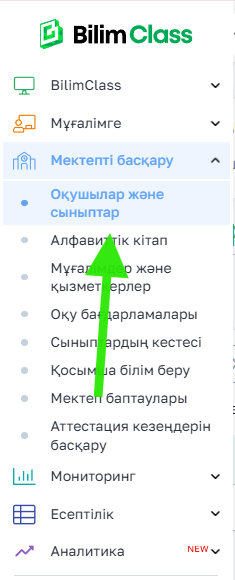
Қажет болса, «OrtaBilim School ID көрсету» жалаушасын қосыңыз
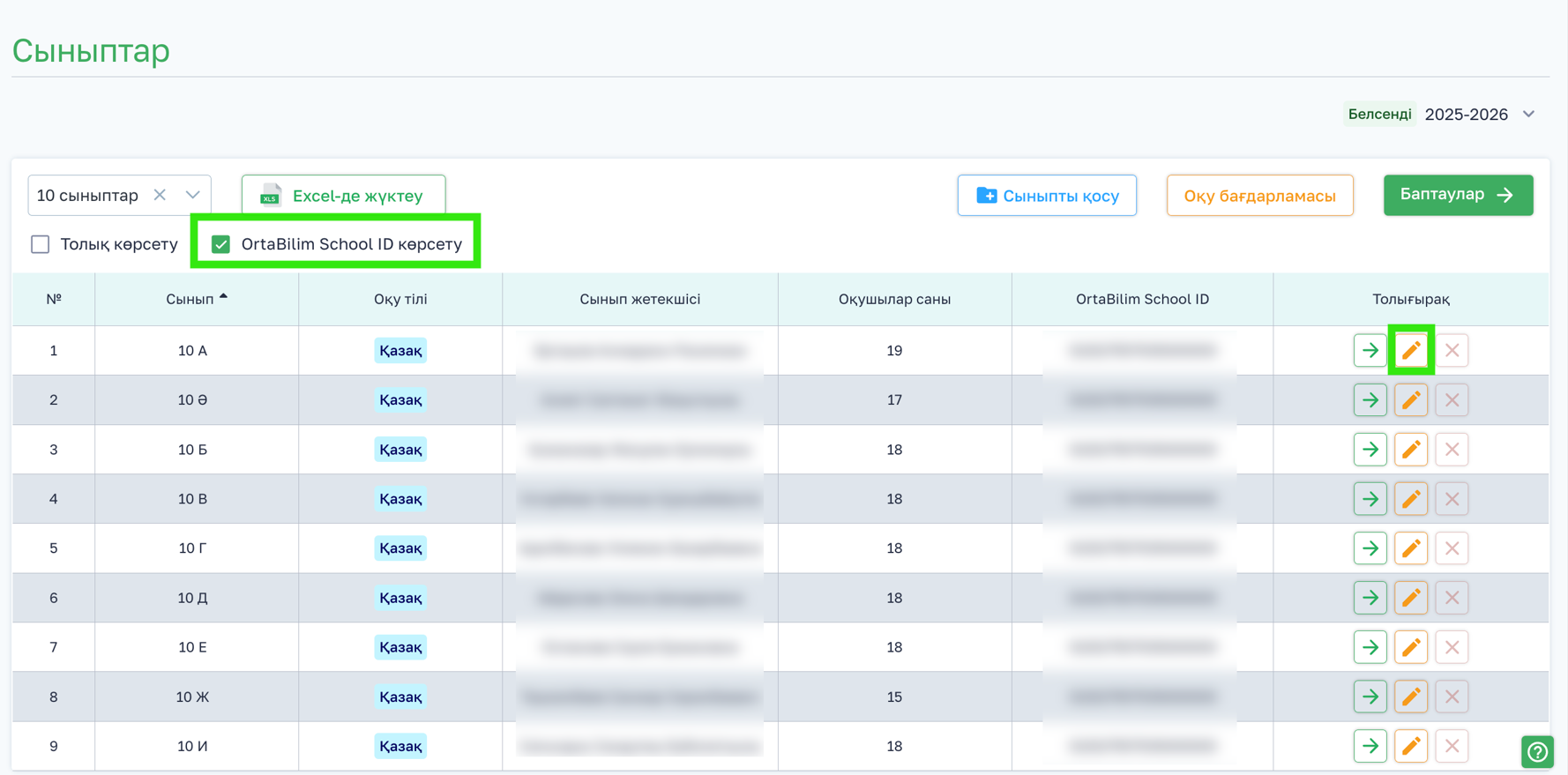
Тізімнен қажетті сыныпты табыңыз
«Толығырақ» бағанындағы өңдеу белгішесін (қарындаш) басыңыз
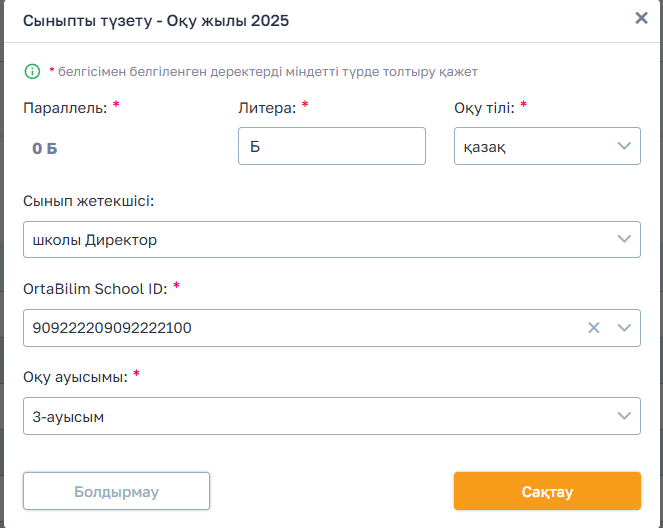
Ашылған формада:
«OrtaBilim School ID» өрісін табыңыз
Тізімнен қажетті ID таңдаңыз
Оқу ауысымы өрісін табыңыз
Тізімнен қажеттіні таңдаңыз
«Сақтау» батырмасын басыңыз
Маңызды:
- OrtaBilim School ID өрісі міндетті түрде толтырылуы тиіс
- Сынып ID-ге байланыстырылмаса, есепті дұрыс жіберу мүмкін болмайды
- Сыныптағы барлық оқушылар таңдалған OrtaBilim ID-ді автоматты түрде қабылдайды
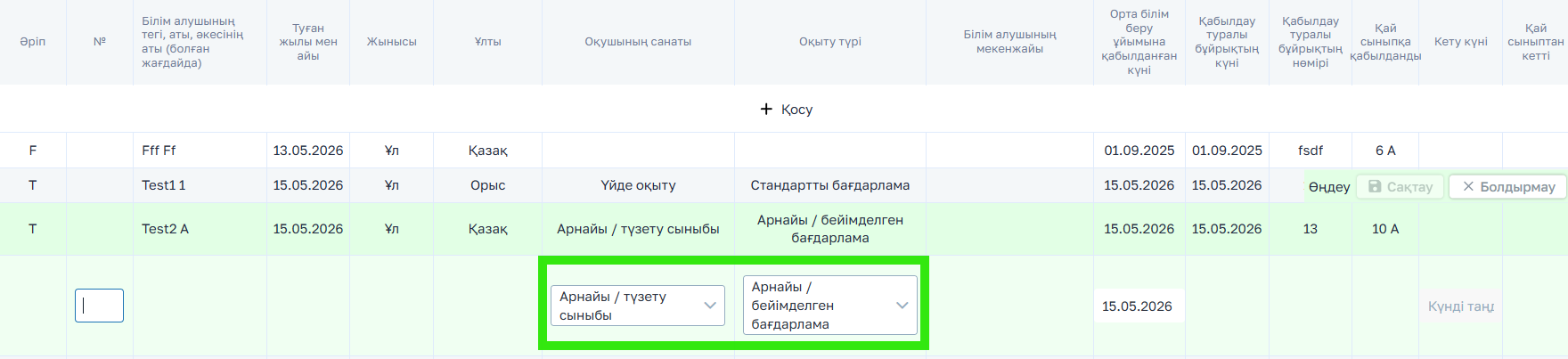
Алфавиттік кітапта оқушының санаты мен оқыту түрін көрсету қажет.
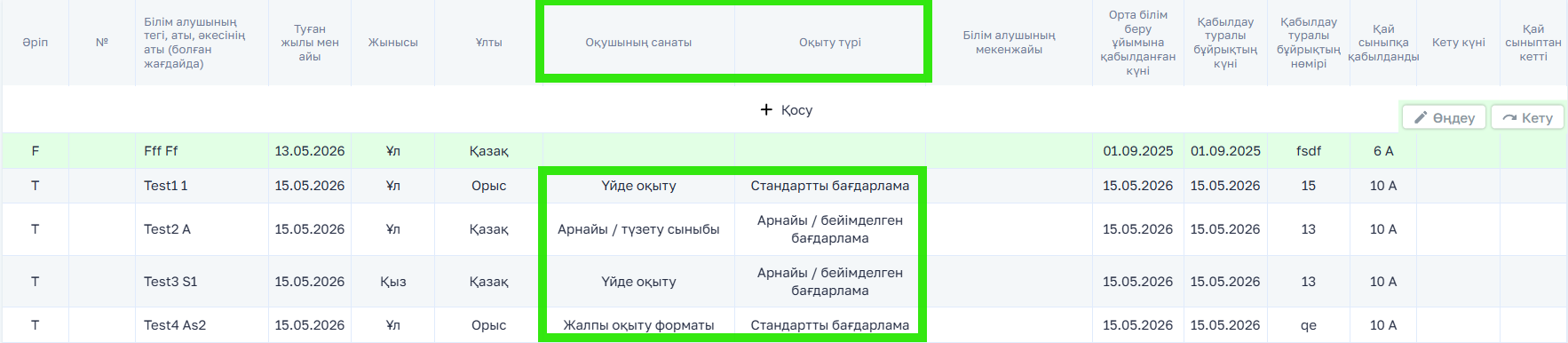
Ол үшін Өңдеу батырмасын басыңыз

Тізімнен қажеттіні таңдаңыз
Ата-ананы заңды өкіл ретінде тағайындау
Контингент бойынша есеп жіберу барысында заңды өкілдер туралы деректер бірге жіберілуі үшін әкімшілер оқушылардың заңды өкілдерін тағайындай алады.
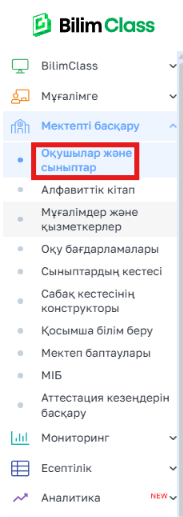
Сол жақ мәзір - Мектепті басқару - Оқушылар мен сыныптар бөліміне өтіңіз.
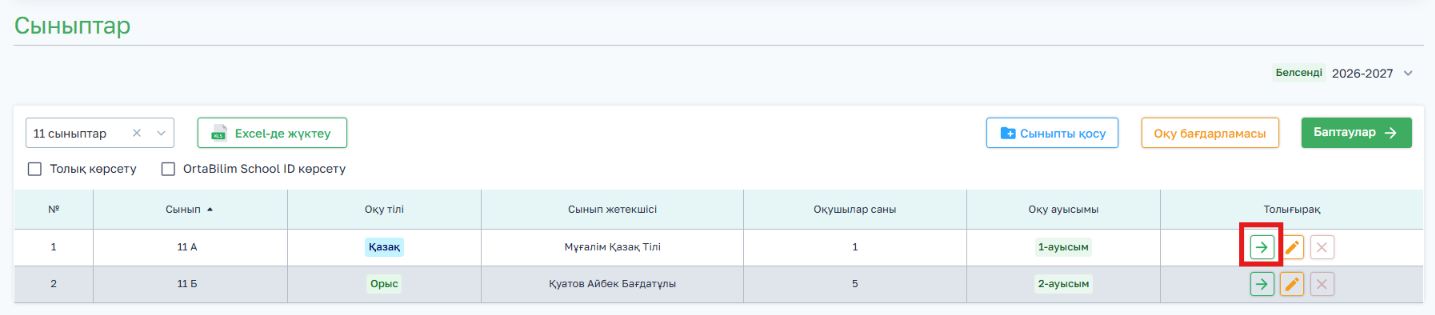
Қажет сыныптың ішіне қарай кіріп, қажет оқушының іс-қағазын ашыңыз.

Білім алушының жеке іс-қағазында "Ата-аналардың тізімі" бөлімі бар. Тізімдегі қажет ата-ананың тұсында "Іс-әрекет" батырмасын басыңыз.
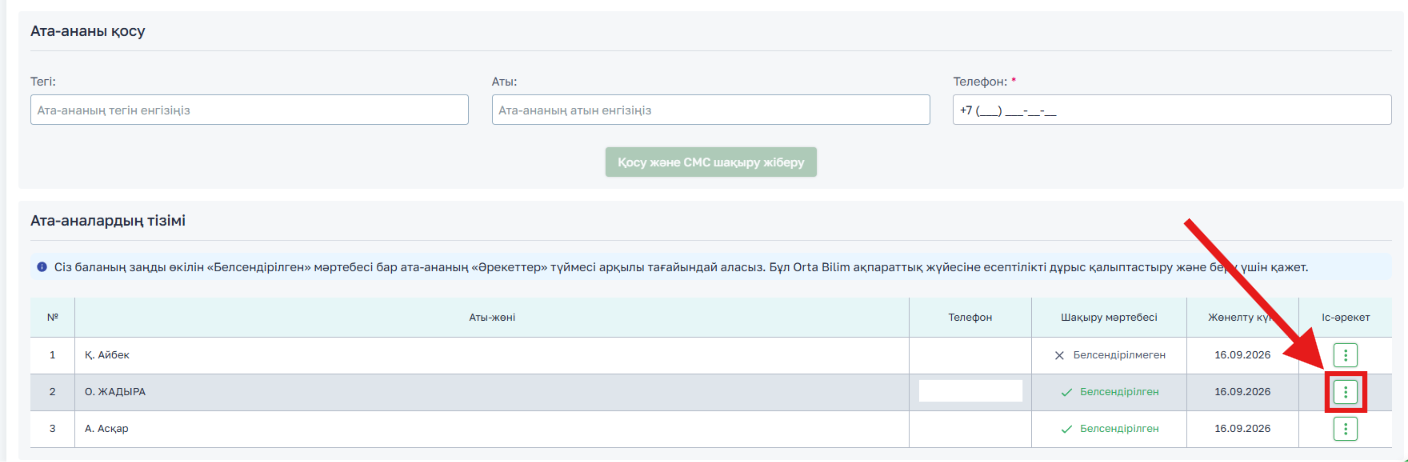
"Заңды өкіл ретінде тағайындау" түймесін басыңыз.

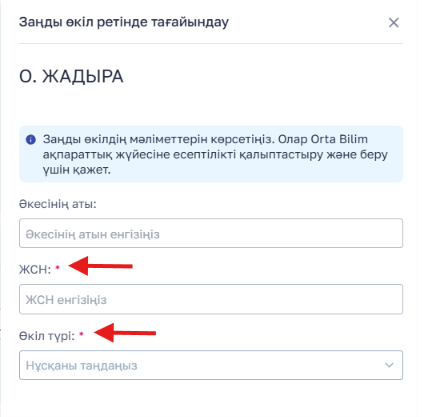
Міндетті өрістерді толтырыңыз:
- ЖСН 12 саннан кем болмауы керек
- Өкіл түрін ашылған тізімнің ішінен таңдаңыз
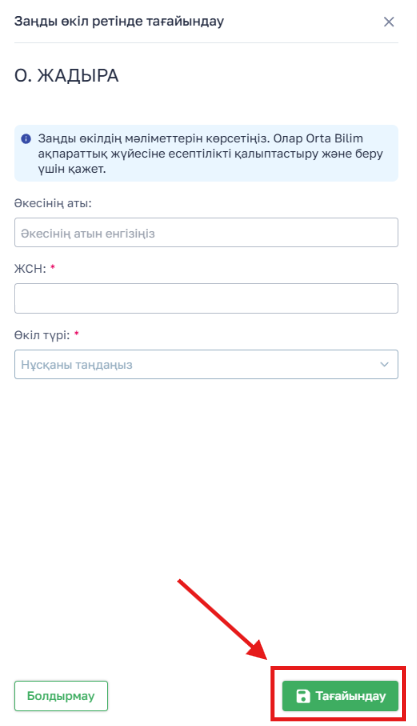
"Тағайындау" батырмасын басыңыз.
Заңды өкіл ретінде тек белсендірілген және бір ата-ананы ғана тағайындауға болады. Бір заңды өкіл бар кезде екіншісін тағайындайтын болсаңыз, өкілеттілік автоматты түрде екінші ата-анаға ауысады.
Заңді өкілді тағайындаған соң "Іс-әрекет" батырмасына қайта басу арқылы сіз:
- Мәліметтерді өңдей аласыз;

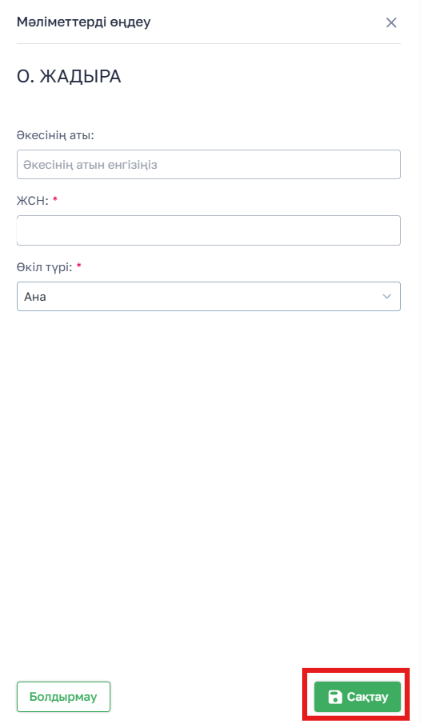
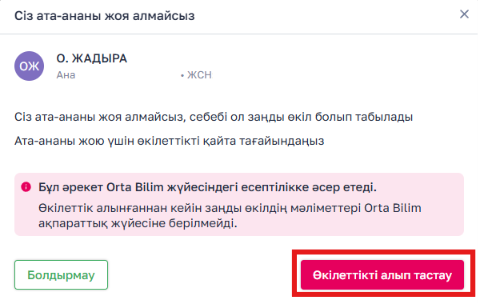
- Өкілеттілікті алып тастай аласыз;

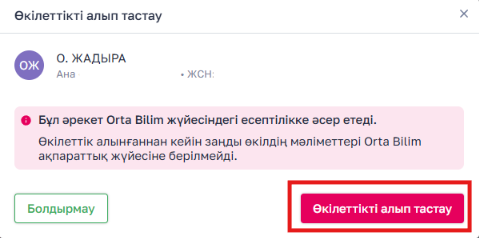
- Заңды өкіл ретінде тағайындалған ата-ананы жою үшін міндетті түрде алдымен өкілеттілікті алу қажет.

Контингент бойынша есеп жіберу
Контингент бойынша есеп жіберіп жатқанда жүйе сізден оқушылардың заңды өкілдерінен олардың жеке деректерін Orta Bilim жүйесіне беруге келісім алғаныңызды растауды талап етеді. Құсбелгіні қоймайынша Есепті құру батырмасы белсенді болмайды.