
1. Жалпы ақпарат
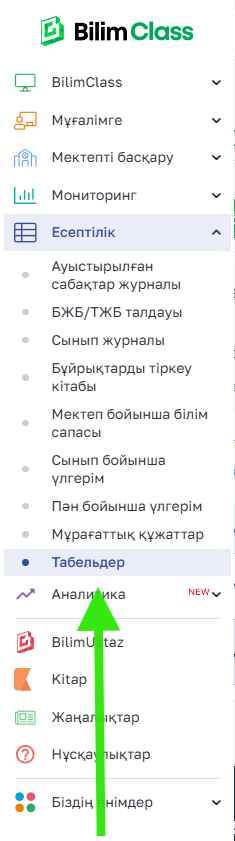
«Табельдер» бөлімі «Есептілік» модулінде орналасқан және белсенді немесе шығып кеткен оқушылардың табельдерін жүктеп алуға мүмкіндік береді.
Бұл бөлім кім үшін қолжетімді?
Мектеп әкімшілері – мектептің барлық сыныптары қолжетімді.
Сынып жетекшілері – тек өз сыныптары қолжетімді.
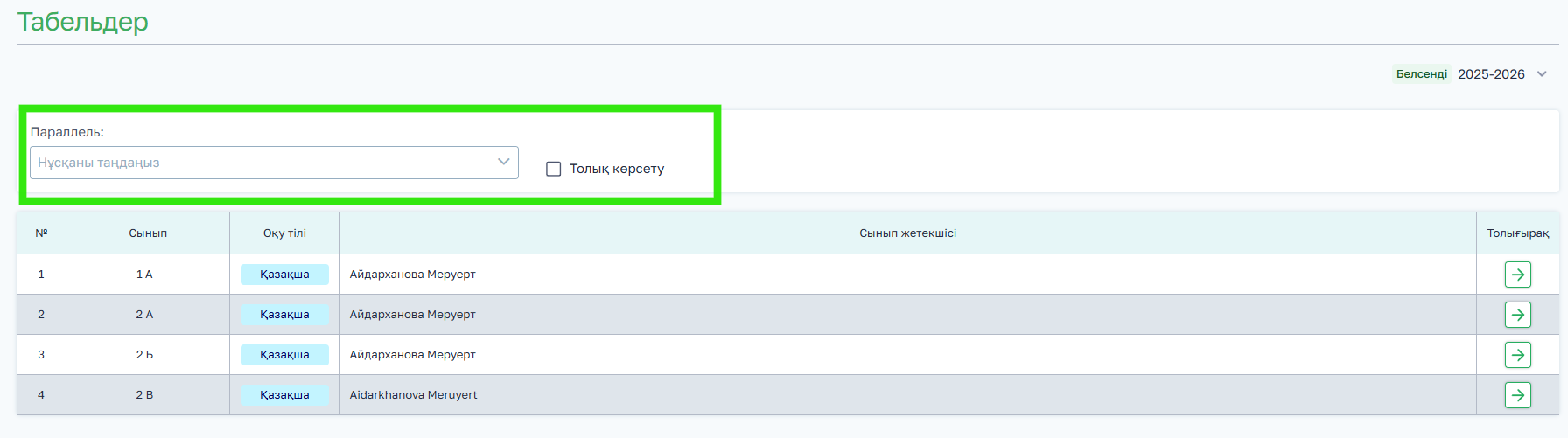
Бөлімдегі мүмкіндіктер:
Параллельдер бойынша сүзгі – кестеде бар параллельдерді көрсетеді.
«Толық көрсету» белгісі:
Белгі қосылмаған – тек белсенді сыныптар көрсетіледі.
Белгі қосылған – белсенді және архивтелген сыныптар көрсетіледі (архивтелген сыныптарда «Аяқталған» белгісі болады).
Әдепкі параметрлер:
Қазіргі оқу жылы үшін – белгі қосылмаған.
Өткен оқу жылдары үшін – белгі қосылған.
Деректер кестесі
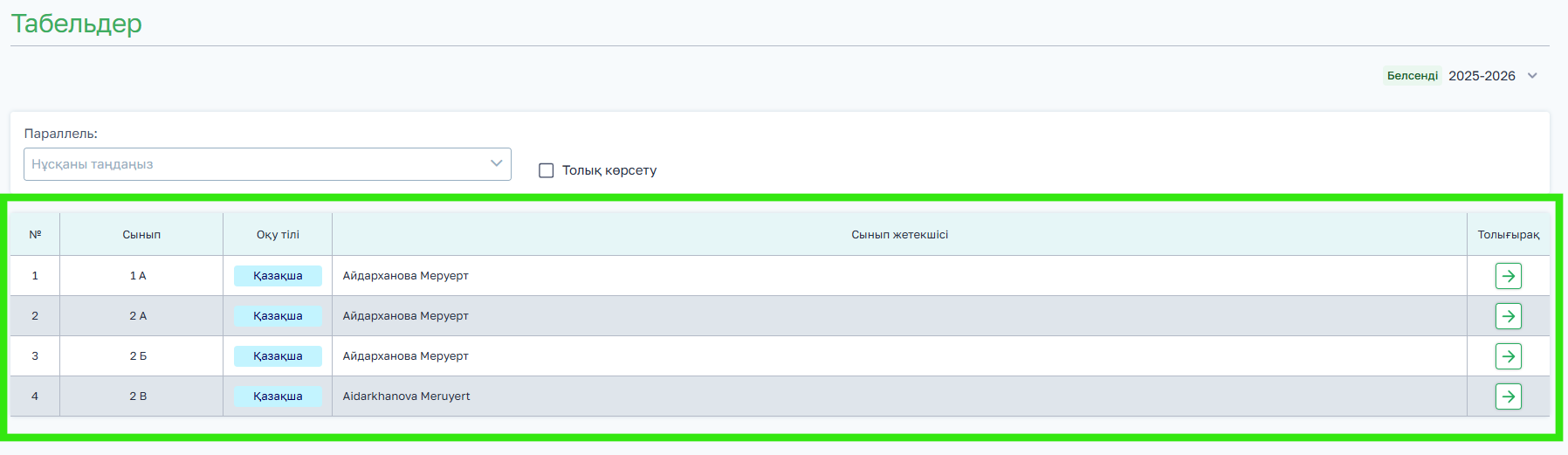
Кесте сыныптар туралы ақпараттан тұрады және келесі ретпен сұрыпталады:
Сынып (өсу ретімен)
Параллель және литера (мысалы, 1А, 1Б, 2А)
Кесте бағандары:
Сынып
Оқу тілі
Сынып жетекшісі
«Толығырақ» батырмасы (сынып парақшасын ашады)
2. Сынып бойынша табель парақшасы
Алдымен табель түрін таңдаңыз:
- Оқу жылының табелі (әдепкі бойынша)
- Осы сынып аясындағы табель.
- Егер «Оқу жылының табелі» таңдалса, оқушы оқыған барлық сыныптарды қамтитын толық табель құрылады.
- Егер «Осы сынып аясындағы табель» таңдалса, тек осы сыныптағы оқу кезеңдеріне қатысты табель құрылады.
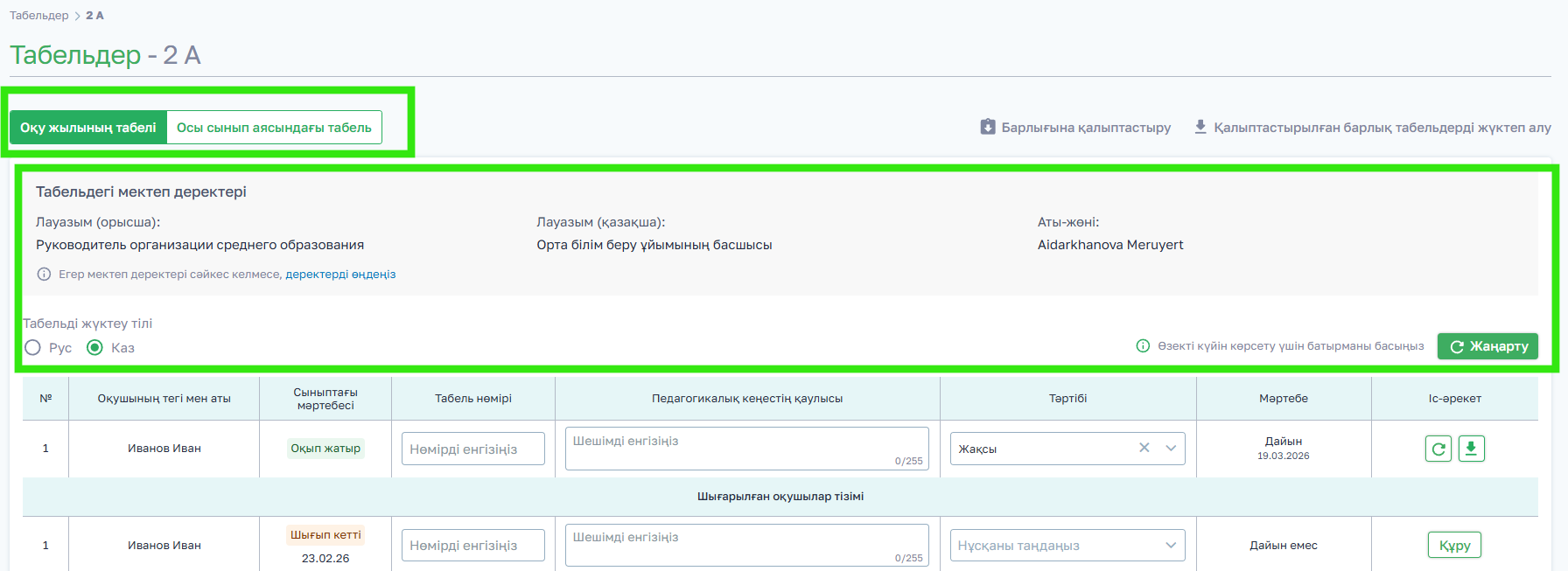
Сынып парақшасында келесі ақпарат көрсетіледі:
Мектеп деректері (мектеп баптауларынан алынады).
Қол қоятын тұлғаның лауазымы (қазақ және орыс тілдерінде).
Қол қоятын тұлғаның толық аты-жөні.
Табельді жүктеу тілін таңдау (қазақша/орысша, әдепкі бойынша – қазақша).
Оқушылар кестесі
Бұл кестеде ағымдағы оқу жылында осы сыныпта қазір оқитын және бұрын оқыған оқушылар көрсетіледі. Соның ішінде басқа сыныпқа ауыстырылған немесе мектептен кеткен оқушылар да бар.

Кесте үш блоктан тұрады:
Белсенді оқушылар
Жеке оқу бағдарламасы бойынша оқитын оқушылар
Шығып кеткен оқушылар
Кесте бағандары:
№ (реттік нөмір)
Оқушының толық аты-жөні
Сыныптағы мәртебесі:
Оқып жатыр (белсенді оқушылар үшін)
Шығып кетті + шығу күні (мысалы, «Шығып кетті 11.12.24»)
Табель нөмірі (ең көп дегенде 10 таңба)
Педагогикалық кеңестің қаулысы
Тәртібі (ашылмалы тізім):
Көрсетілмеген (әдепкі бойынша)
Үлгілі (қысқаша – «Үлг.»)
Жақсы (қысқаша – «Жақ.»)
Қанағаттанарлық (қысқаша – «Қан.»)
Қанағаттанарлықсыз (қысқаша – «Қан-с.»)
- Мәртебе:
- Дайын емес
- Дайын (күні)
- Іс-әрекет:
- Құру (егер табель құрылмаса)
- Жаңарту
- Жүктеу.

Тәртіп өрісін толтыру ерекшеліктері:
Жүктелген кезде мән әр тоқсанға, жылдық және қорытынды бағаға қойылады.
Емтиханға тәртіп көрсетілмейді.
Егер «Көрсетілмеген» таңдалса, тәртіп өрісі бос қалады.
Егер табель оқу жылы аяқталмай тұрып жүктелсе, тек аяқталған тоқсандар ескеріледі.
Мысалы, егер табель 3-тоқсанда жүктелсе, онда тәртіп тек 1-2 тоқсан бойынша көрсетіледі
3. Оқушының жеке ісіндегі табельмен жұмыс істеу
Енді оқушының жеке ісіндегі табельді жүктеу пайдаланушыны «Табельдер» бөліміне қайта бағыттайды:
1. «Оқушылар және сыныптар» бөліміне өтіңіз.
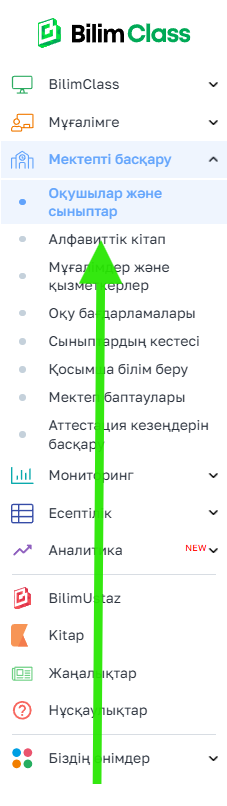
2. Оқушының жеке ісін ашыңыз.
3. «Табельді жүктеу» батырмасын басыңыз.
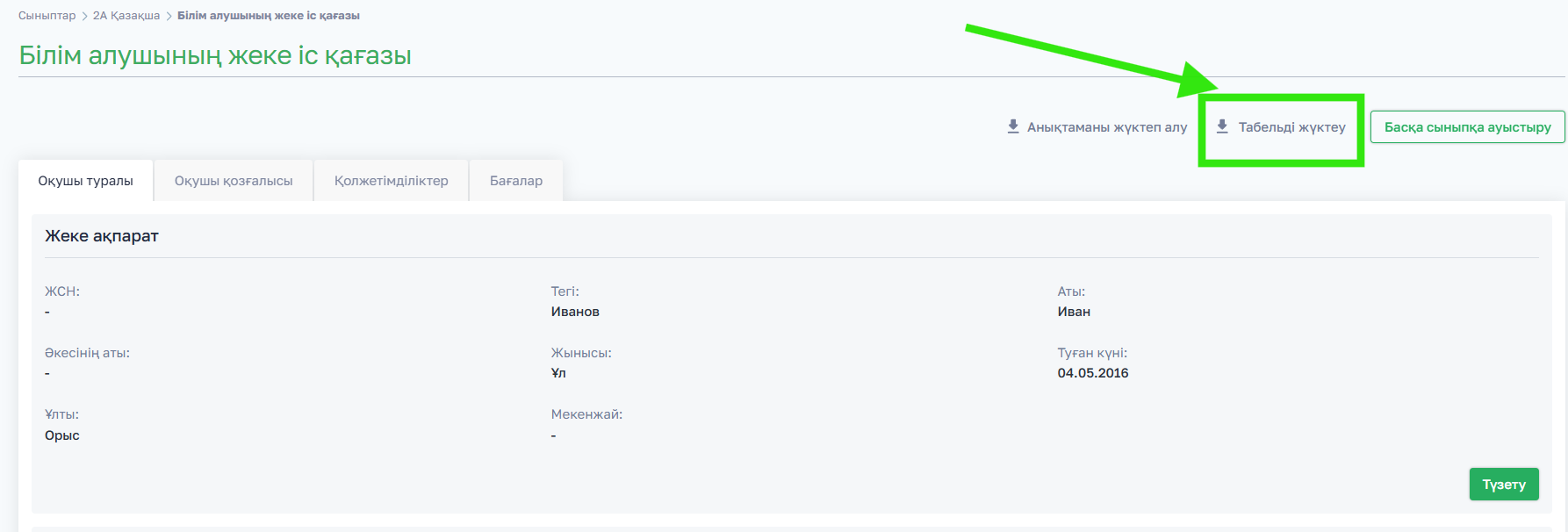
4. «Табельдер» бөліміне қайта бағытталасыз, онда оқушы оқитын сыныптың парақшасы ашылады.
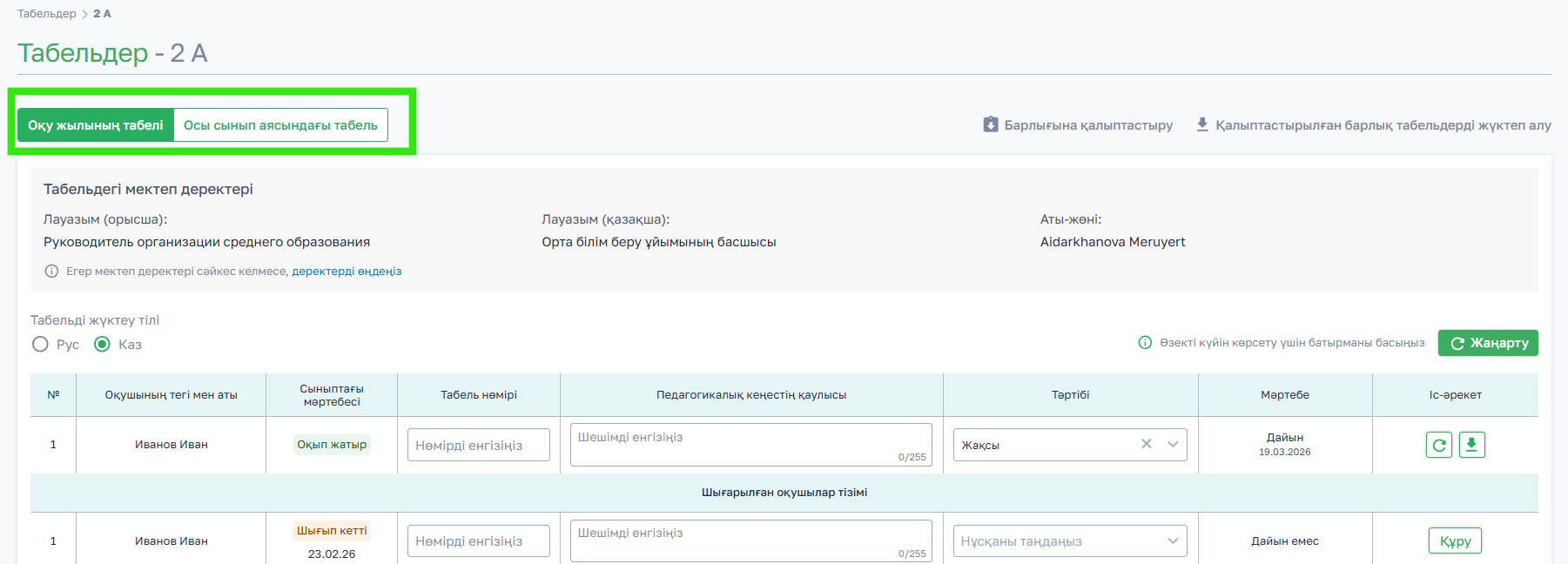
5. Табель түрін таңдаңыз (Оқу жылының табелі немесе осы сынып аясындағы).
6. Егер табель құрылмаса, Құру батырмасын басыңыз.

7. Іс-әрекет бағанындағы «Жүктеу» батырмасын басыңыз.

Табель сәтті жүктелді!
4. Сынып табельдерін жаппай қалыптастыру
Бұл функция бүкіл сыныпқа табельдерді бірден, ортақ деректерді алдын ала енгізу арқылы қалыптастыруға мүмкіндік береді.
Қалай жұмыс істейді:
1. «Табельдер» бөліміне өтіп, қажетті сыныпты таңдаңыз.
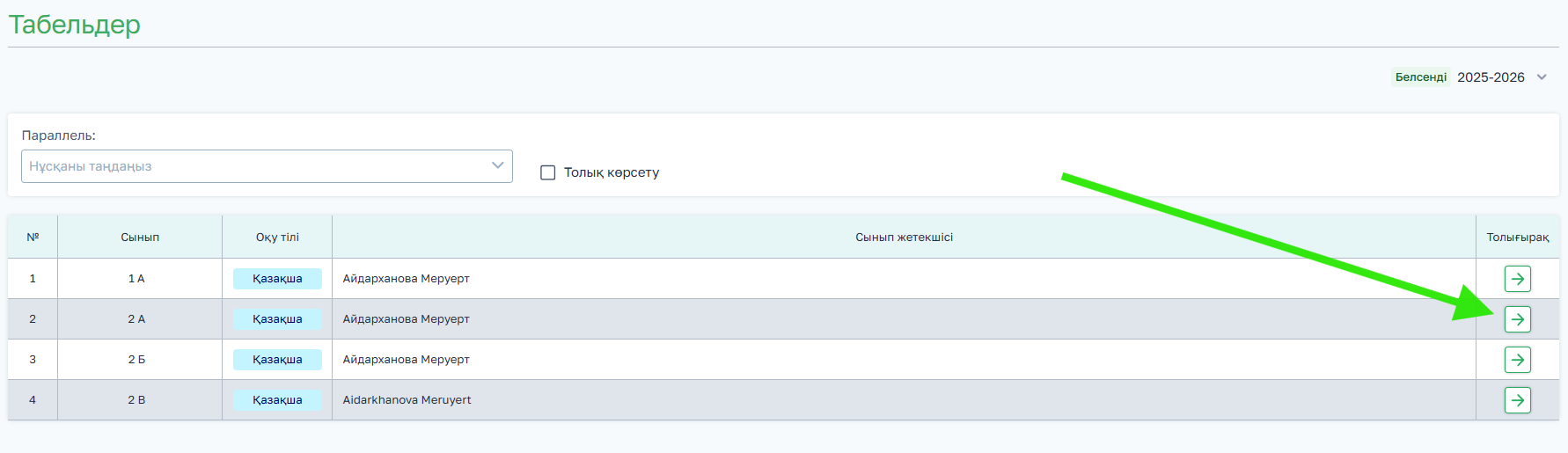
2. Қалыптастырылатын табель түрін таңдаңыз:
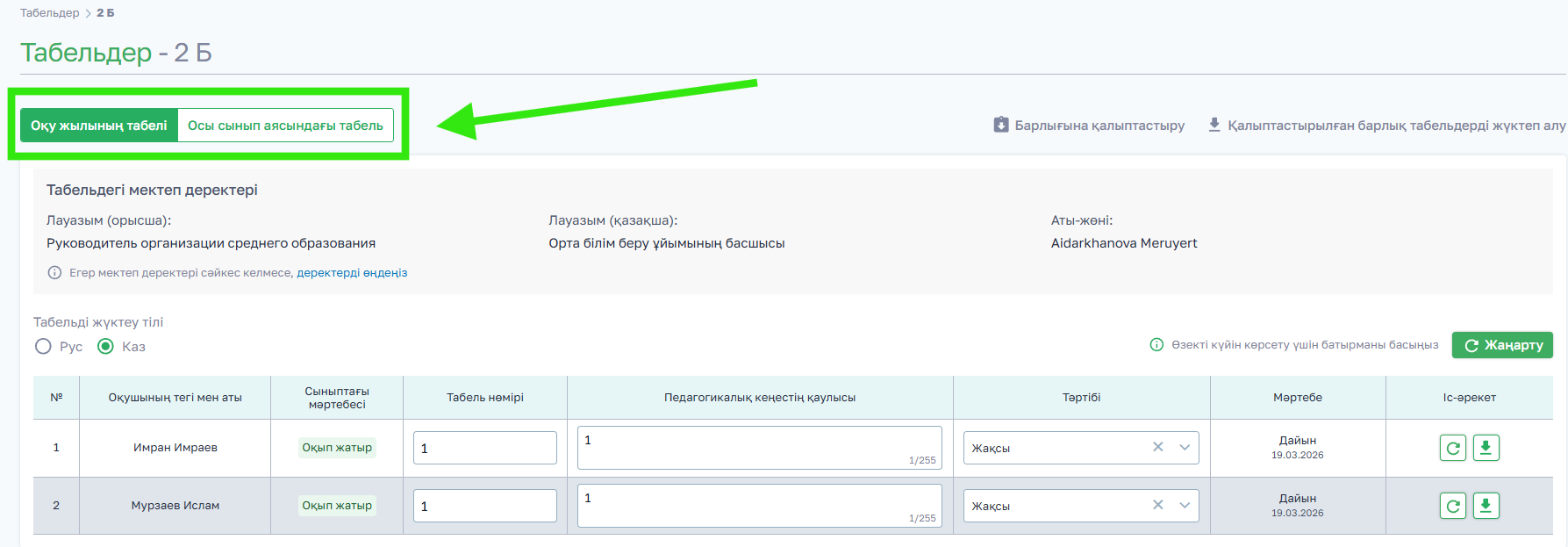
Оқу жылының табелі
Осы сынып аясындағы табель
3. «Барлығына қалыптастыру» батырмасын басыңыз.
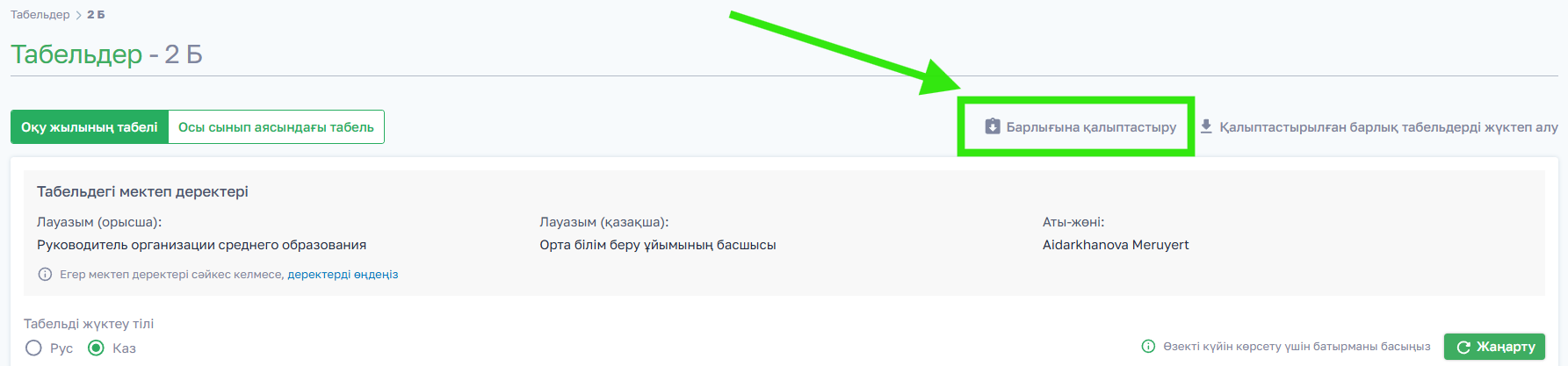
4. Ашылған модальді терезеде келесі деректерді еңгізіңіз:
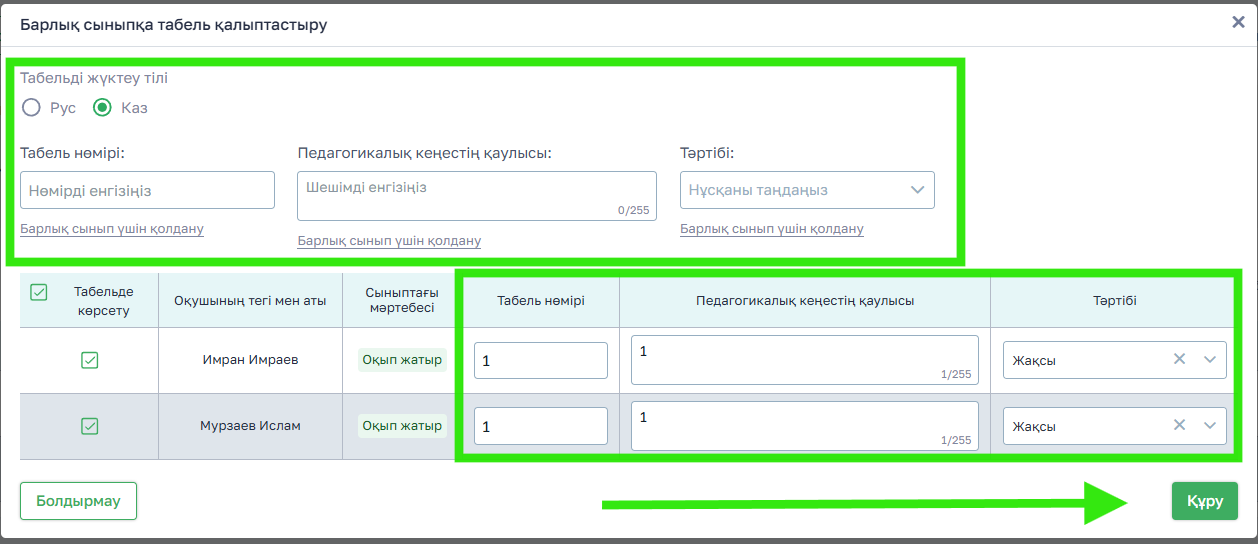
Табельді жүктеу тілі (қазақша/орысша)
Табельдің ортақ деректері:
Табель нөмірі
Пед. кеңестің қаулысы
Тәртібі
5. Егер барлық оқушыларға бірдей мәндерді қолданғыңыз келсе, «Барлық сынып үшін қолдану» батырмасын басыңыз.
6. Сыныптағы барлық оқушы көрсетілетін кестеде келесі мәліметтер болады:
Сыныптағы мәртебесі
Табель нөмірі
Пед. кеңестің қаулысы
Тәртібі
Бұл деректерді әр оқушы үшін жеке өңдеуге болады.
7. «Құру» батырмасын басыңыз.
Таңдалған оқушылар үшін табельдерді қалыптастыру сұранысы жіберіледі.
8. Модальді терезе жабылып, сіз сыныптың “Табельдер” парақшасына қайта ораласыз.
Табельдері қалыптастырылып жатқан оқушылардың жанында «Қалыптастырылуда» деген мәртебе көрсетіледі.
9. «Жаңарту» батырмасын басу арқылы табельдің өзекті мәртебесін көре аласыз.
10. Барлық қалыптасқан табельдерді жүктеу үшін «Қалыптастырылған табельдерді жүктеп алу» батырмасын басыңыз.
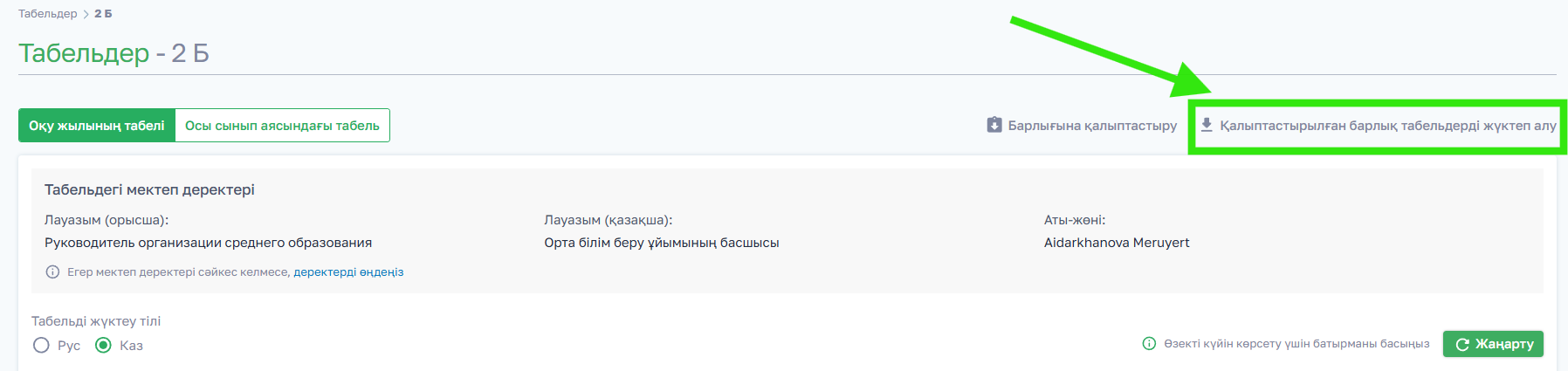
Ашылған модальді терезеде табельдердің статустары және әр статусқа сәйкес табель саны көрсетіледі.
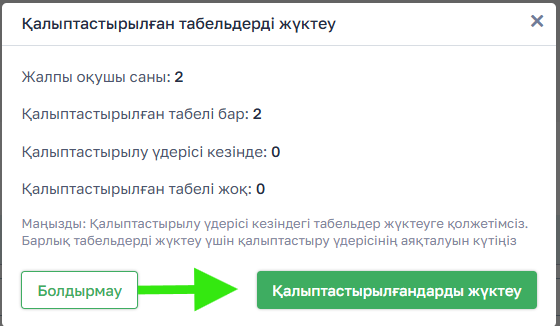
Содан кейін «Қалыптастырылғандарды жүктеу» батырмасын басыңыз — барлық дайын табельдер автоматты түрде жүктеледі.