
Алфавиттік кітап - оқушы туралы ақпаратты, оның қабылдануы мен кетуі туралы ақпаратты сақтау мақсатында мектептің барлық оқушылары үшін жүргізілетін электрондық деректер базасы.
⚠️ НАЗАР АУДАРЫҢЫЗ!
Оқушыны Алфавиттік кітапқа қоспас бұрын, қай оқу жылы таңдалғанын міндетті түрде тексеріп, дұрыс жылды таңдаңыз.
Жаңа оқушылар дәл таңдалған оқу жылының ішіне тіркеледі.
Егер қателесіп өткен жылды таңдасаңыз, оқушы сол жылға тіркеліп, журналдарда қателіктер туындайды.
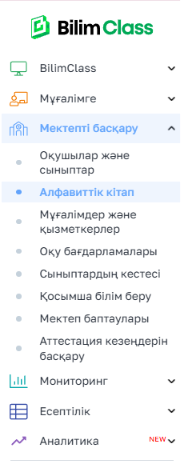
Алфавиттік кітапты қалай табамыз?
Сол жақ мәзір → Мектепті басқару → Алфавиттік кітап
Алфавиттік кітапта оқуышыны қабылдау қалай жасалынады?
Оқушыны алфавиттік кітапқа қосудың 2 әдісі бар:
Қазақстан Республикасының резиденті - ЖСН (Жеке сәйкестендіру нөмірі) енгізу арқылы қосылады.
Қазақстан Республикасының резиденті емес - төлқұжат не туу туралы куәлік нөмірін енгізу арқылы қосылады.
Оқушыны ЖСН арқылы қабылдау
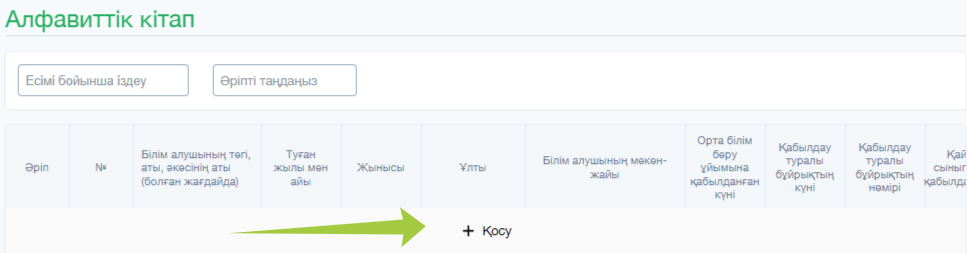
1) Қосу батырмасын басамыз
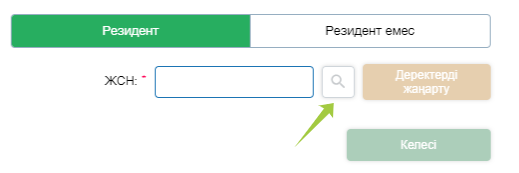
2) Резидент мәртебесін таңдаймыз → ЖСН енгіземіз → Іздеу батырмасын басамыз
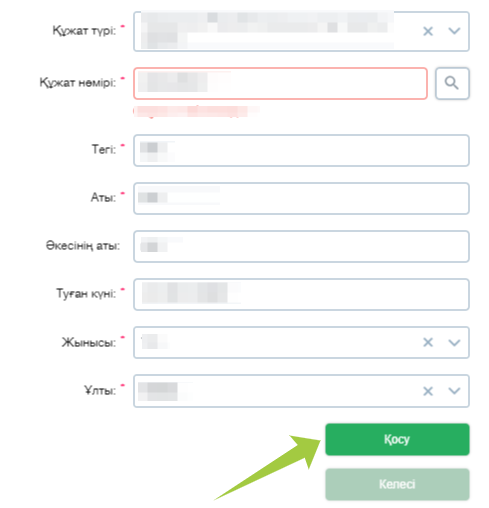
3) Ашылған деректерді тексеріп, Қосу → Келесі батырмаларын басамыз
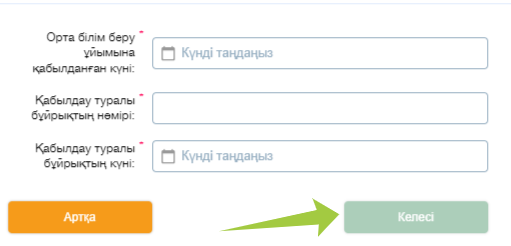
4) Бұйрық пен мектепке түсу күні туралы мәліметтерді енгіземіз → Келесі батырмасын басамыз
5) Қажетті сыныпты таңдап, Келесі батырмасын басамыз
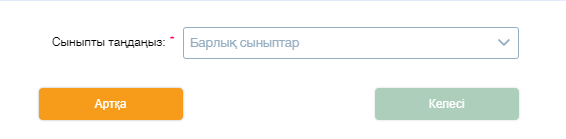
6) Құттықтаймыз! Оқушы мектепке сәтті қабылданады. Оқушыны енді тағайындалған сыныбы пен журналдардан көре аласыз.
Оқушыны төлқұжат не туу туралы куәлік арқылы қабылдау
1) Қосу батырмасын басамыз
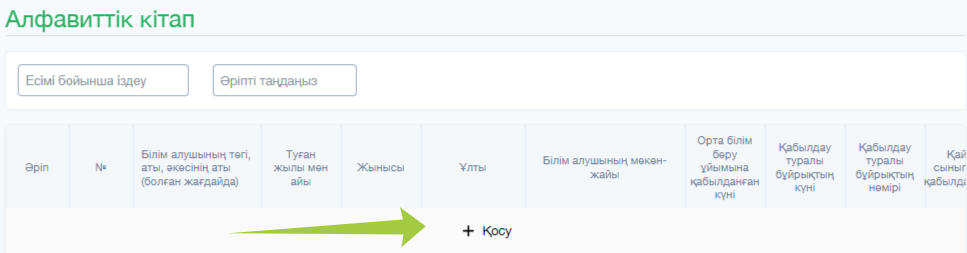
2) Резидент емес мәртебесін таңдаймыз → Құжат түрін таңдап, нөмірін енгіземіз → Іздеу батырмасын басамыз
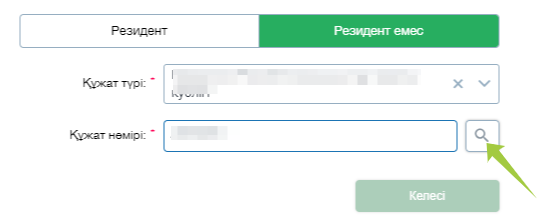
3) Оқушының деректерін тексереміз → Қосу → Келесі батырмаларын басамыз
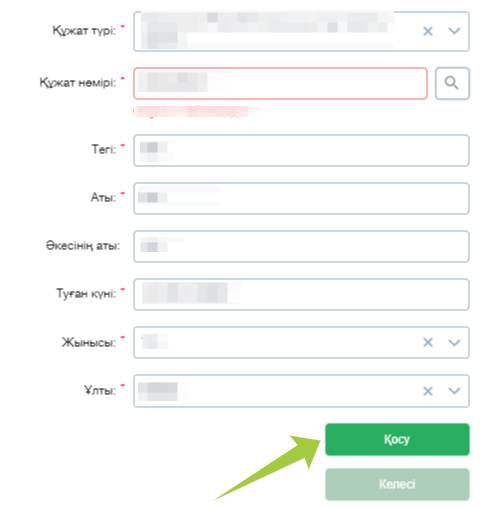
4) Бұйрық пен мектепке түсу күні туралы мәліметтерді енгіземіз → Келесі батырмасын басамыз
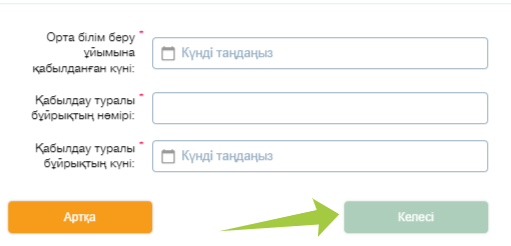
5) Қажетті сыныпты таңдап, Келесі батырмасын басамыз
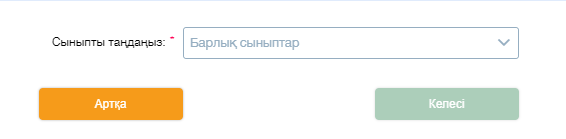
6) Құттықтаймыз! Оқушы мектепке сәтті қабылданады. Оқушыны енді тағайындалған сыныбы пен журналдардан көре аласыз.
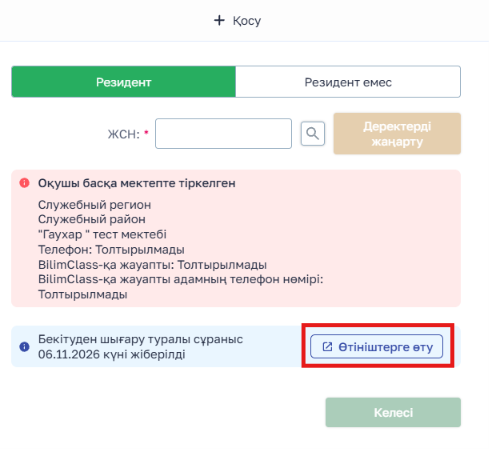
Оқушы басқа мектепте тіркелген болса
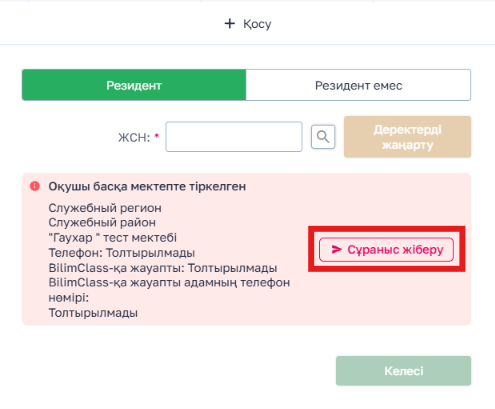
ЖСН бойынша іздегенде «Оқушы басқа мектепте тіркелген» деген жазу шықса, оқушыны бірден қосу мүмкін емес. Алдымен оқушыны бұрынғы мектептен шығару керек. Ол үшін сұранысты тікелей Алфавиттік кітаптан жіберіңіз.
Шығару туралы сұраныс қалай жіберіледі?
- Хабарламаның оң жағындағы Сұраныс жіберу батырмасын басыңыз. Егер батырма белсенді болмаса, бұрынғы мектеп жабылған немесе BilimClass жүйесіне қосылмаған. Қолдау қызметіне хабарласыңыз.
- Бекітуден шығаруды сұрау терезесінде оқушы деректерін тексеріңіз. Қаласаңыз, пікір жазыңыз (250 таңбаға дейін), оны бұрынғы мектеп көреді.
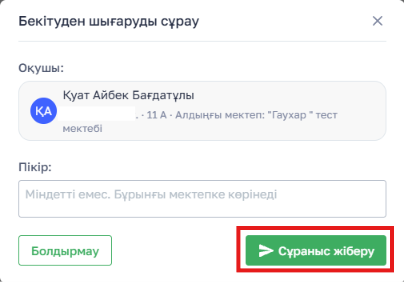
- Сұраныс жіберу батырмасын басыңыз.
Егер сұраныс бұрын жіберілген болса, батырманың орнында «Бекітуден шығару туралы өтінім {күні} жіберілді » деген жазу тұрады. Өтініштерге өту батырмасы «Шығыс» тобын ашады.
Өтінімді қалай қадағалауға болады?
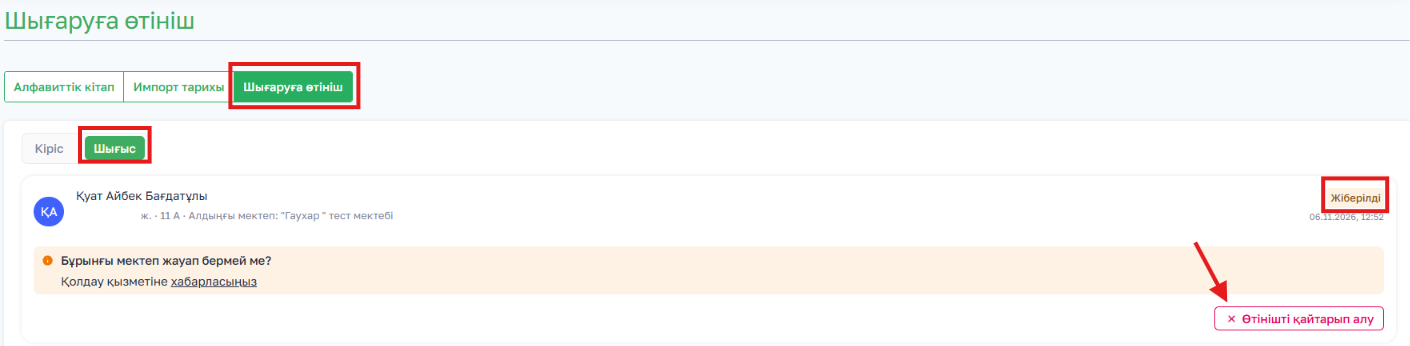
Алфавиттік кітап → Шығаруға өтініш → Шығыс бөлімін ашыңыз. Өтінімдер карточкалар түрінде көрсетіледі, жауап күтіп тұрғандары жоғарыда тұрады. «Шығыс өтініш» панелін ашу үшін карточканы басыңыз, онда өтінім оқиғаларының журналы бар.
Өтінімді қалай кері қайтаруға немесе қайта жіберуге болады?
- Кері қайтару: «Жіберілді» мәртебесіндегі өтінімде Өтінішті қайтарып алу батырмасын басып, растаңыз.
- Қайта жіберу: «Бас тартылды» немесе «Қайтарып алынды» мәртебесіндегі өтінімде Сұранысты қайта жіберу батырмасын басыңыз. Пікір қайта енгізіледі, ескі өтінім тізімде қалады.

Егер бұрынғы мектеп ұзақ уақыт жауап бермесе, өтінім карточкасындағы «қолдау» сілтемесін басыңыз. Өтінімге жауап беру мерзімі жоқ.
Келісімнен кейін оқушыны қалай қосуға болады?
- Өтінім карточкасындағы Оқушыны қосу батырмасын басыңыз.
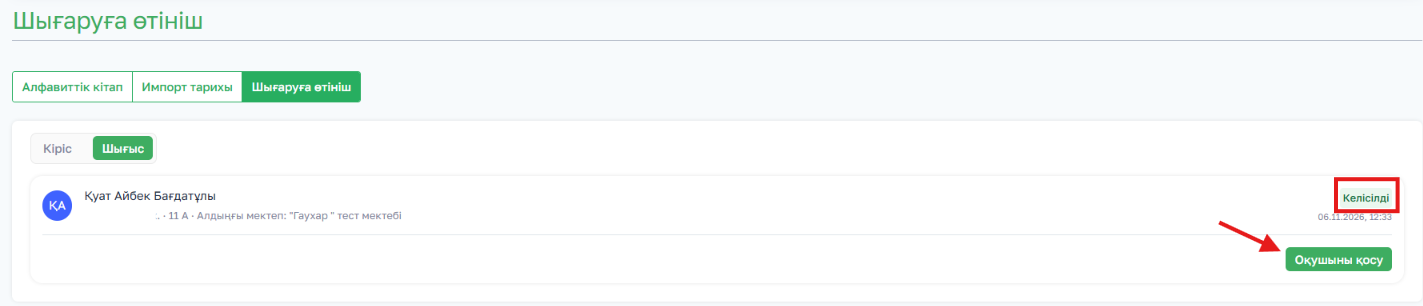
- Жаңа бетте қосу терезесі ашылады, ЖСН автоматты түрде енгізілген. Қадамдарды әдеттегідей өтіңіз: түскен күні, қабылдау бұйрығы, сынып.
- Аяқталғаннан кейін өтінім екі мектепте де «Оқушы қосылды» мәртебесін алады.

Егер сіз бұрынғы мектеп болсаңыз (кіріс өтінімдер)
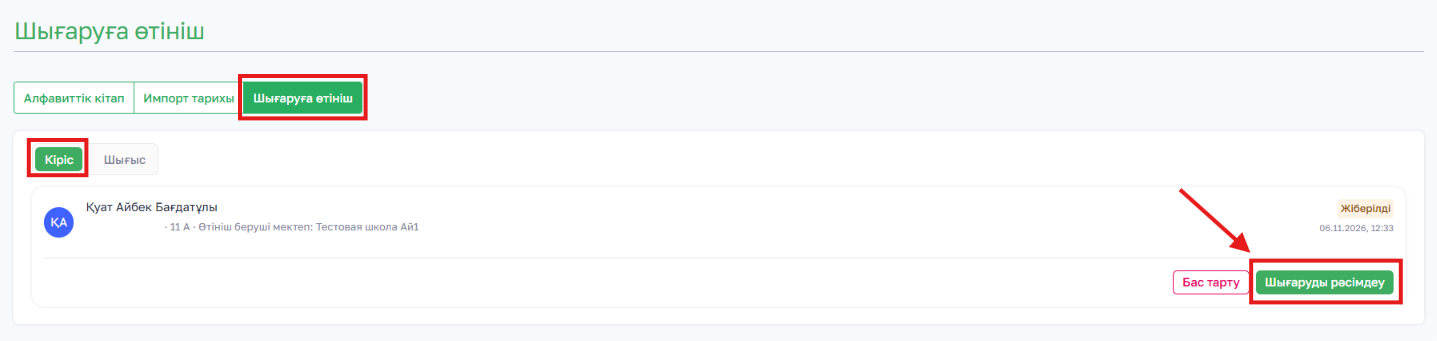
Алфавиттік кітап → Шығаруға өтініш → Кіріс бөлімін ашыңыз.
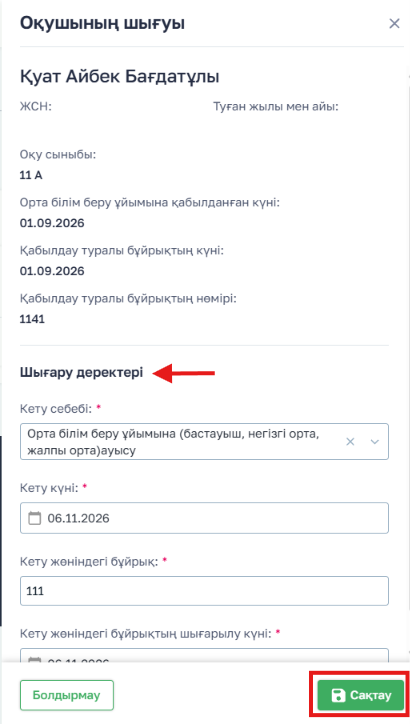
- Шығаруды рәсімдеу: батырманы басып, шығу себебін және күнін, бұйрық нөмірі мен күнін толтырыңыз, содан кейін Сақтау батырмасын басыңыз. Өтінім «Келісілді» мәртебесін алады.
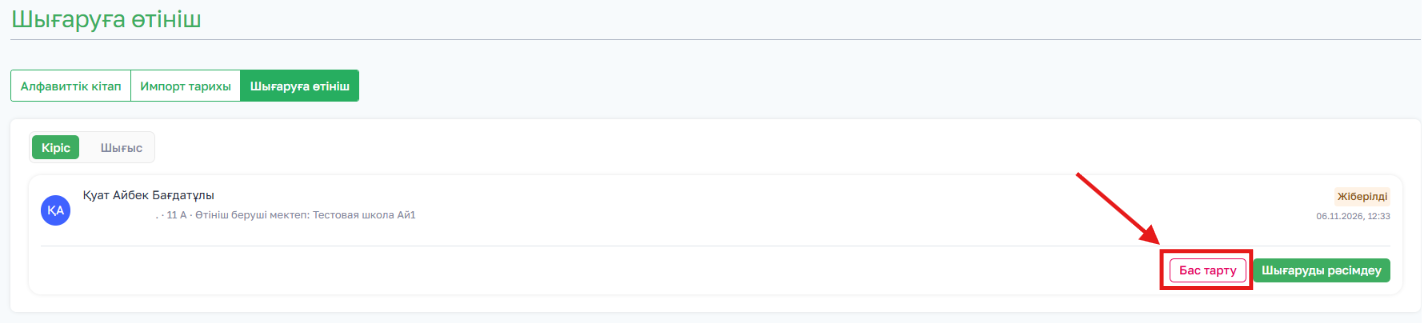
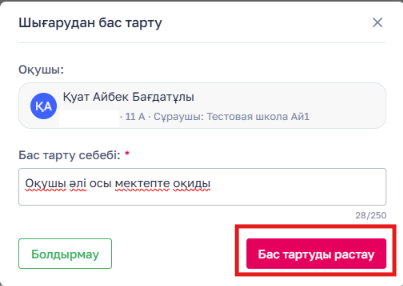
- Бас тарту: батырманы басып, себебін көрсетіңіз (25-тен 250 таңбаға дейін), бас тартуды растаңыз. Оқушы сіздің мектебіңізде қалады.
Алфавиттік кітапта оқушының қетуін қалай жасау керектігін білу үшін мына сілтемеге өтіңіз: https://help.bilimland.kz/l_kaz/knowledge_base/item/317374