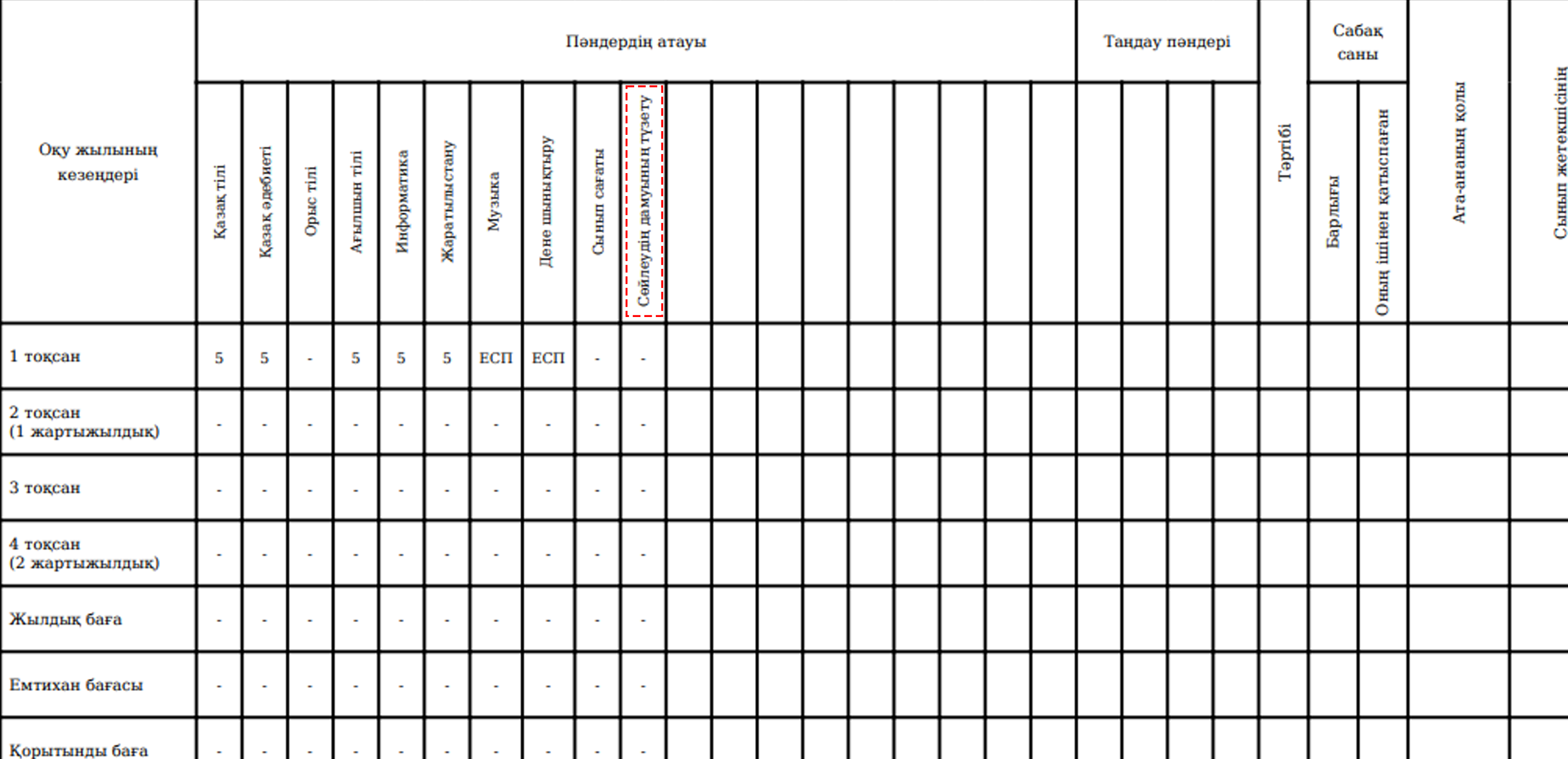
Оқушының табелін жүктеу үшін:
1. Мектепті басқару бөлімінде Оқушылар мен сыныптар бөлімшесіне өтіңіз
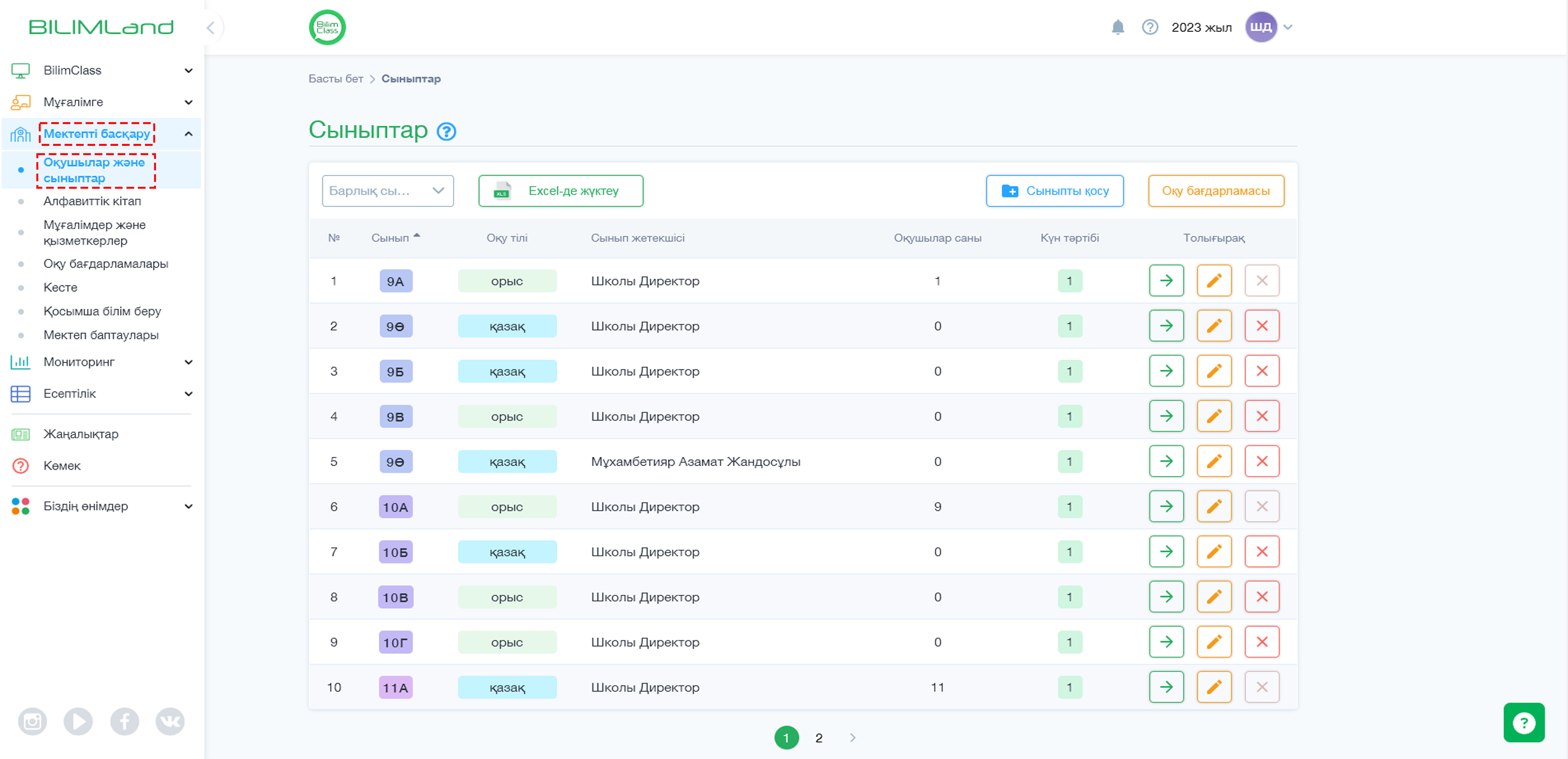
2. Қажетті сыныпты таңдаңыз
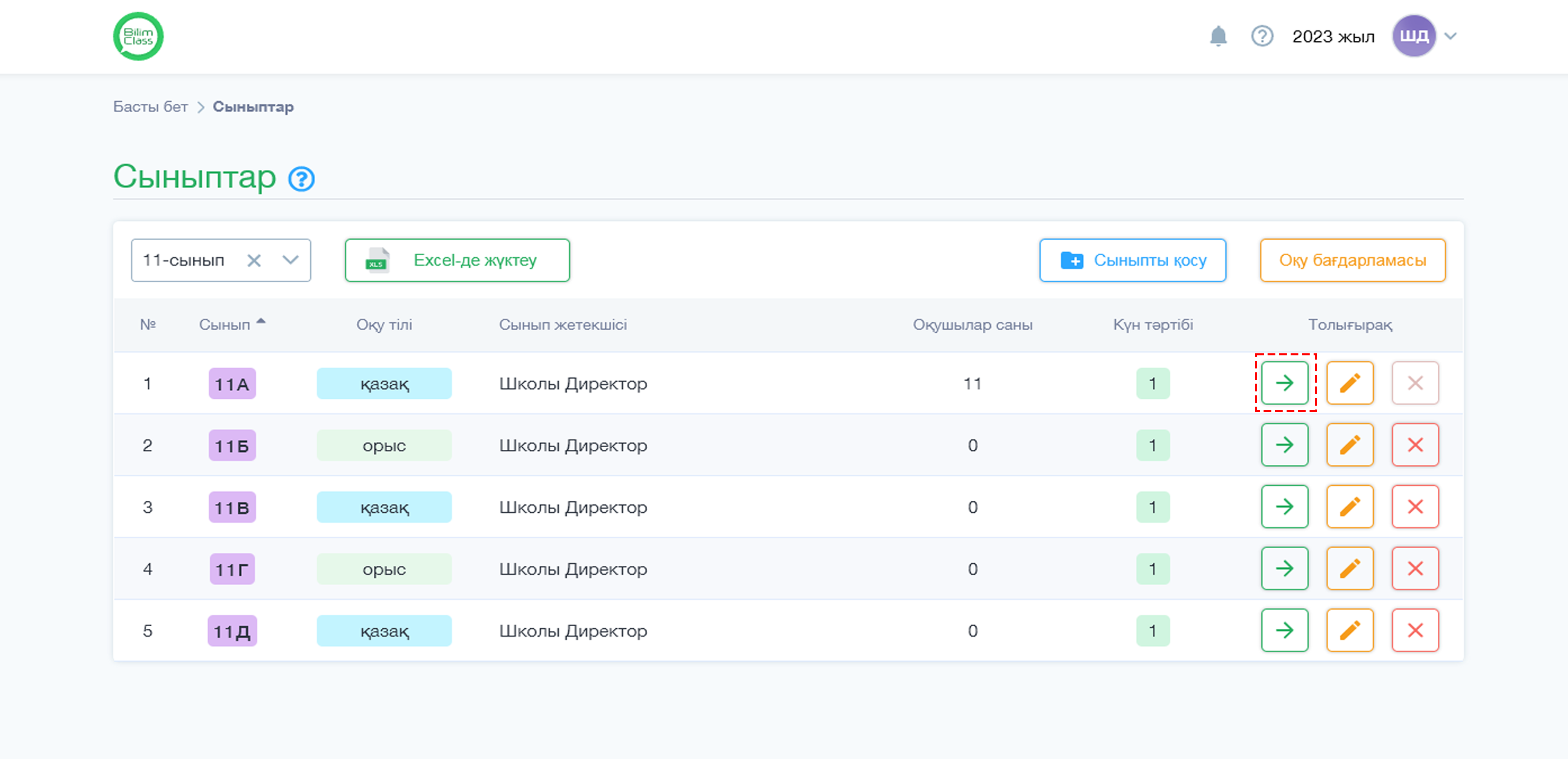
3. Керек оқушының "Жеке ісі" парақшасына өтіңіз
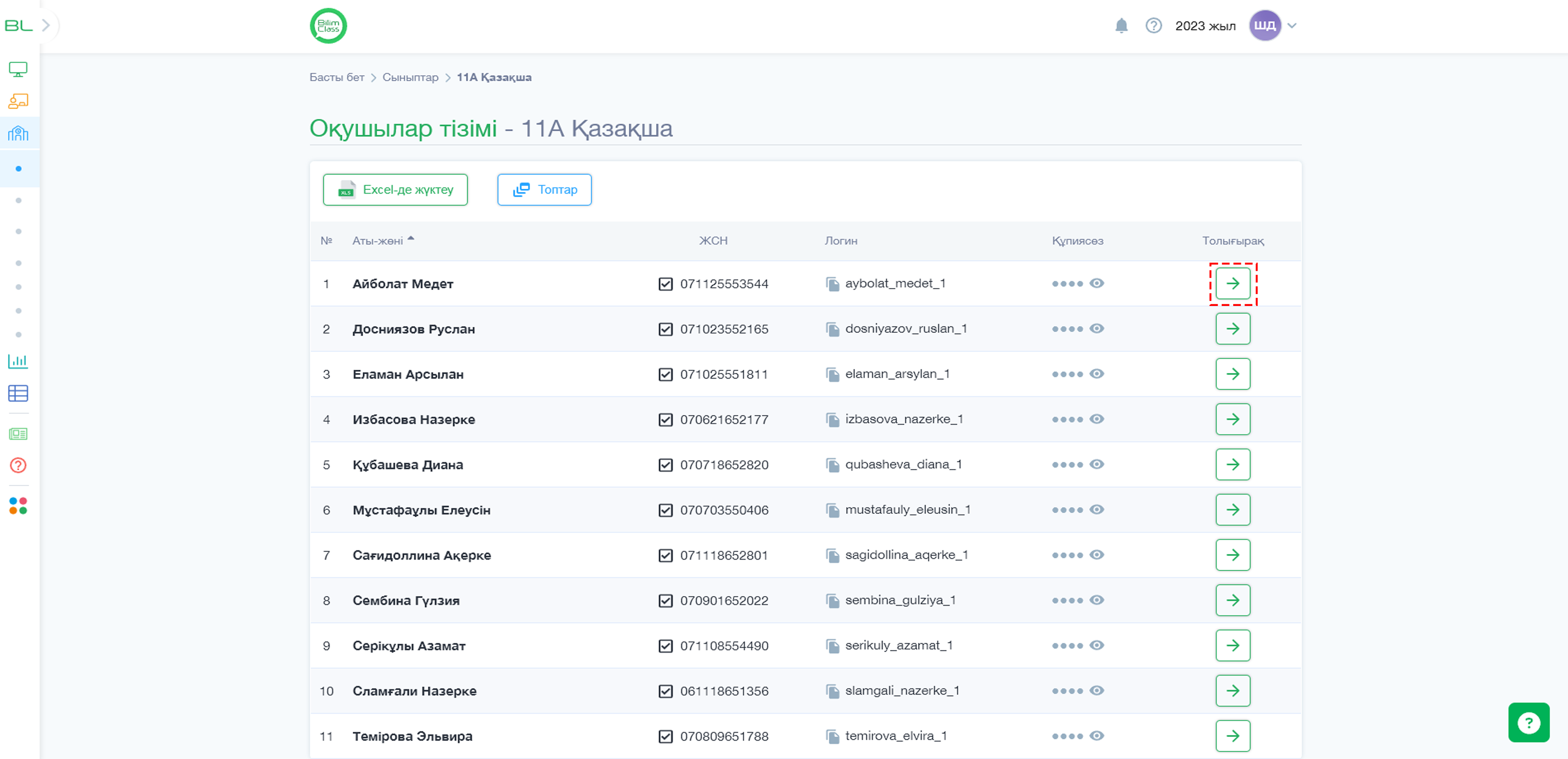
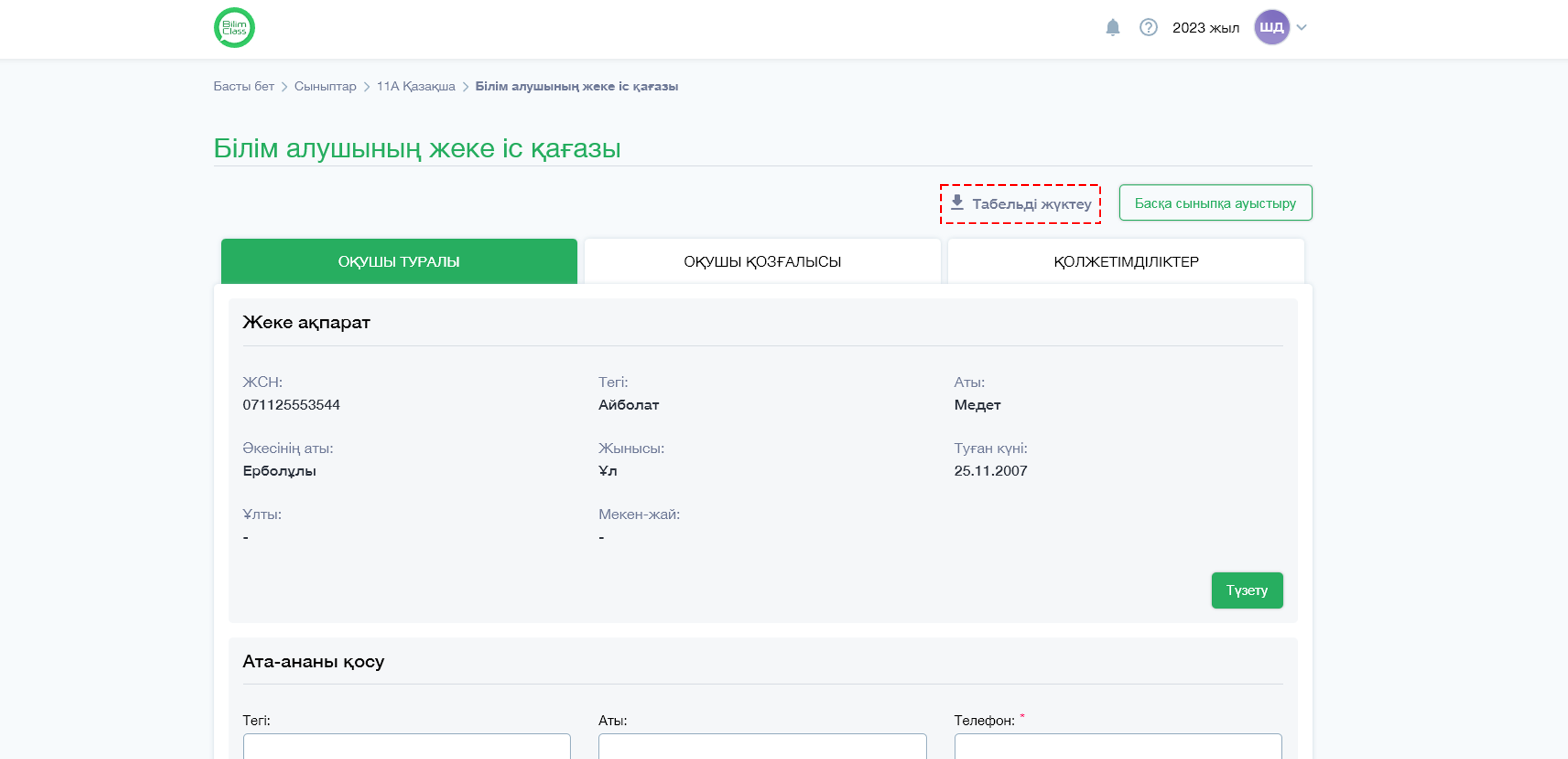
4. "Табельді жүктеу" батырмасын басыңыз
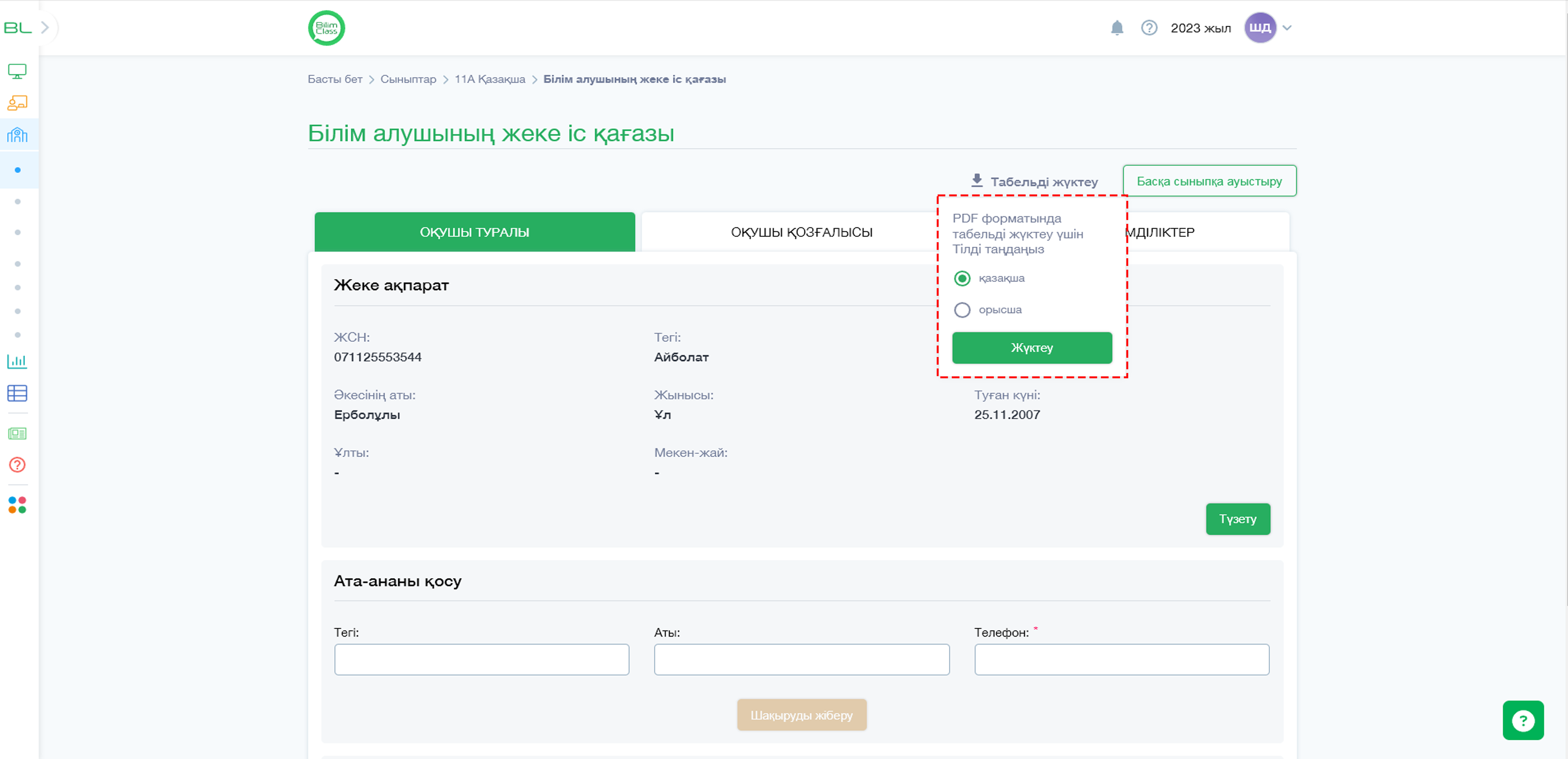
5. Табель тілін таңдаңыз және Жүктеу батырмасын басыңыз
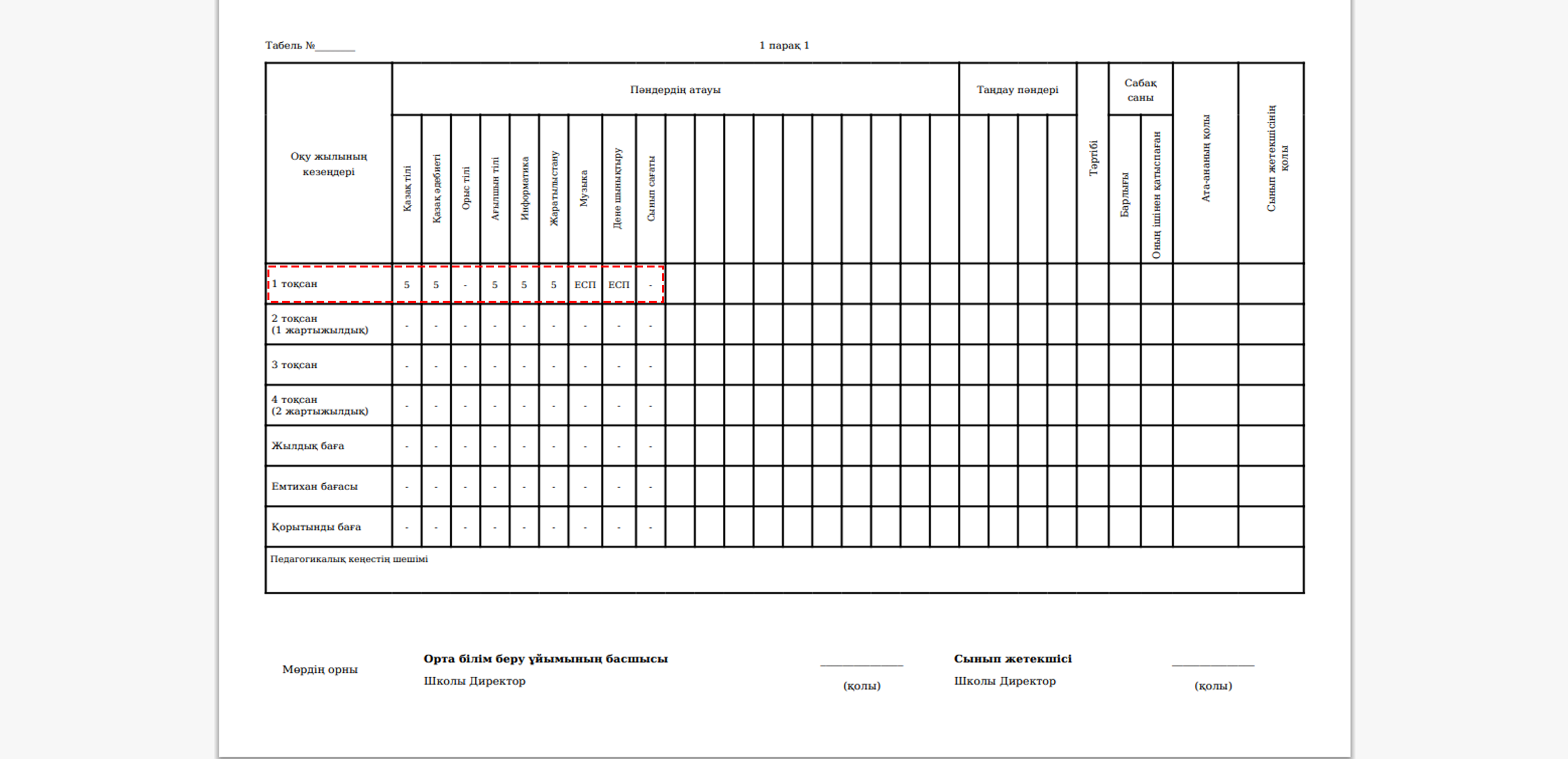
6. Жүктелген табельді ашыңыз
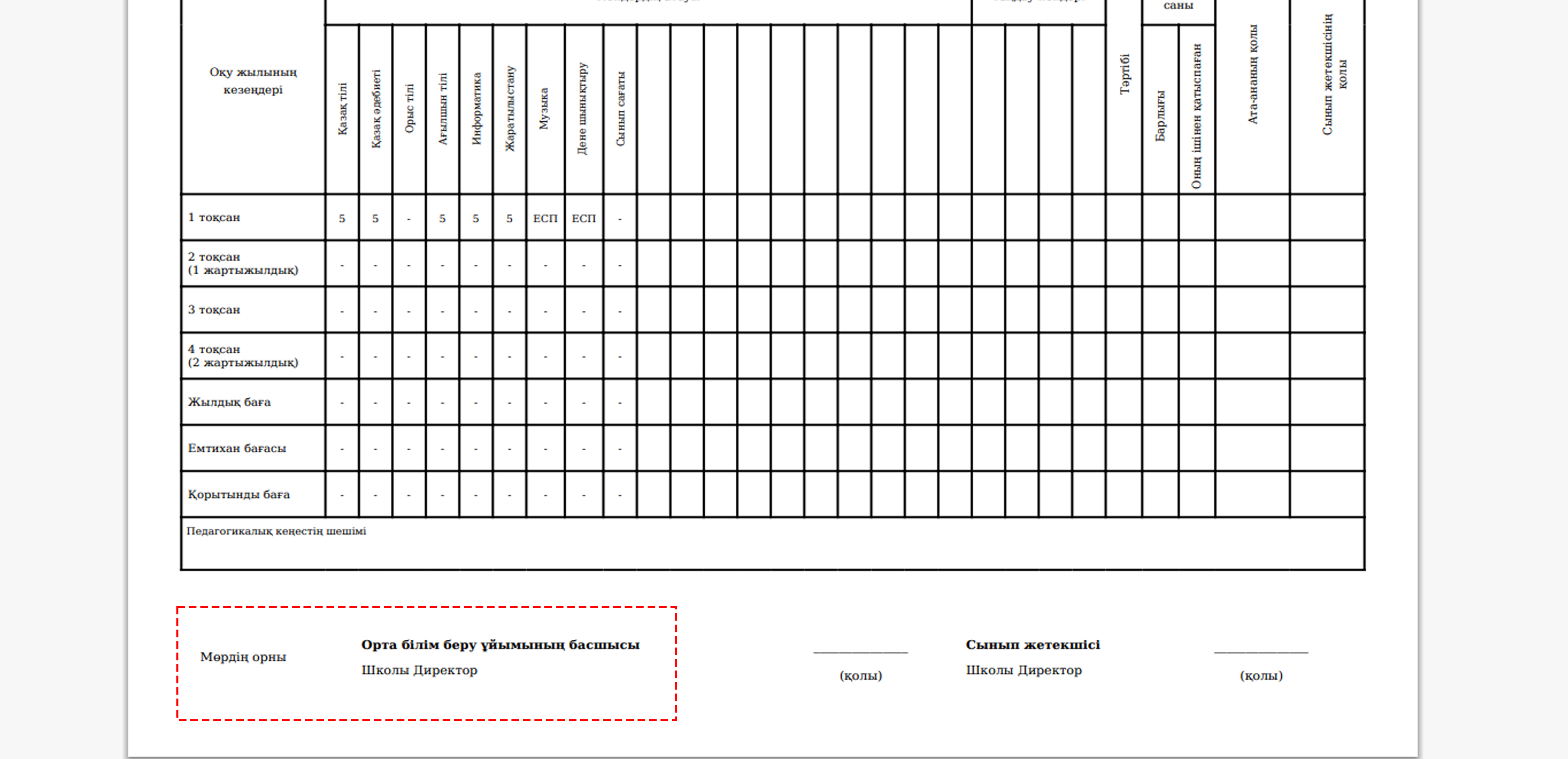
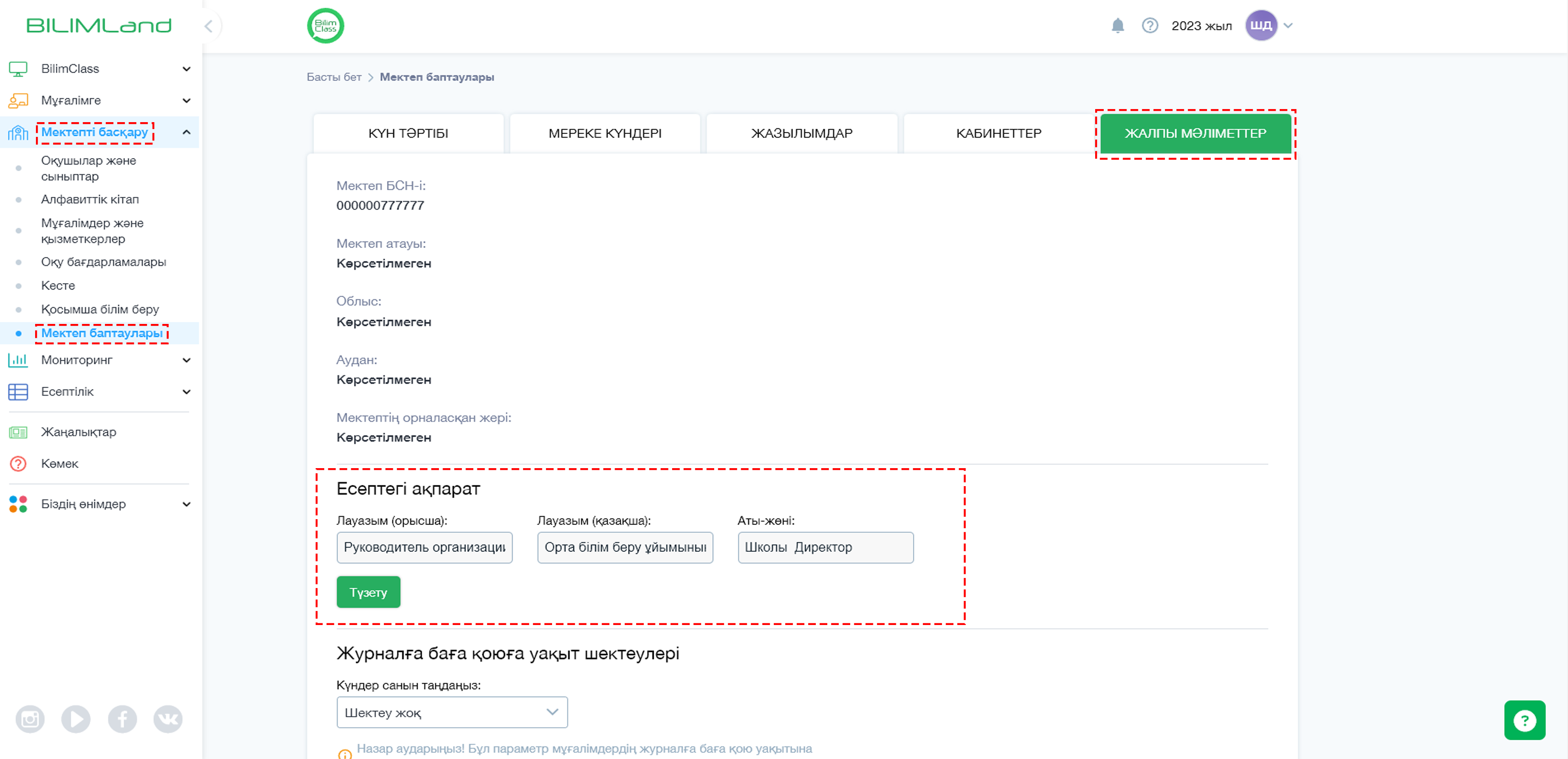
7. Егер де сізге табельде "Білім беру ұйымының басшысы" және "басшының аты-жөнін" ауыстыру керек болса Мектепті басқару бөліміне өтіп Мектеп бастаулары бөлімшесіне өтіңіз
8. Жалпы мәліметтерді таңдаңыз
9. Табельдегі ақпарат облысында Түзету бастырмасын басып, ақпаратты толтырыңыз және сақтаңыз
10. Табельді қайтадан жүктеңіз
11. Егер де табельде пәндердің атаулары ұзын болса, Мектепті басқару бөлімінде Оқу бағдарламалары бөлімшесіне өтіңіз
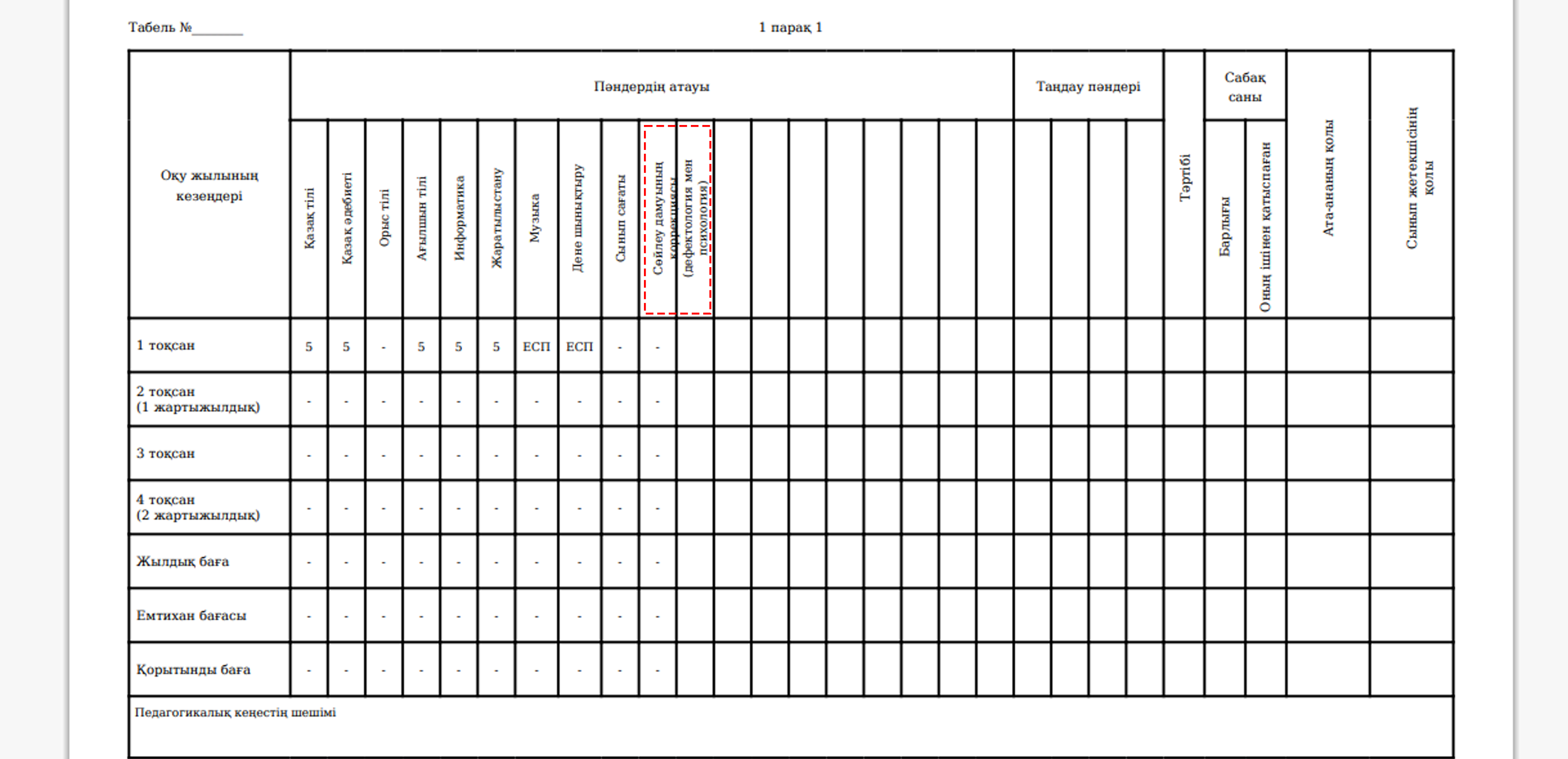
12. Керекті сыныптың керекті пәнін таңдаңыз. Пән баптауларына өтіп, Пәннің қысқаша атауы өрісін толтырыңыз
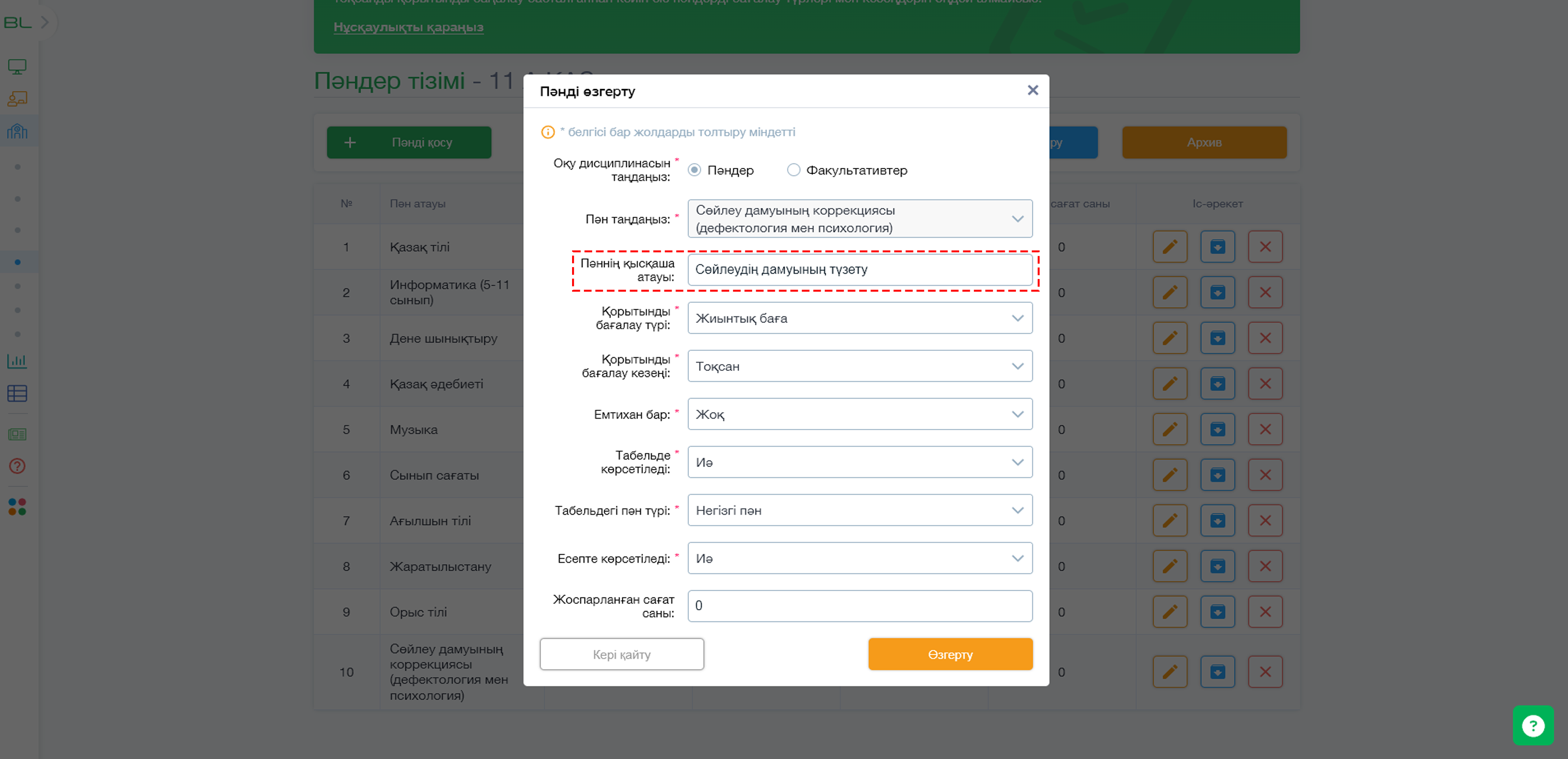
13. Табельді қайтадан жүктеңіз