
Для методистов
Конструктор отчетов позволяет самостоятельно формировать выгрузки по успеваемости и качеству знаний по вашему региону и скачивать результат в Excel.
Ваш уровень доступа
Доступные территории определяются вашей ролью:
Роль | Доступные территории |
Методист страны | Все области и районы |
Методист области | Только своя область |
Методист района | Только свой район |
Как сформировать отчет
1. Откройте раздел — Отчетность → Отчет по качеству знаний / Успеваемость

2. Выберите территорию
Нажмите Область или Район в верхней части страницы.

Если выбрали Район — в появившемся поле выберите нужный район из списка.
3. Выберите тип отчета — По типам школ или По школам

4. Если выбрали «По школам»:

Выберите разрез: По предметам или По параллелям.
Выберите детализацию: Разрез по району или Разрез по школе.
При выборе «Разрез по школе» введите БИН школы в поле поиска.
5. Если выбрали «По типам школ»:

Выберите разрез: По контингенту, по уровню образования, по форме собственности, по профилю обучения, по типу местности или по типу условия образования.
6. Настройте основные фильтры:

Период — обязательное поле.
Агрегация — по группам параллелей, по параллелям.
Язык обучения, Профиль обучения, Гендер учащихся — по необходимости.
7. При необходимости настройте фильтры по типам школ (опционально) — тип уровня образования, форма собственности, профиль образования, тип местности, тип условия образования

8. Нажмите «Сформировать отчет в Excel»

9. Проверьте правильность фильтров и нажмите кнопку «Скачать»: файл скачается автоматически.
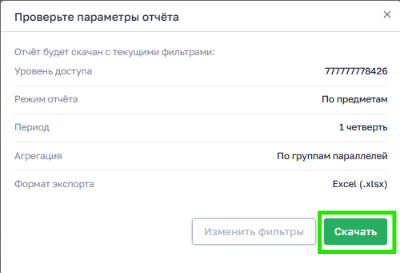
Пока не выбран Период, кнопка «Сформировать отчет в Excel» неактивна. При смене типа отчета или территории все фильтры ниже сбрасываются.
Что показывает каждый тип отчета
По школам
Данные по показателям успеваемости школ вашей территории.
• По предметам — качество знаний в разрезе каждого предмета.
• По параллелям — показатели в разрезе параллелей и классов.
• Разрез по району — сводные данные по всем школам района.
• Разрез по школе — данные по конкретной школе (поиск по БИН).
По типам школ
Сравнительные данные по категориям школ. Шесть разрезов:
• По контингенту — полнокомплектные и малокомплектные.
• По уровню образования — начальные, основные, общеобразовательные.
• По форме собственности — государственные и частные.
• По профилю обучения — гимназия, лицей, профильная, общеобразовательная.
• По типу местности — городские и сельские.
• По типу условия образования — вечерние, специальные, специализированные, общеобразовательная
Фильтр, совпадающий с выбранным разрезом, недоступен для выбора в фильтрах по типам школ
Если что-то пошло не так
Ситуация | Что сделать |
Кнопка неактивна | Выберите обязательный фильтр Период |
Для администраторов школы
Как сформировать отчет
1.Откройте раздел— Отчетность → Отчет по качеству знаний / Успеваемость

2.Выберите разрез отчета

По предметам — данные по каждому предмету.

По параллелям — данные по параллелям и классам.
3.Настройте основные фильтры:
Период — обязательное поле.
Агрегация — по группам параллелей, по параллелям или по классам.
Язык обучения, Профиль обучения, Гендер учащихся — по необходимости.
4.Нажмите «Сформировать отчёт в Excel»
5. Проверьте правильность фильтров и нажмите кнопку «Скачать»: файл скачается автоматически.
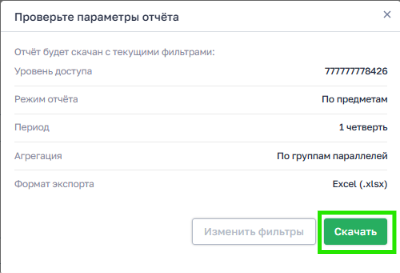
Что показывает отчет
В зависимости от выбранного разреза отчет содержит следующие данные по вашей школе:
• По предметам — качество знаний и успеваемость по каждому предмету в разрезе параллелей и классов.
• По параллелям — сводные показатели успеваемости по параллелям и классам без разбивки по предметам.
В файле Excel отображаются: общее количество учеников, отличники, хорошисты, успевающие, неуспевающие, неаттестованные, качество знаний % и успеваемость %.
Наборы фильтров
Если вы часто скачиваете один и тот же отчет, сохраните фильтры как набор и применяйте его одним действием.
Как сохранить набор
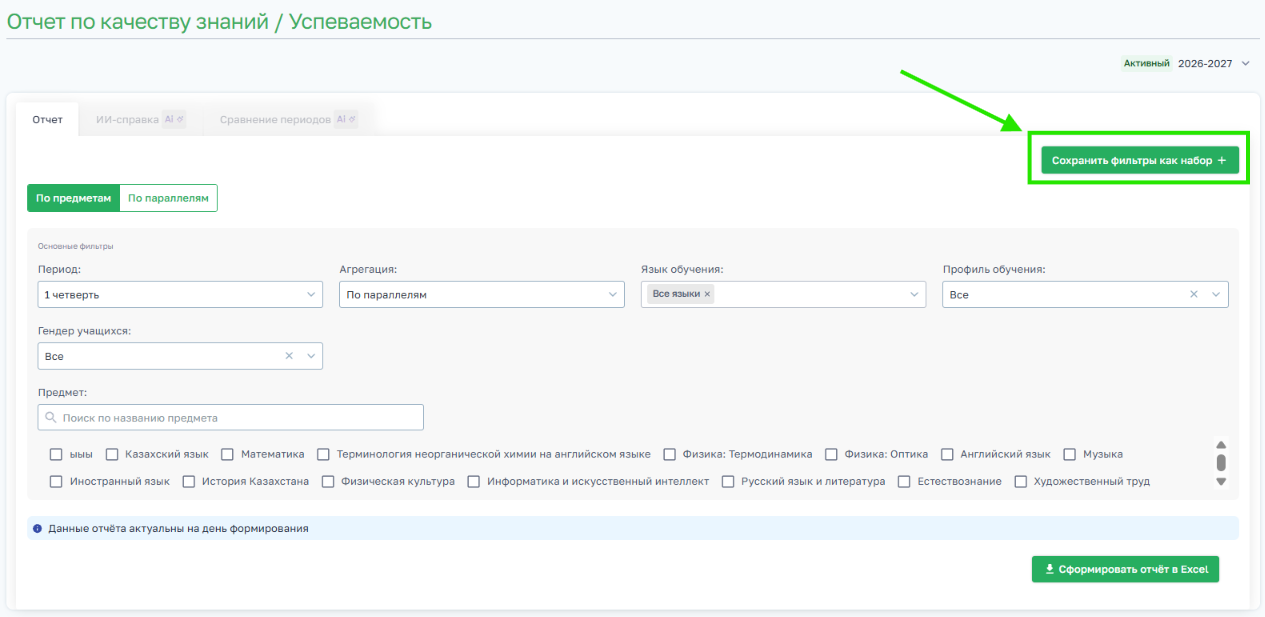
- Настройте необходимые вам фильтры.
- Нажмите «Сохранить набор фильтров». Кнопка неактивна, если не выбран ни один фильтр или уже сохранено 15 наборов.
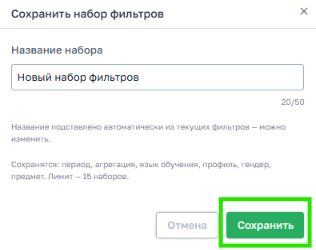
- Введите название набора и подтвердите кнопкой "Сохранить". Названия могут повторяться, а набор видите только вы.
Как применить набор
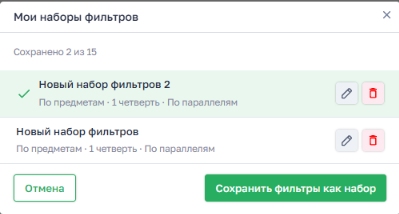
- Откройте список «Мои наборы фильтров».
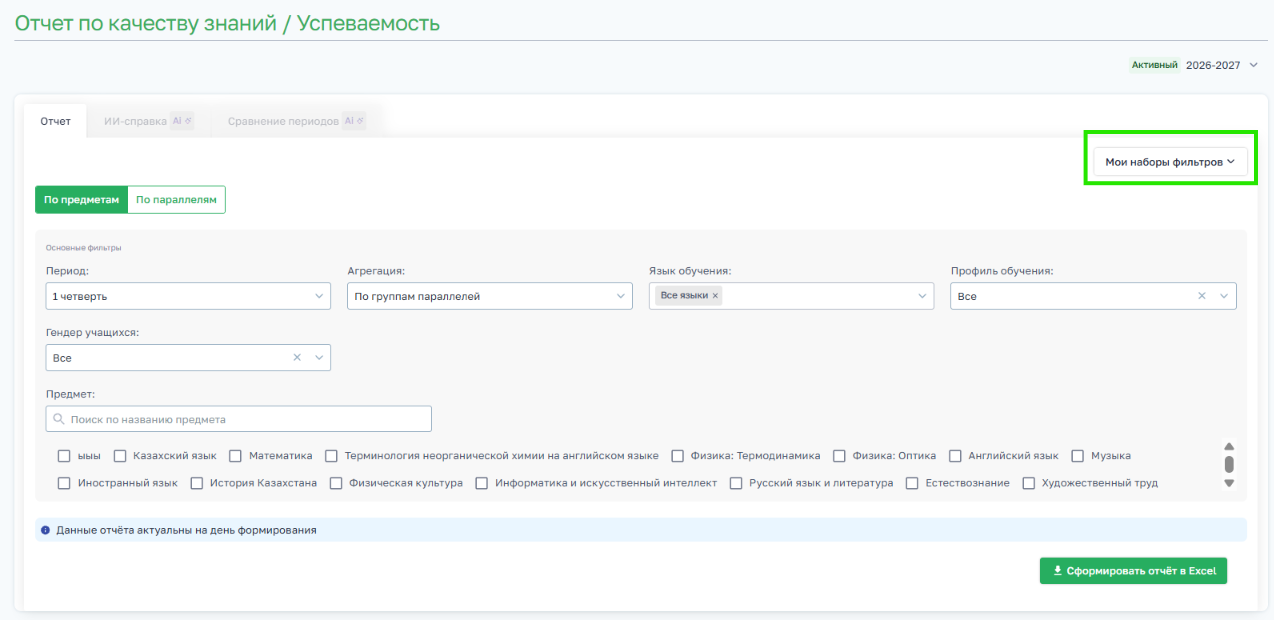
- Выберите набор, и фильтры подставятся автоматически. При необходимости можете изменить фильтры, удалить или сохранить другой набор.
ИИ-справка и Сравнение периодов
После основного отчёта вы можете также получить ИИ-справку и сравнение периодов. Справка формируется автоматически на основе данных отчета, поэтому анализировать цифры вручную не нужно.
Данные справки актуальны на день формирования. Сейчас ИИ-справка и сравнение периодов строятся в разрезе типов школ. Отчёт по отдельным школам появится в следующих версиях.
ИИ-справка
- Над отчетом нажмите вкладку «ИИ-справка».
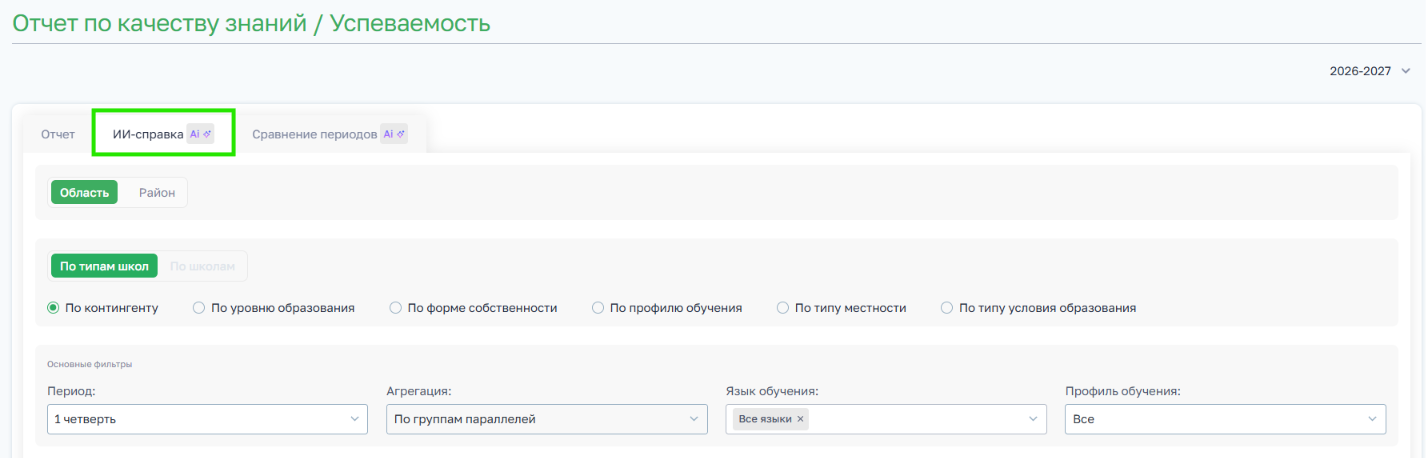
- Заполните фильтры так же, как в отчёте. Обязательно укажите Период.
- Нажмите «Сформировать ИИ-справку».
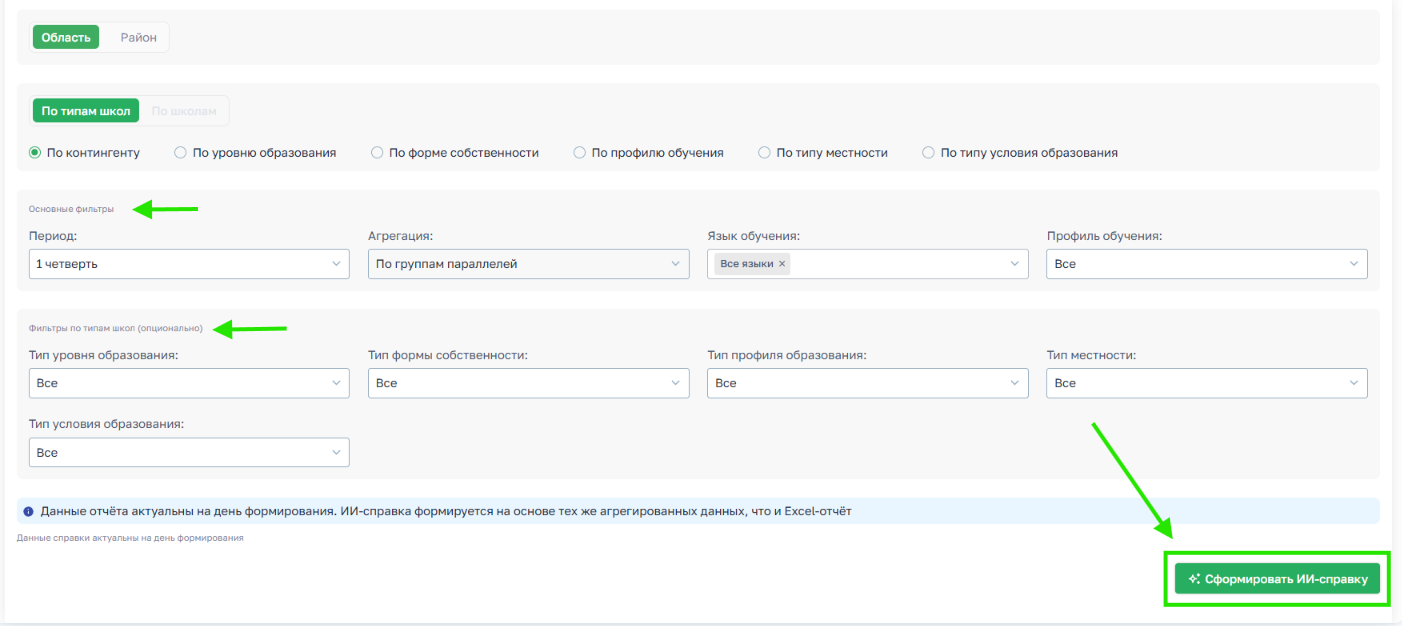
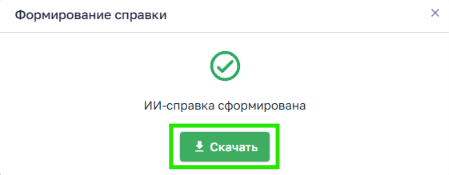
- Когда появится сообщение «ИИ-справка сформирована», нажмите «Скачать». Справка сохранится в Excel-файл.
Что в справке:
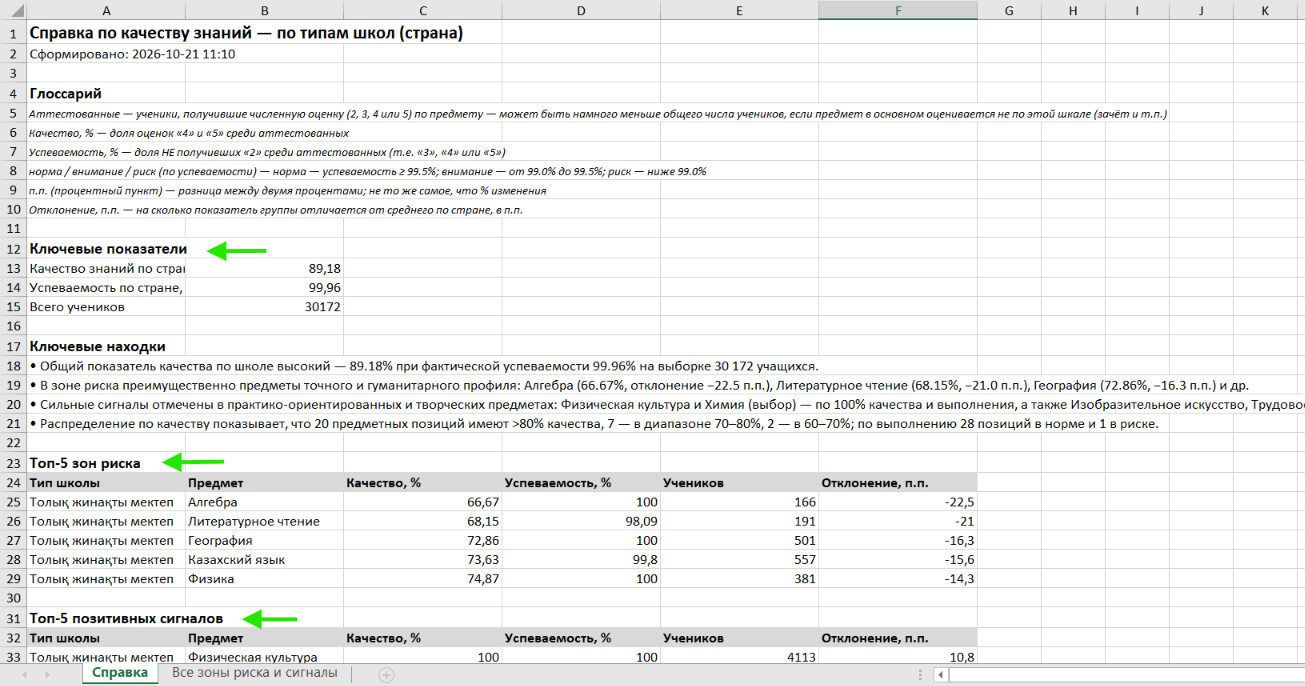
Предметы в справке показываются отдельно для каждого типа школ.
Лист «Справка»:
- Глоссарий — пояснение терминов: аттестованные, качество, успеваемость, «норма / внимание / риск», п.п. (процентный пункт), отклонение.
- Ключевые показатели — качество знаний, успеваемость, всего учеников.
- Ключевые находки — краткие выводы, сформированные ИИ.
- Топ-5 зон риска — предметы, у которых качество знаний ниже среднего сильнее всего. По каждому: тип школы, качество, успеваемость, количество учеников, отклонение от среднего в п.п.
- Топ-5 позитивных сигналов — предметы, у которых качество знаний выше среднего сильнее всего, с теми же данными.
- Срез по выбранному разрезу (например, «Срез по контингенту») — по каждому типу школ: качество, успеваемость, количество учеников, отклонение от среднего в п.п.
- Распределение по качеству — сколько предметов имеют качество выше 80%, 70–80%, 60–70%, ниже 60%.
- Распределение по успеваемости — сколько предметов в зонах «норма», «внимание», «риск».
Лист «Все зоны риска и сигналы» — списки «Все зоны риска» и «Все позитивные сигналы» с теми же данными.
Справка сформирована автоматически с помощью ИИ, числовые данные рассчитаны без участия ИИ.
Сравнение периодов
Показывает, как изменились показатели между двумя периодами, например между 1-й и 2-й четвертями.
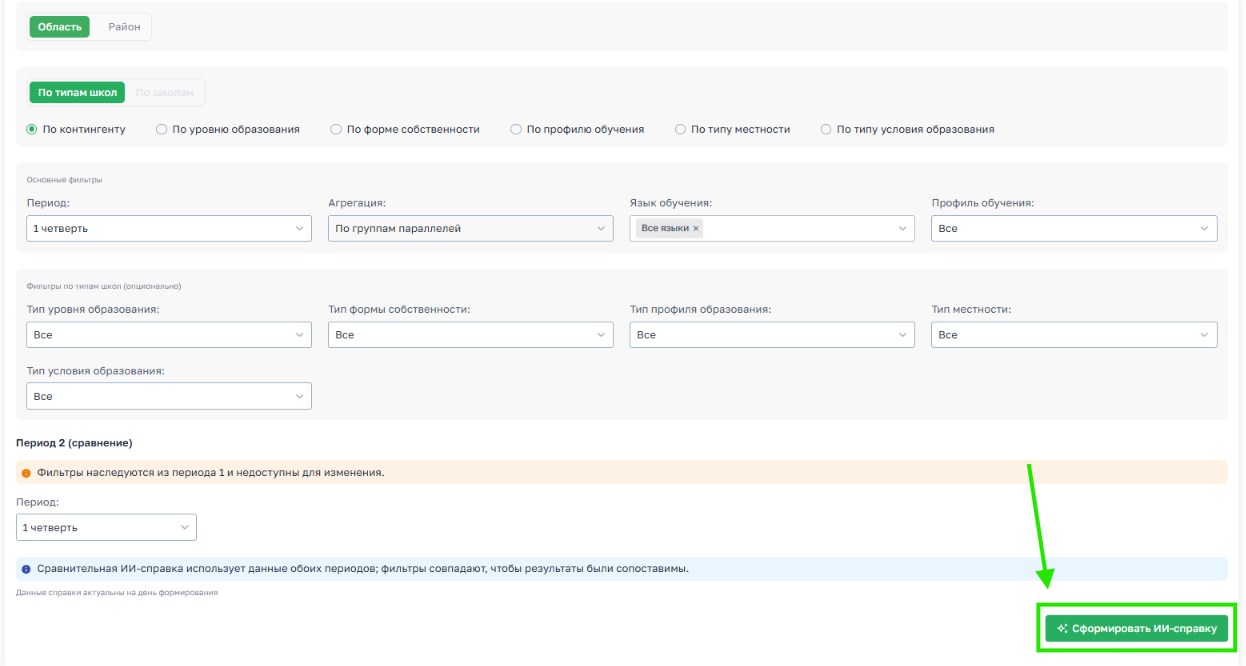
- Над отчетом нажмите вкладку «Сравнение периодов».
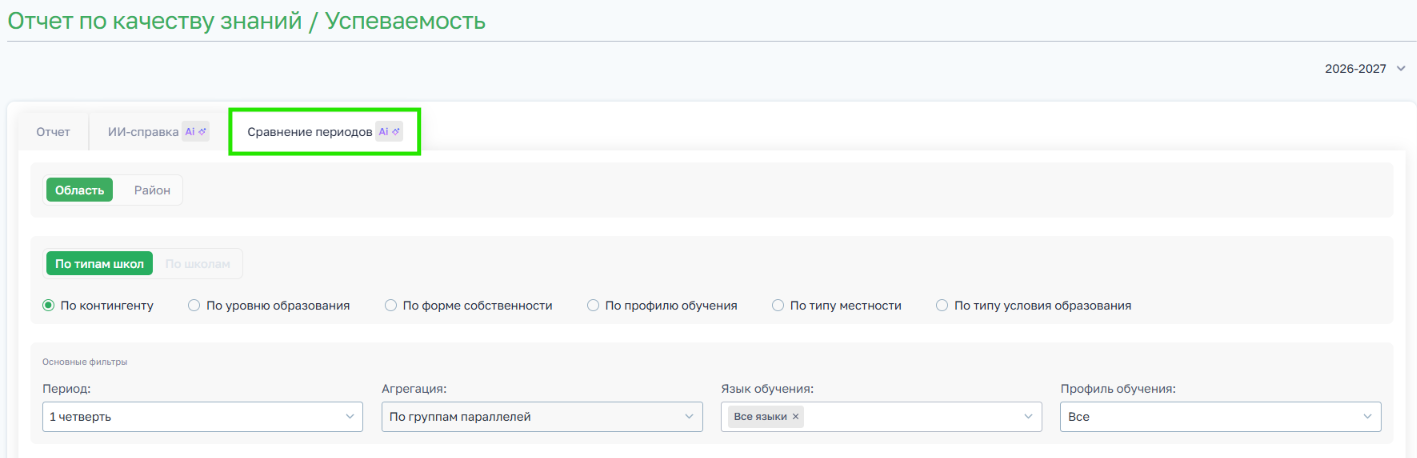
- В блоке «Период 1 (база)» заполните все фильтры, как в отчёте.
- В блоке «Период 2 (сравнение)» выберите только Период. Остальные фильтры подставляются из первого периода.
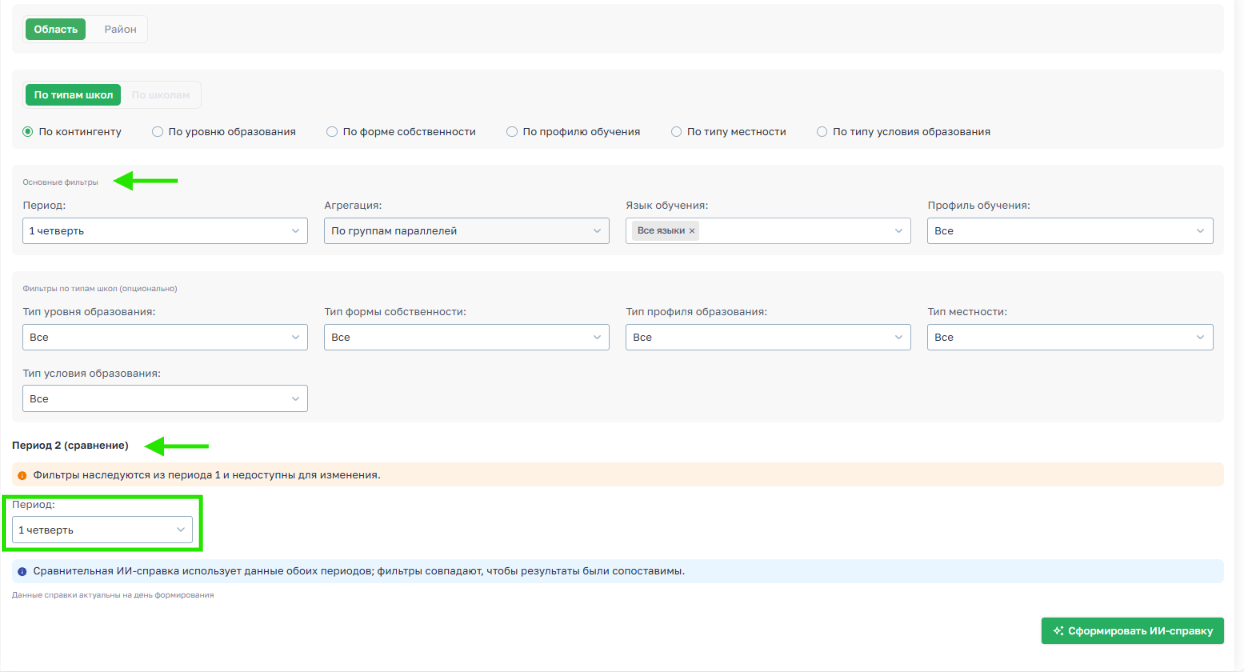
- Нажмите «Сформировать ИИ-справку».
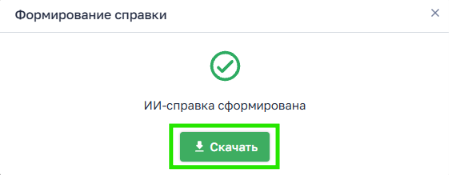
- Когда появится сообщение «ИИ-справка сформирована», нажмите «Скачать». Справка сохранится в Excel-файл.
Что в справке:
Предметы в справке показываются отдельно для каждого типа школ.
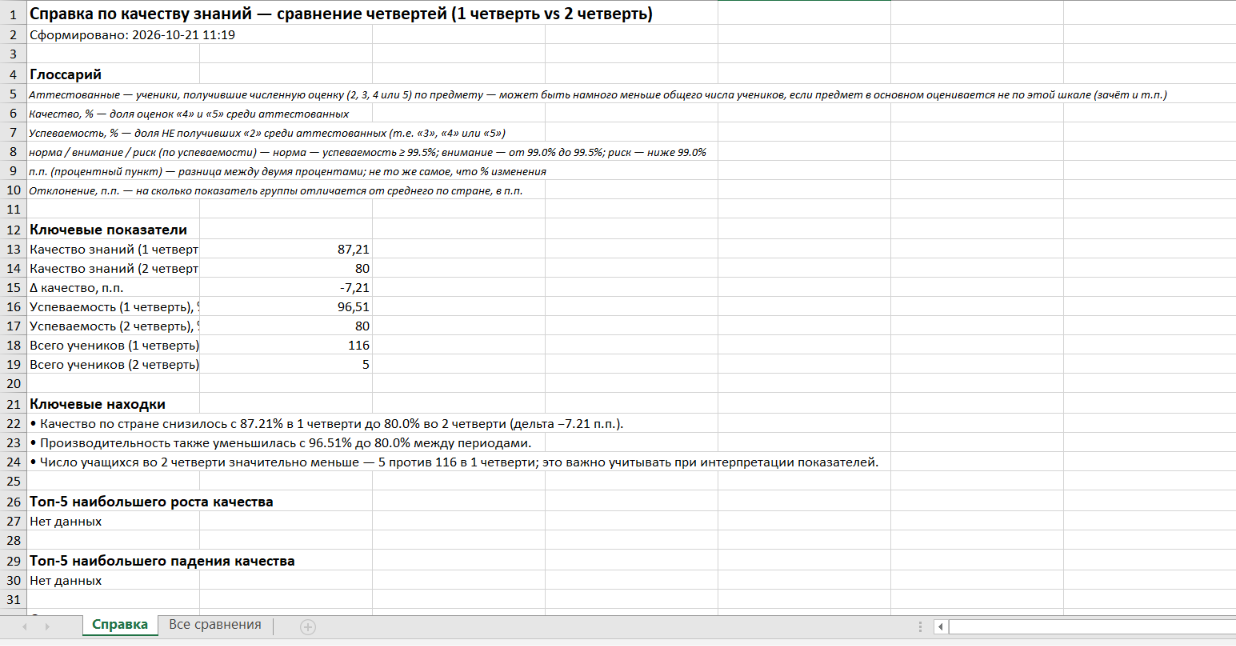
Лист «Справка»:
- Глоссарий — пояснение терминов, как в ИИ-справке.
- Ключевые показатели — качество знаний, успеваемость и количество учеников за каждый период, изменение качества в п.п.
- Ключевые находки — краткие выводы о динамике, сформированные ИИ.
- Топ-5 наибольшего роста качества — предметы, где качество знаний выросло сильнее всего. По каждому: тип школы, качество за оба периода, изменение в п.п., успеваемость и количество учеников за оба периода.
- Топ-5 наибольшего падения качества — предметы, где качество знаний снизилось сильнее всего, с теми же данными.
- Срез по выбранному разрезу (например, «Срез по контингенту») — по каждому типу школ: качество за оба периода, изменение в п.п., успеваемость и количество учеников за оба периода.
Лист «Все сравнения» — все предметы с показателями за оба периода и изменением.
Справка сформирована автоматически с помощью ИИ, числовые данные рассчитаны без участия ИИ