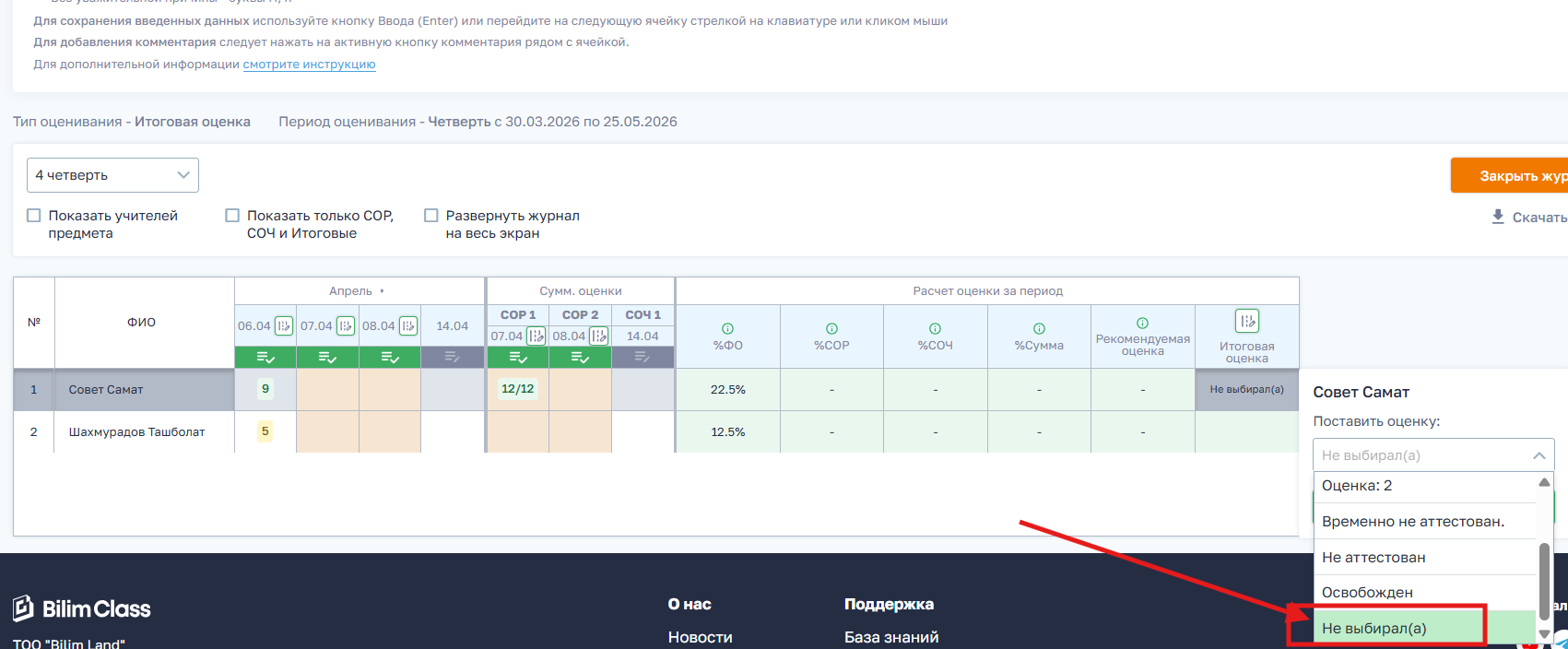
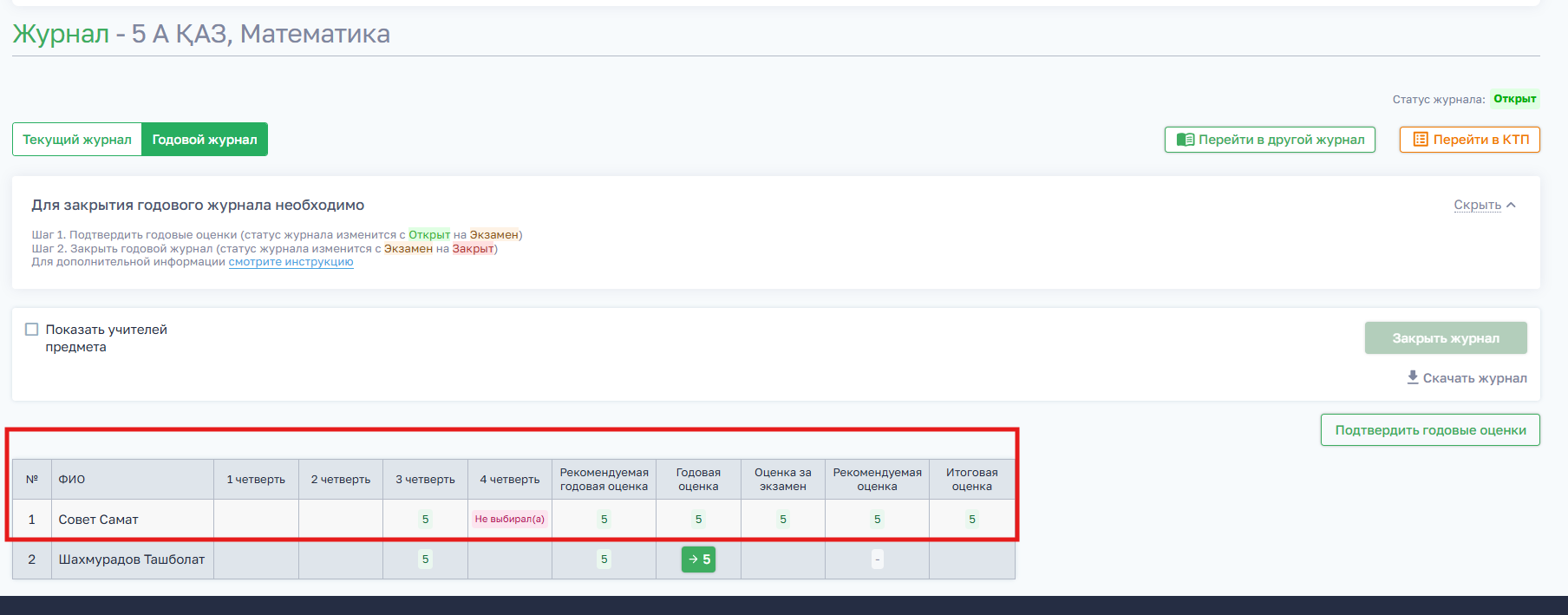
1. Выставляется итоговая оценка за 4 четверть. При необходимости можно выбрать вариант «Не выбрано».
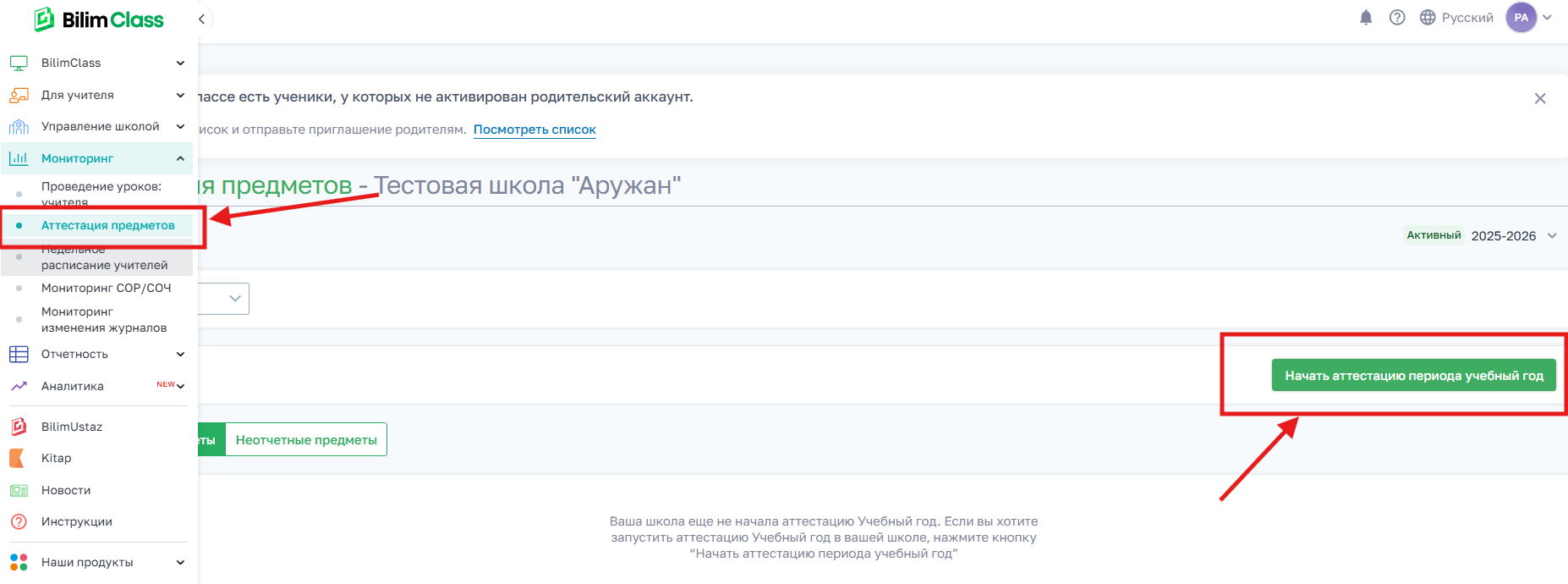
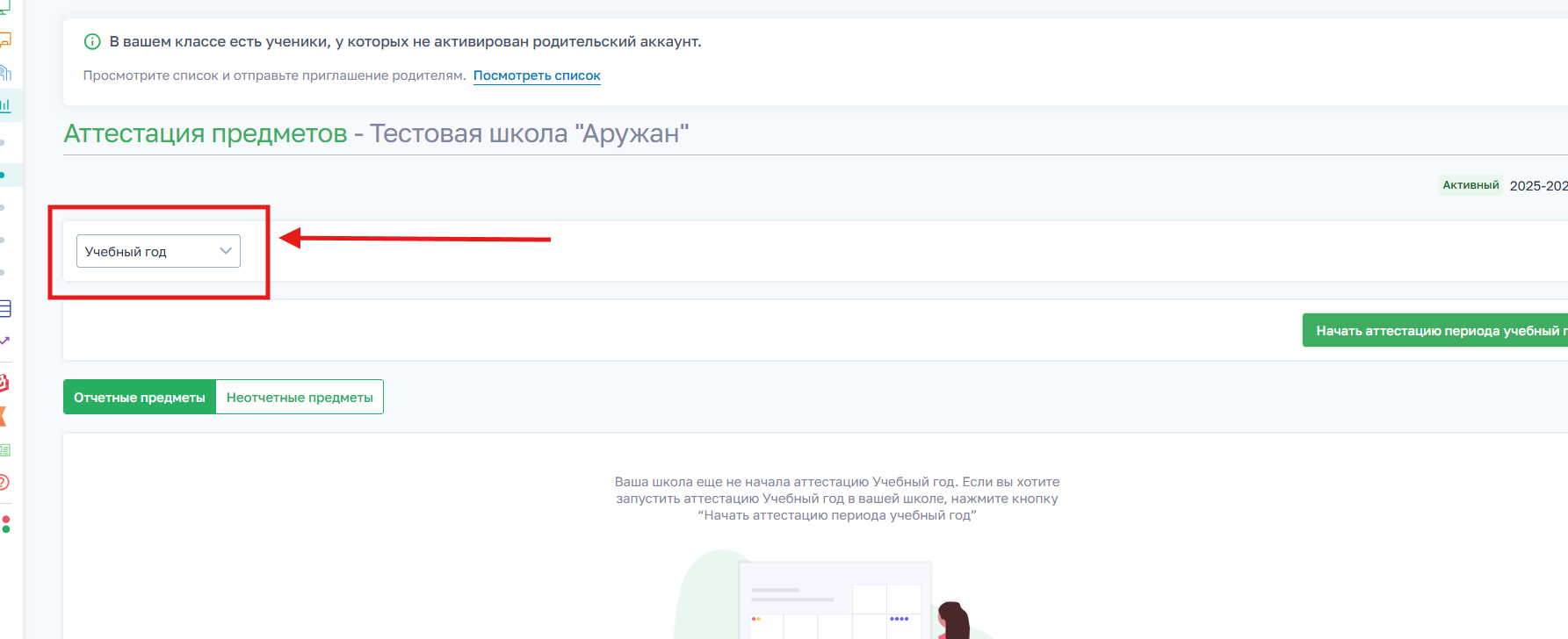
2. Для выставления годовой оценки запускается 1 этап аттестационного периода за учебный год. Для этого необходимо перейти в модуль «Мониторинг» - раздел «Аттестация предметов», в фильтре выбрать период «Учебный год» и нажать кнопку «Начать аттестацию периода учебный год».
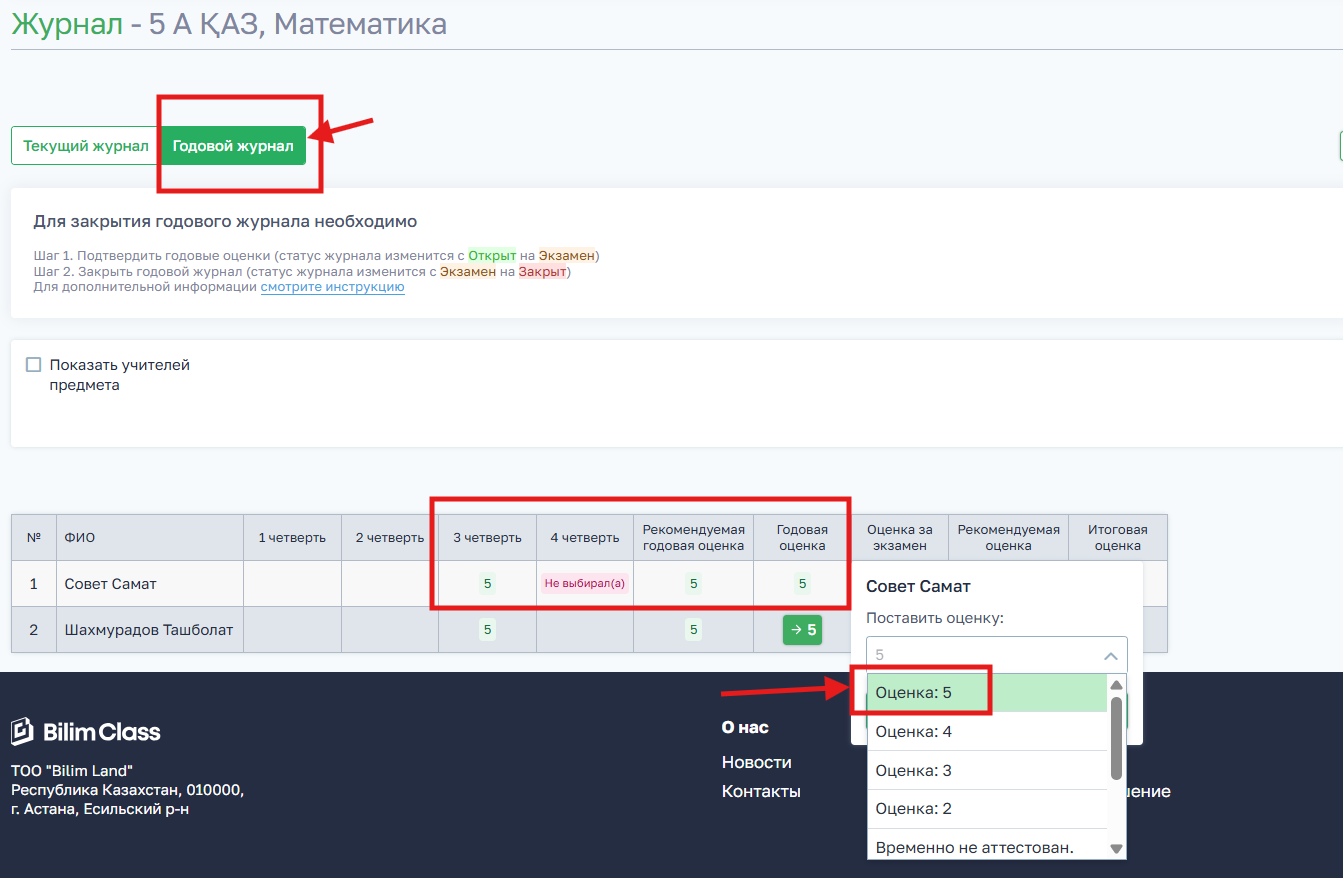
3. Учитель заходит в годовой журнал, нажимает на годовую оценку и подтверждает её.
4. Если по предмету предусмотрен экзамен, в системе «Учебные программы» необходимо указать его наличие. Для этого нужно перейти в раздел «Программы обучения», выбрать класс и предмет, нажать кнопку «Редактировать» (иконка карандаша) и в строке «Есть экзамен» выбрать значение «Да».
5. После выставления годовой оценки, при необходимости, в годовом журнале дополнительно вводится оценка за экзамен по соответствующему предмету.
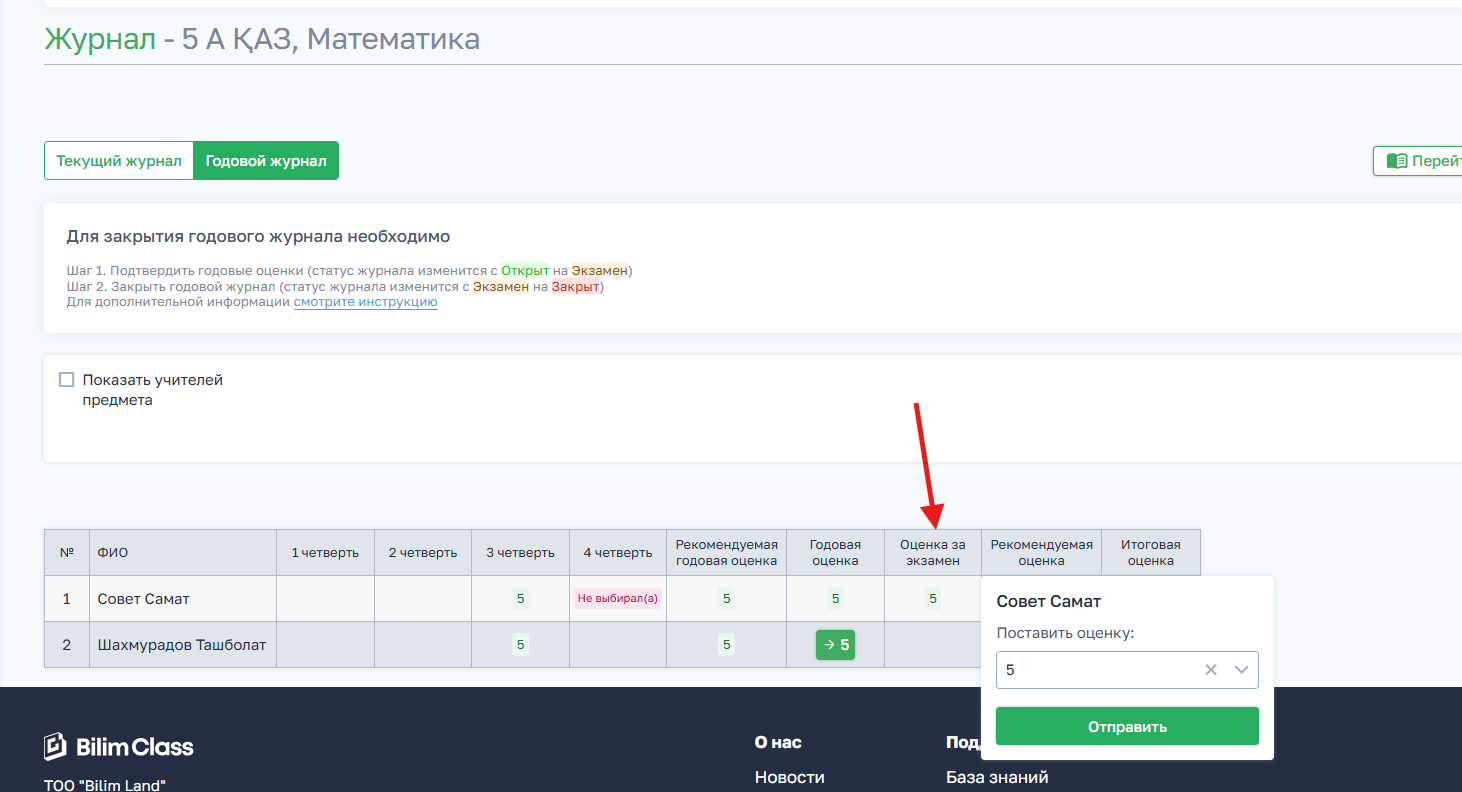
6. В последнем столбце «Итоговая оценка» выставляется оценка на основании рекомендованной годовой оценки.
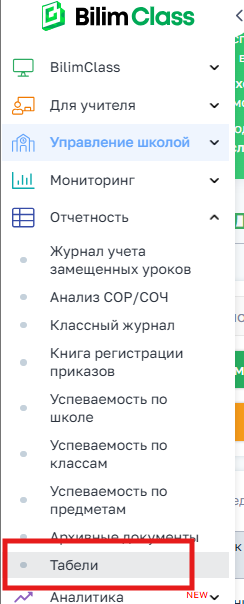
7. Далее формируются и выгружаются табели учащихся и сводные оценки (при необходимости). Табель можно загрузить, перейдя в модуль «Отчётность» - раздел «Табели».
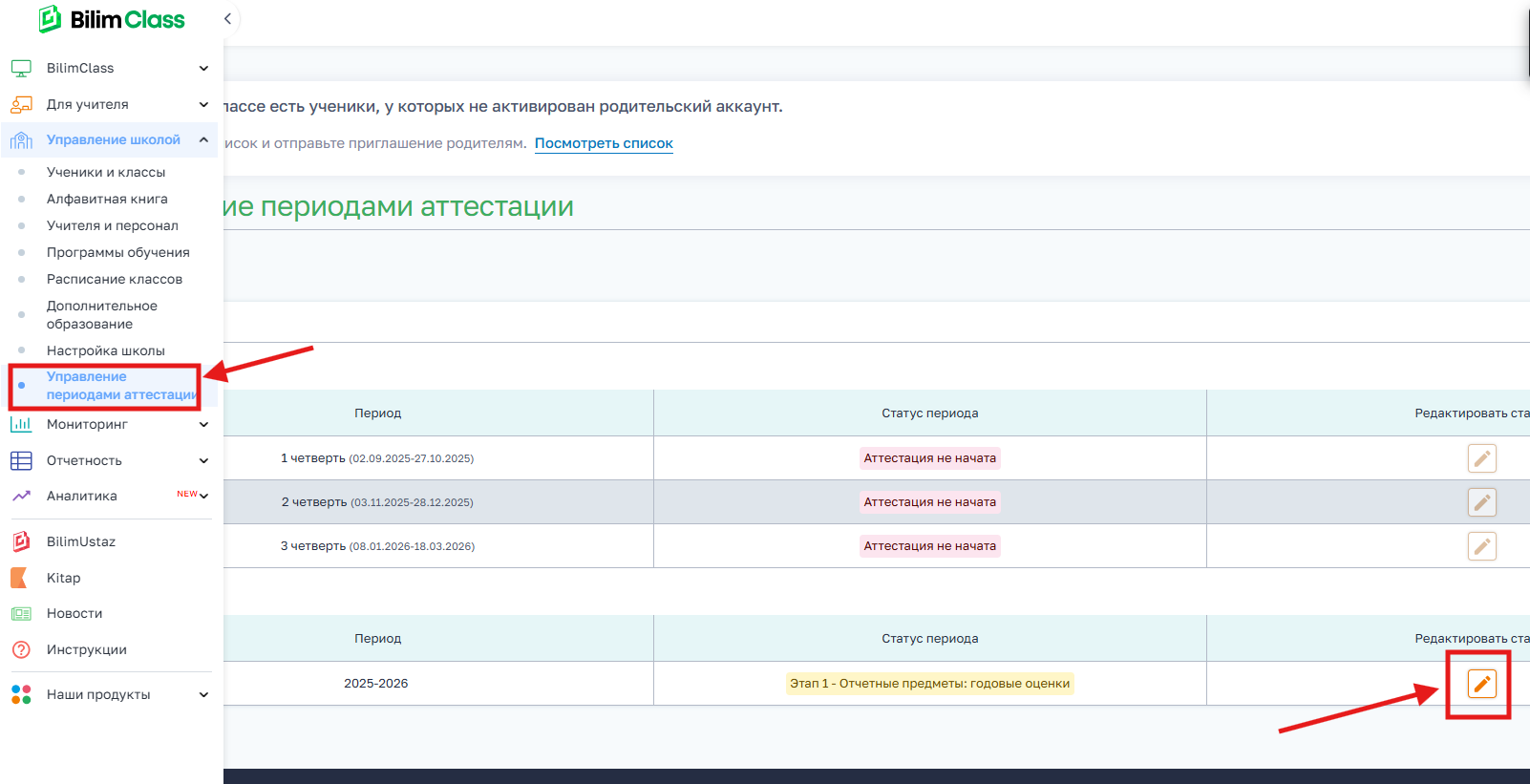
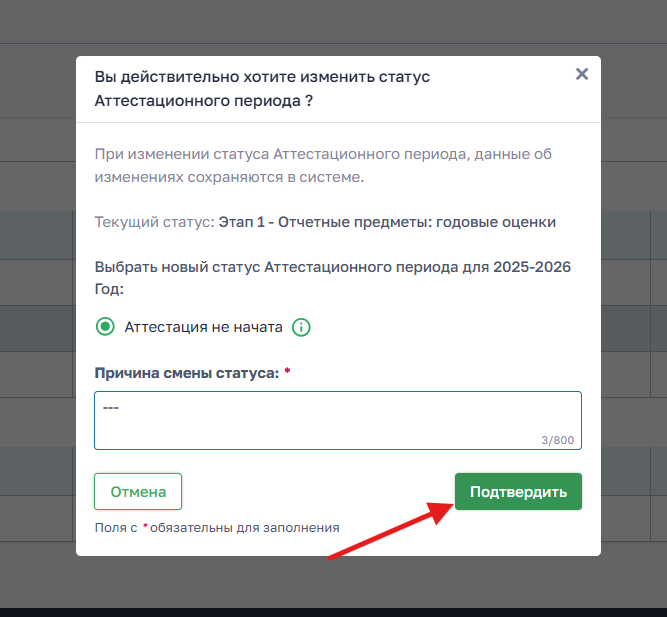
8. Поскольку запуск этапа аттестации блокирует дальнейшие действия, выполняется откат годовой аттестации. Для этого необходимо перейти в модуль «Управление школой» - раздел «Управление периодами аттестации», нажать кнопку «Редактировать» (иконка карандаша) напротив учебного года, указать причину изменения статуса и нажать кнопку «Подтвердить».