
1. Установка приложения
Способ 1. Через App Store / Play Market
Вы можете установить приложение напрямую:
- в App Store (для iPhone) https://apps.apple.com/kz/app/bilimclass-teacher/id6761875174
- в Google Play (для Android) https://play.google.com/store/apps/details?id=com.bilimland.bilimclass_teacher
Способ 2. Через браузер
Приложение также работает через браузер и устанавливается как ярлык на телефон.
Шаги установки:
1. Перейдите по ссылке: https://teacher.bilimclass.kz
2. Откройте меню браузера (три точки).
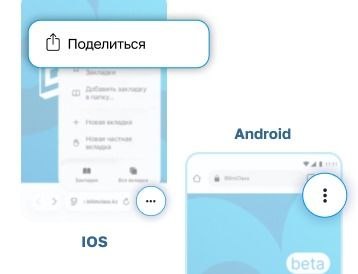
3. Выберите:
- iOS → «На экран "Домой"»
- Android → «Установить приложение» или «Добавить на главный экран»
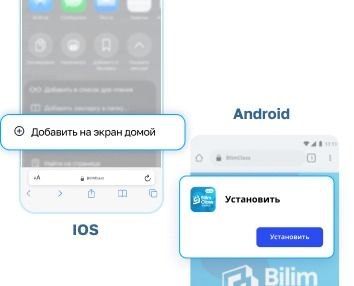
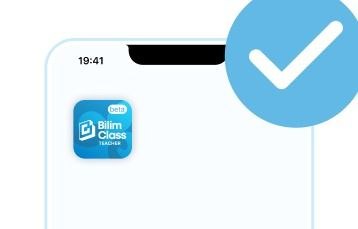
4. После установки иконка появится на главном экране телефона.
2. Вход в приложение
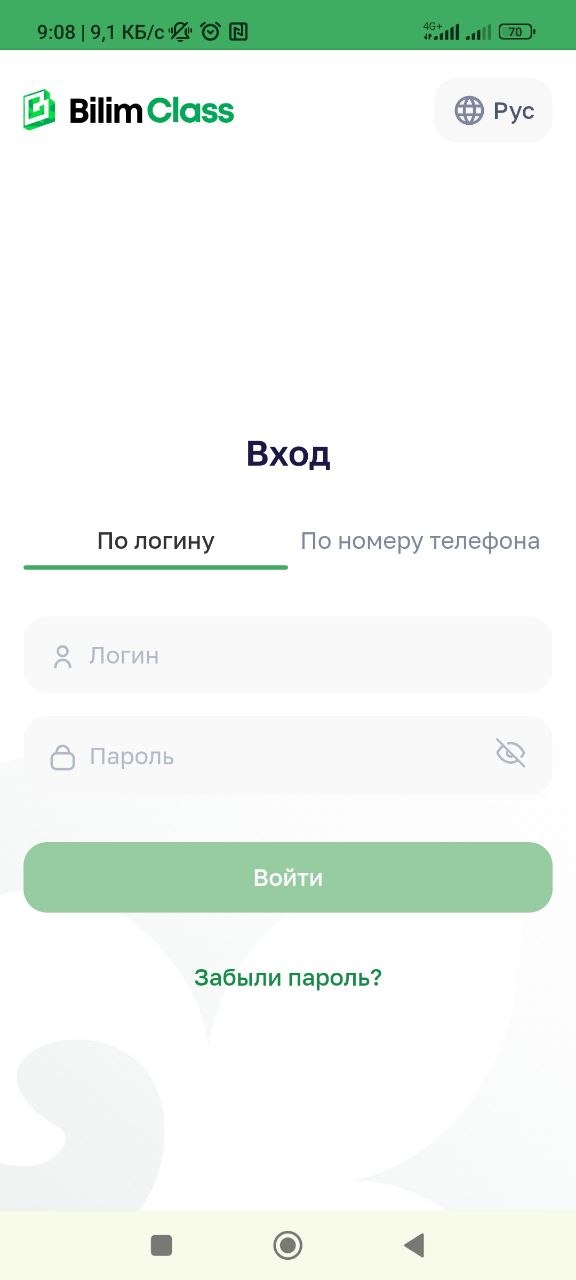
1. Откройте приложение.
2. Введите: логин или номер телефона пароль
3. Нажмите «Войти».
Дополнительно:
- Есть кнопка «Забыли пароль?» — для восстановления.
- Можно переключить язык (Қазақша / Русский / English)
3. Главная страница (Расписание)
После входа открывается страница «Расписание».
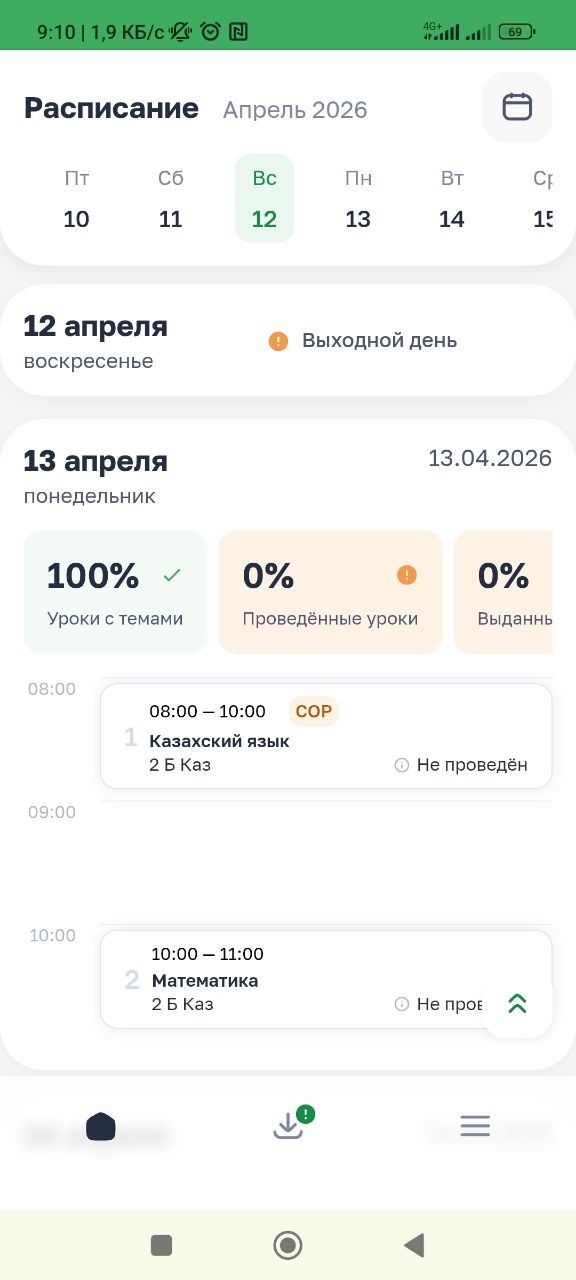
Что отображается:
- текущая дата
- список уроков на день
- показатели (МПУ):
- уроки с темами (%)
- проведённые уроки (%)
- выданные ДЗ (%)
Особенности:
- можно листать дни (влево/вправо)
- есть календарь для выбора даты
- кнопка «Сегодня» возвращает к текущему дню
4. Работа с расписанием
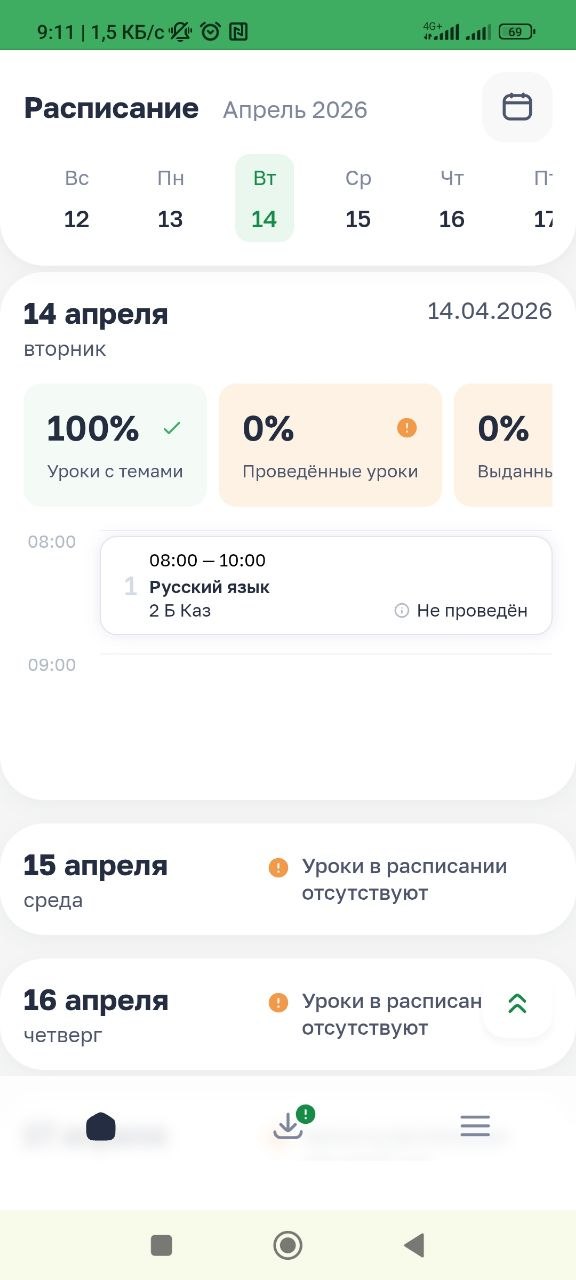
В расписании отображается:
- время урока
- предмет
- класс
- кабинет
- статус (проведен / не проведен)
Возможные состояния:
- Выходной день - уроков нет
- Уроки в расписании отсутствуют - в расписании за этот день нет уроков
5. Просмотр и проведение урока
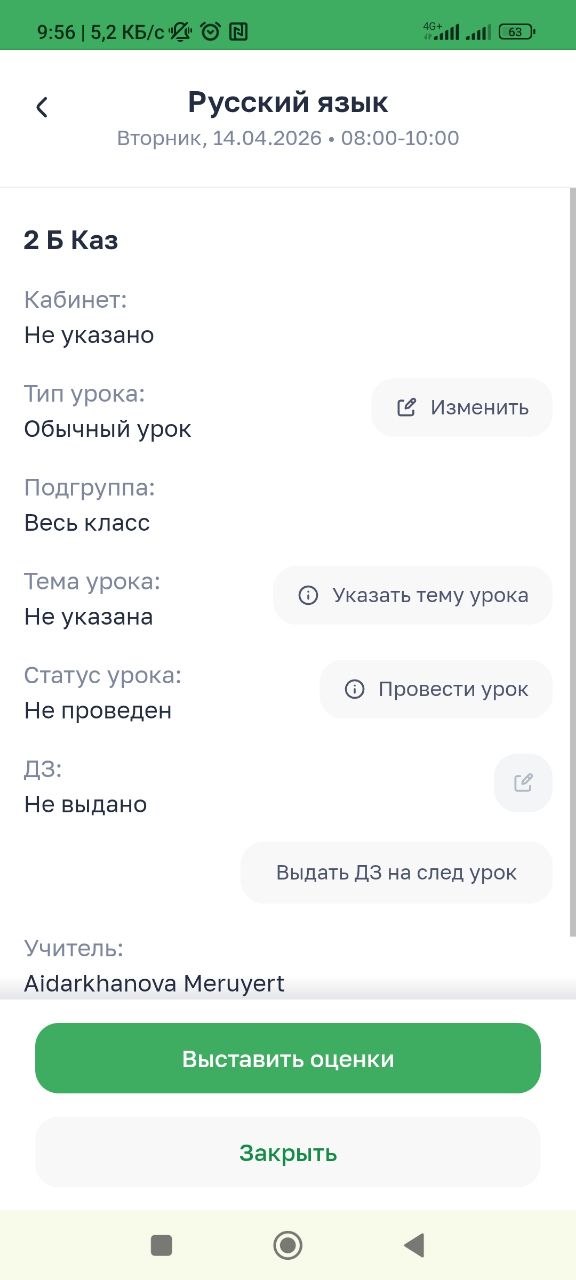
Нажмите на урок → откроется карточка.
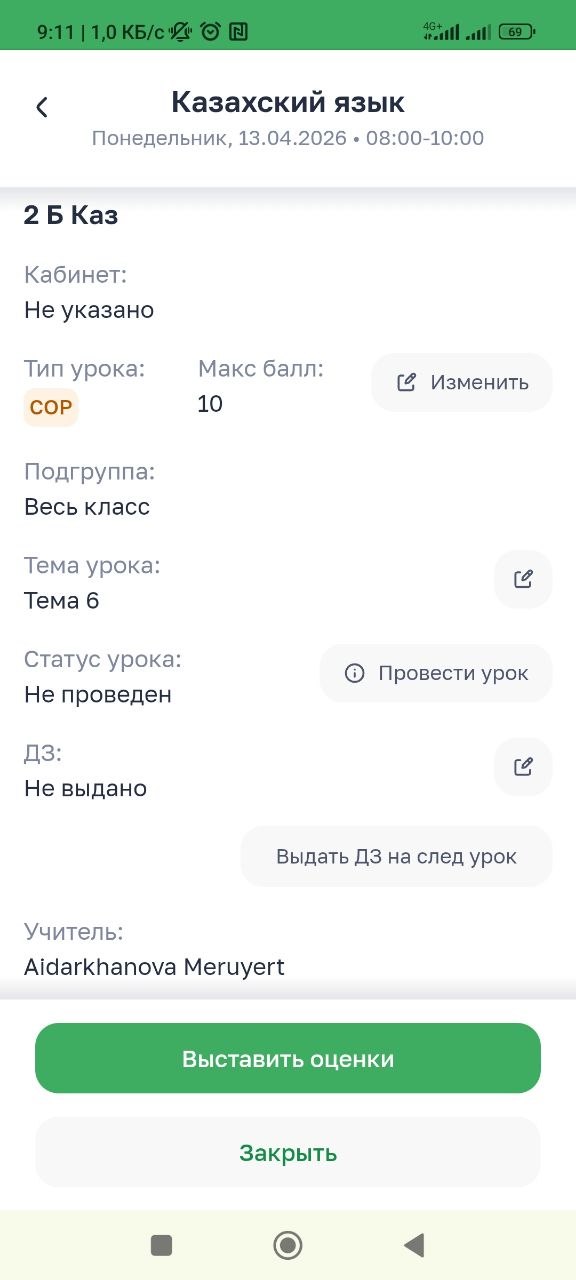
В карточке урока:
- предмет
- дата и время
- класс
- кабинет
- тип урока (обычный / СОР / СОЧ)
- тема урока
- статус
- домашнее задание
Проведение урока
1. Нажмите «Провести урок»
2. Подтвердите корректность данных (поставьте галочку)
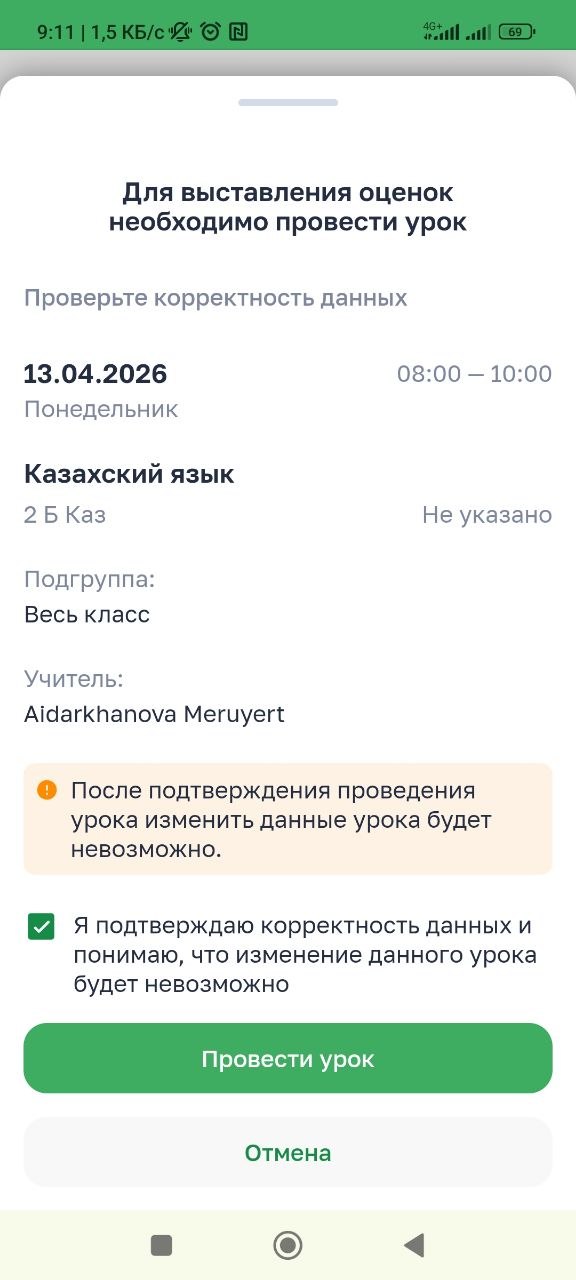
3. Нажмите «Провести урок»
⚠️ После этого изменить данные урока нельзя.
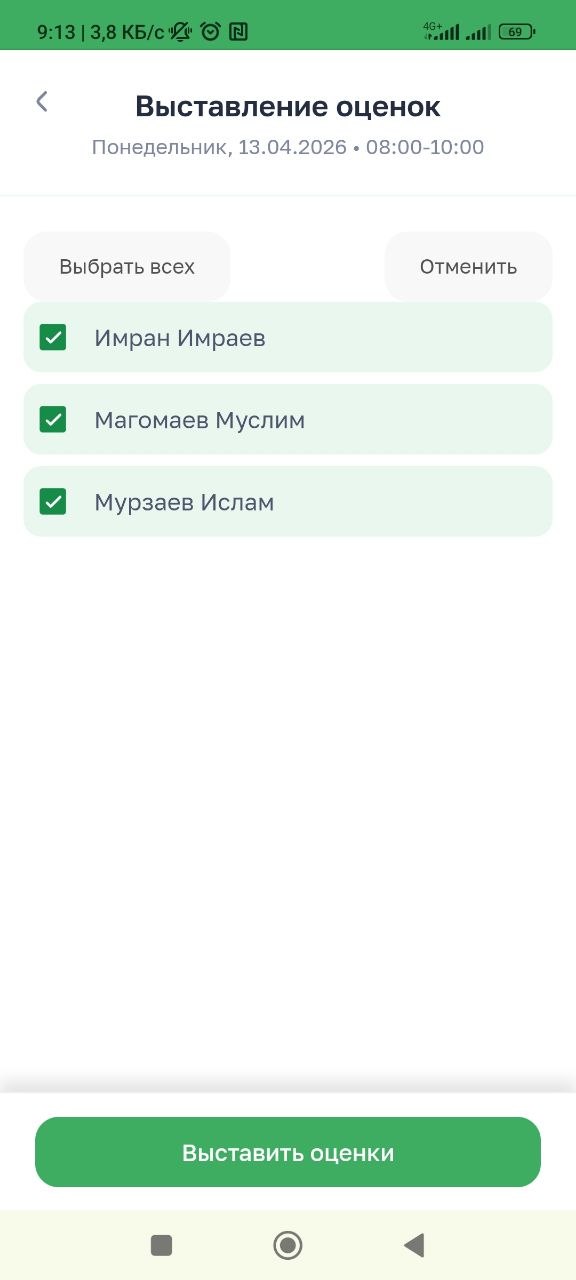
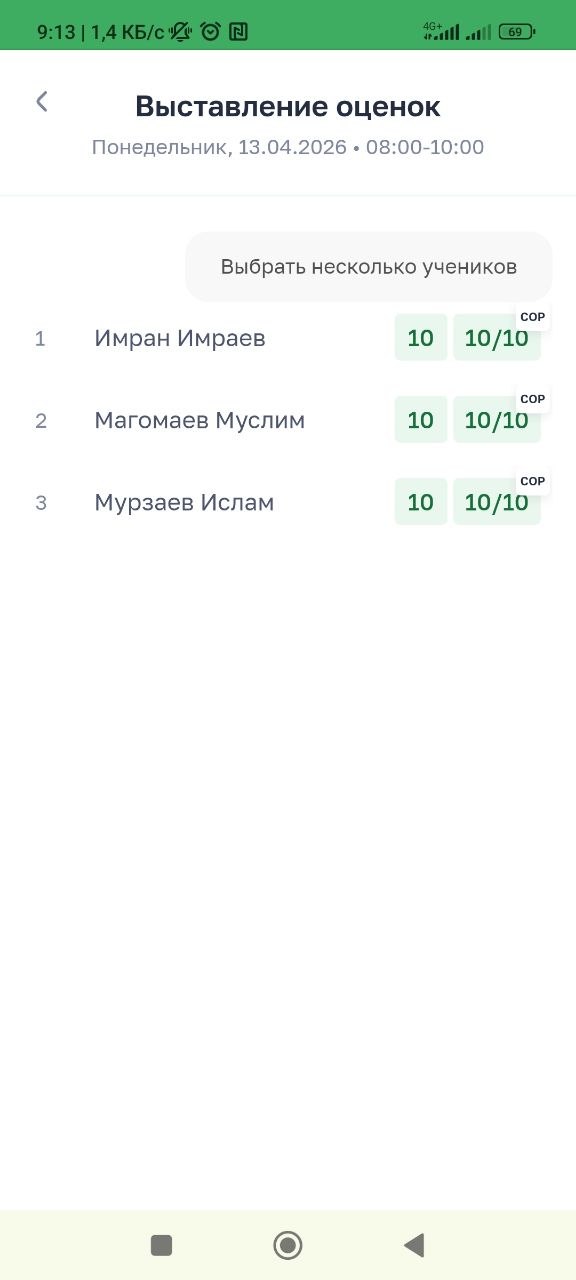
6. Выставление оценок
После проведения урока можно выставить оценки.
Нажмите на кнопку Выставить оценки.
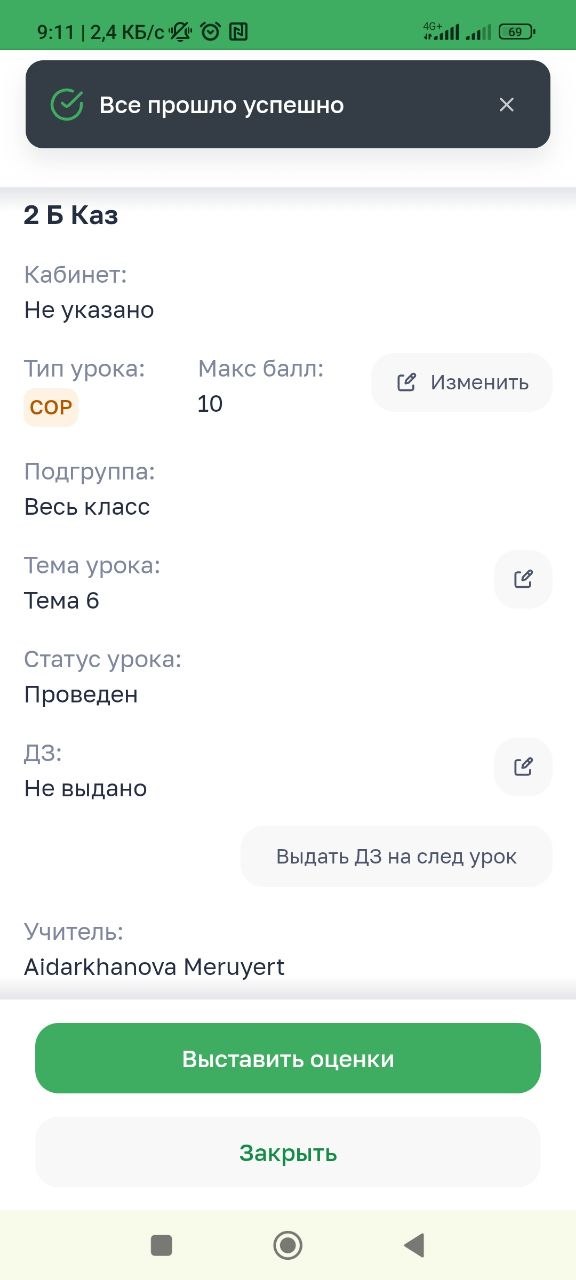
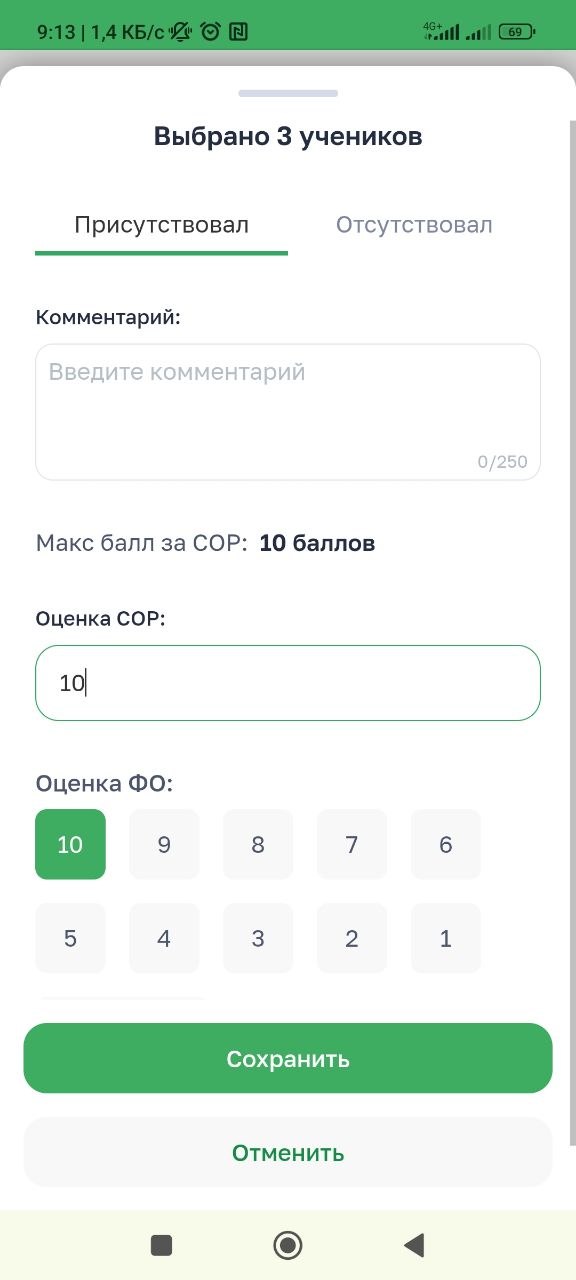
Возможности:
- выбрать одного или нескольких учеников
- отметить:
- присутствовал / отсутствовал
- выставить оценку
- добавить комментарий
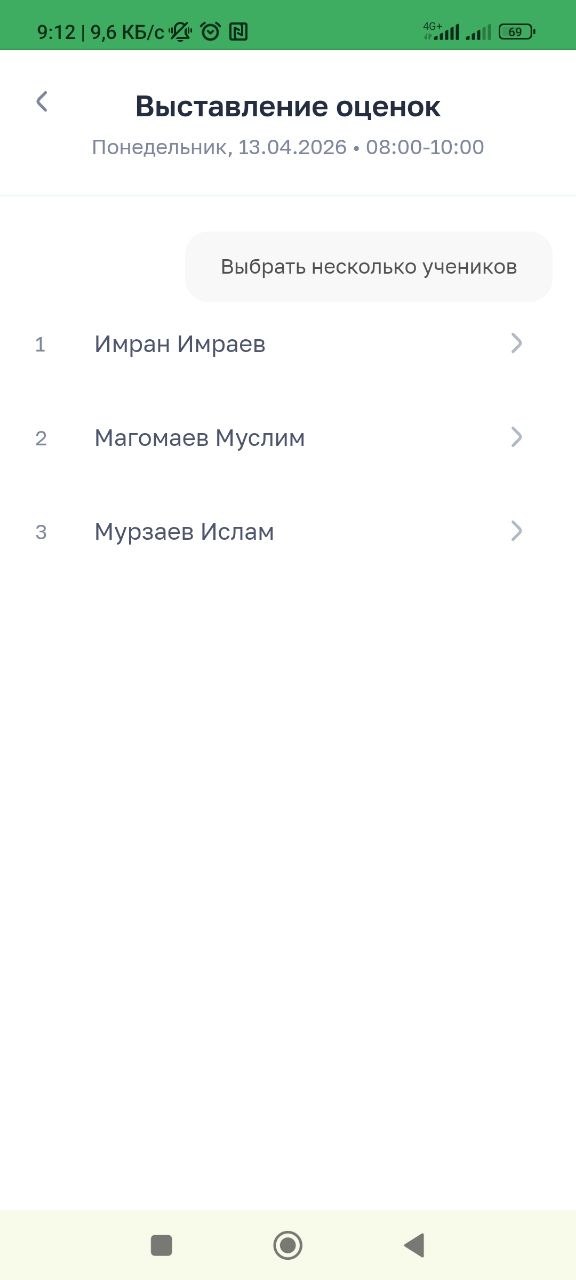
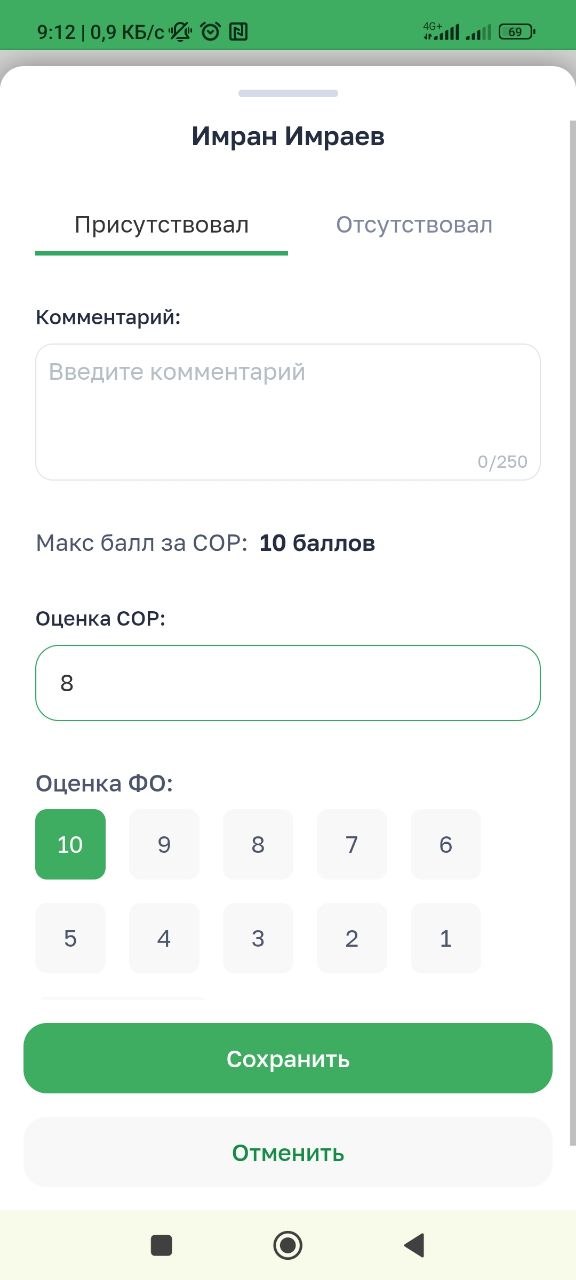
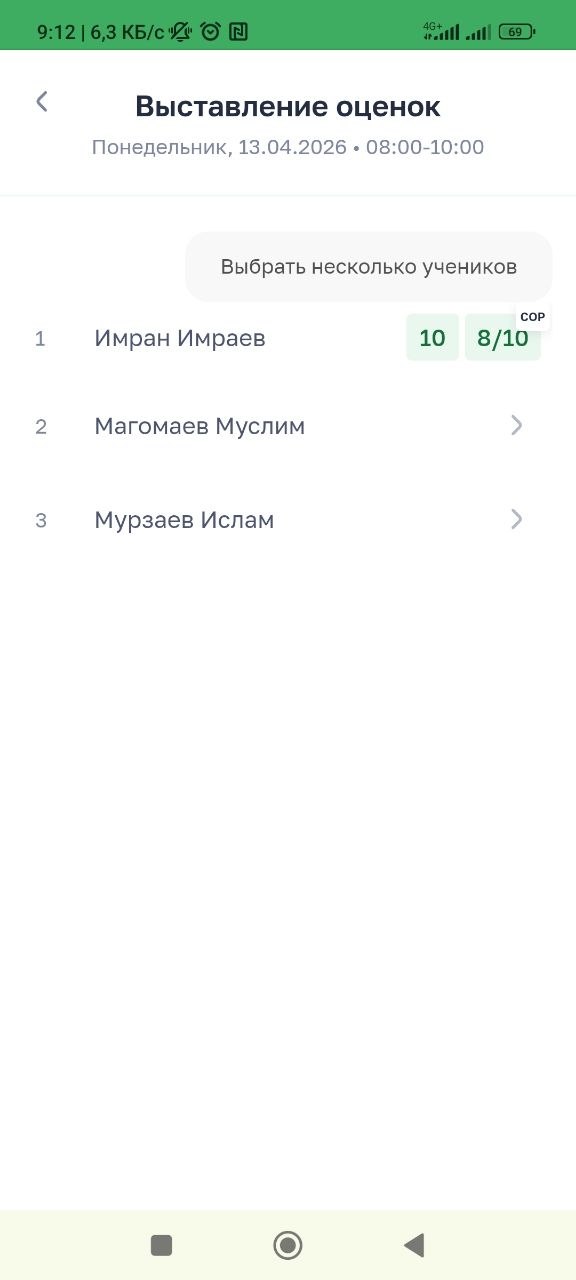
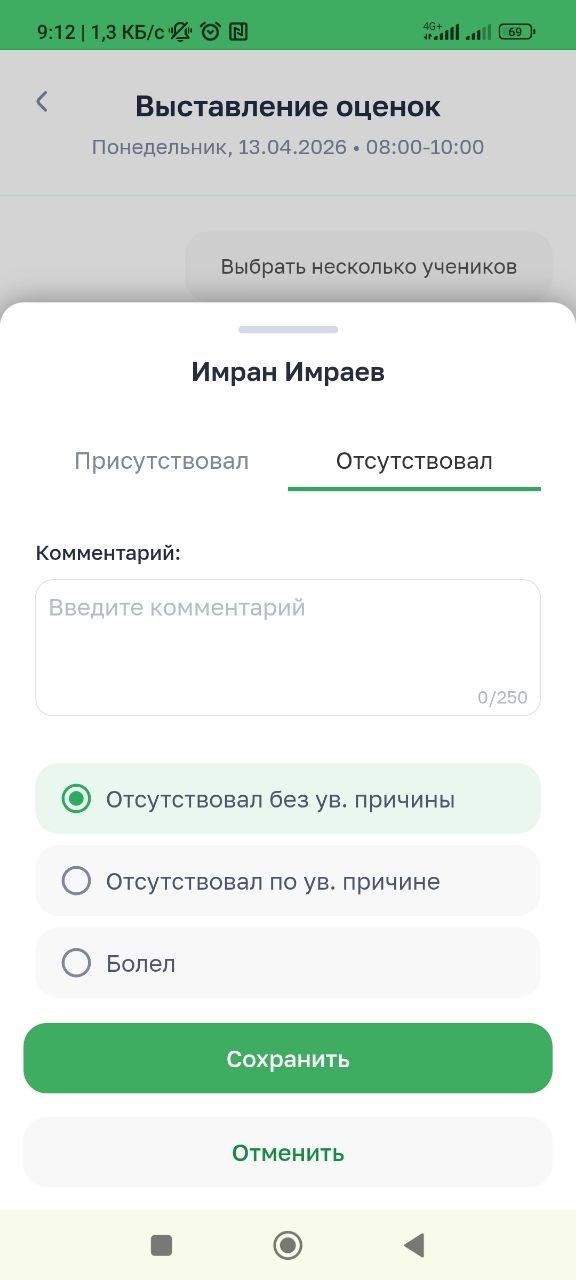
Если ученик отсутствует:
можно указать причину:
- без уважительной
- с уважительной
- болел
7. Работа с темой урока
1. В карточке урока нажмите «Указать тему урока»
2. Введите текст (до 250 символов)
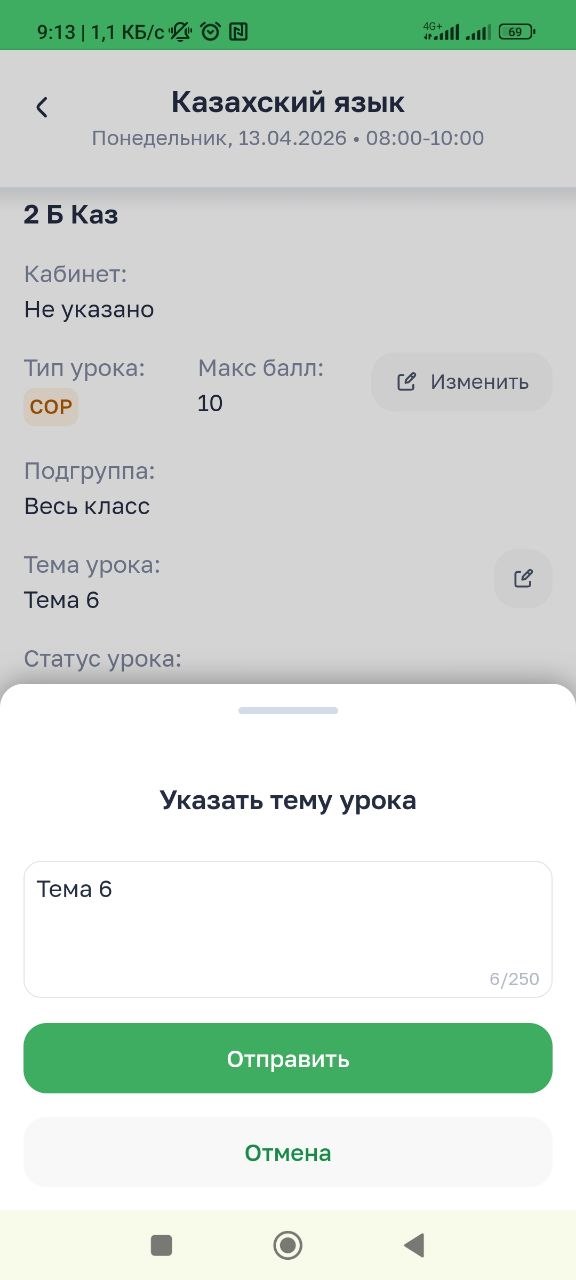
3. Нажмите «Сохранить»
8. Домашнее задание (ДЗ)
Как добавить:
1. Нажмите «Выдать ДЗ на след урок»
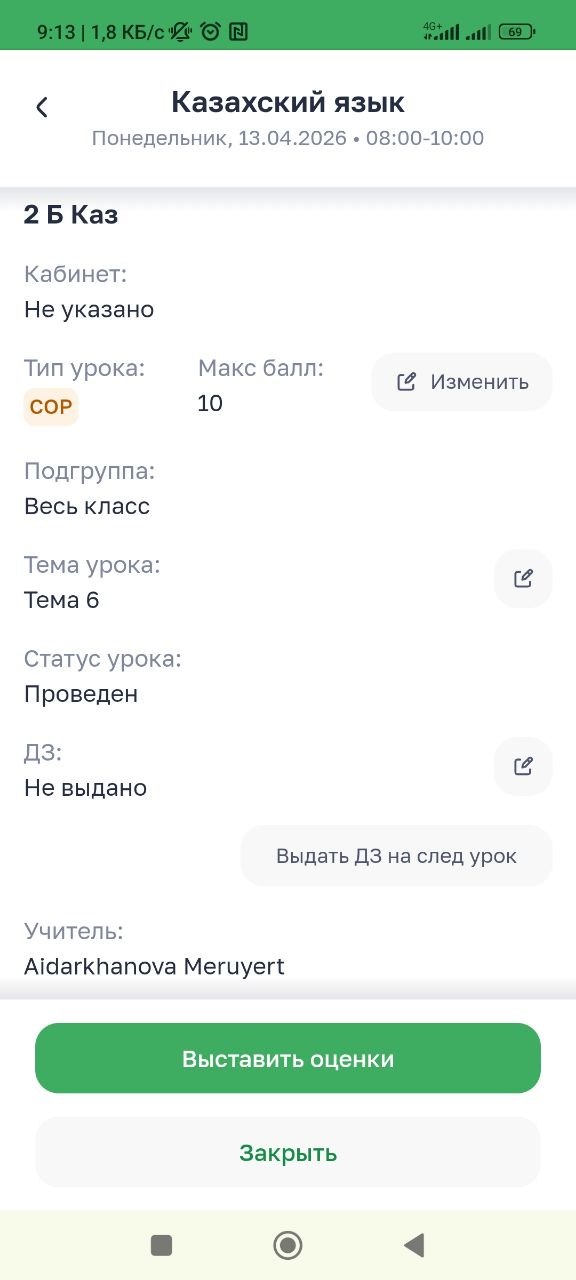
2. Введите текст (обязательно)
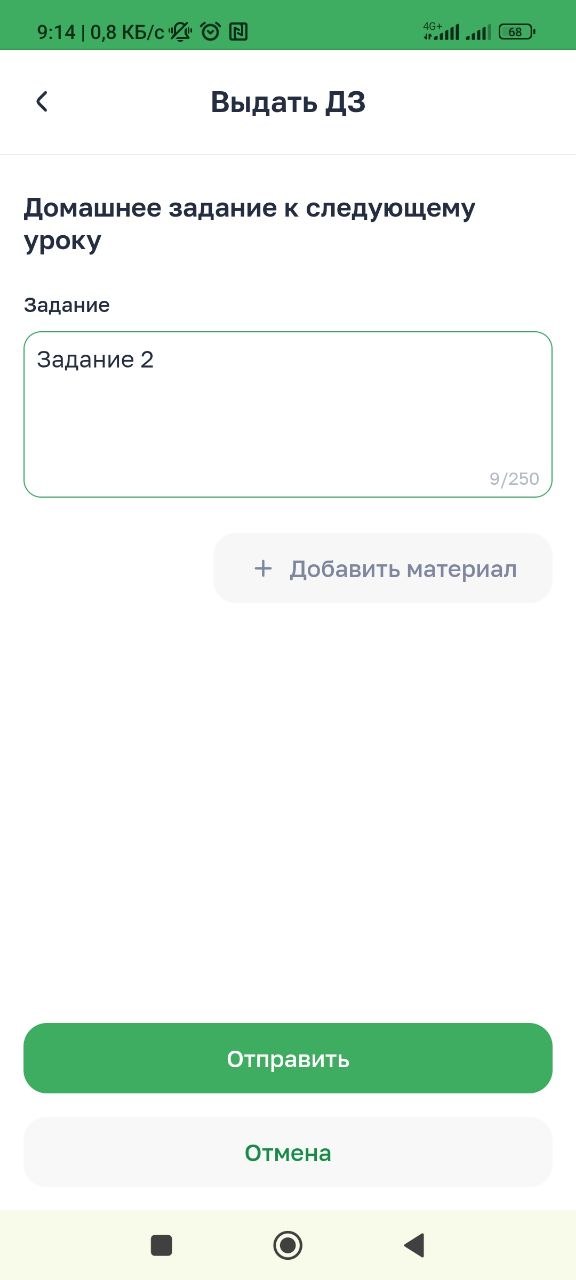
3. При необходимости:
- прикрепите файлы (до 10) добавьте фото или видео
4. Нажмите «Отправить»
9. Показатели (МПУ)
Рассчитываются автоматически:
- Уроки с темами (%) = уроки с темой / все уроки
- Проведенные уроки (%) = проведённые / все
- Выданные ДЗ (%) = с ДЗ / все
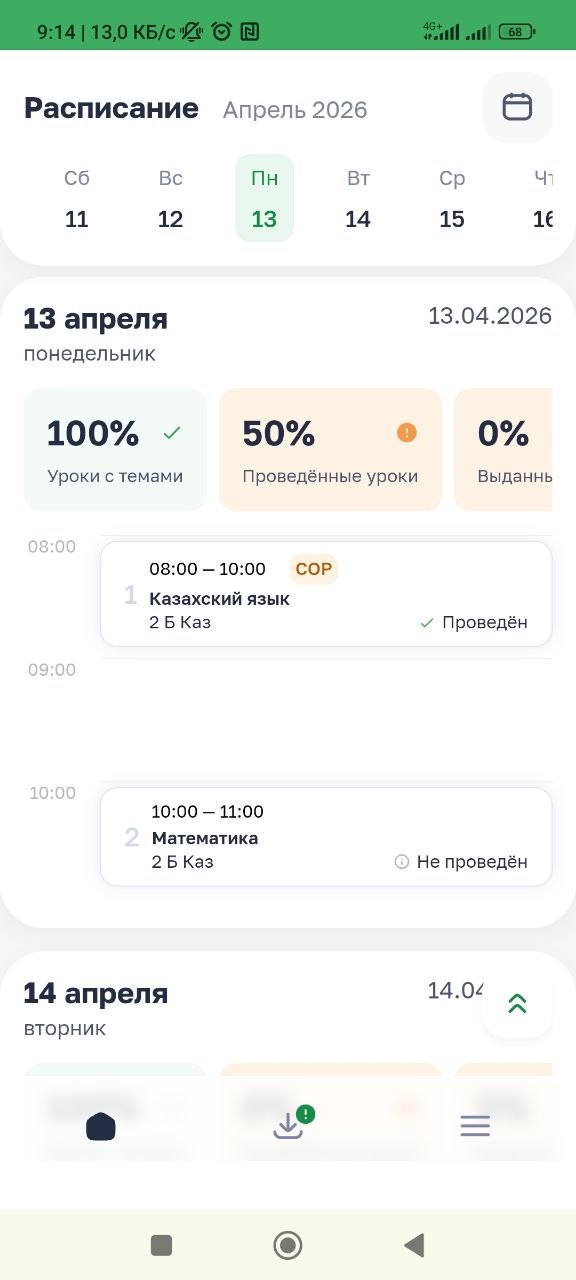
Цвета:
- ✅ 100% — зелёный
- ⚠️ <100% — оранжевый
- – нет данных
При нажатии открывается список проблемных уроков
10. Меню и профиль
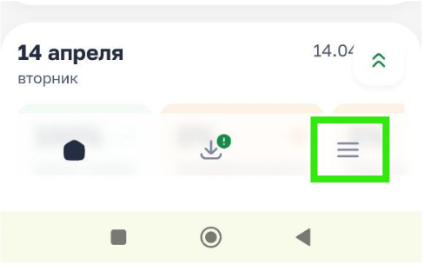
Меню открывается в правом нижнем углу.
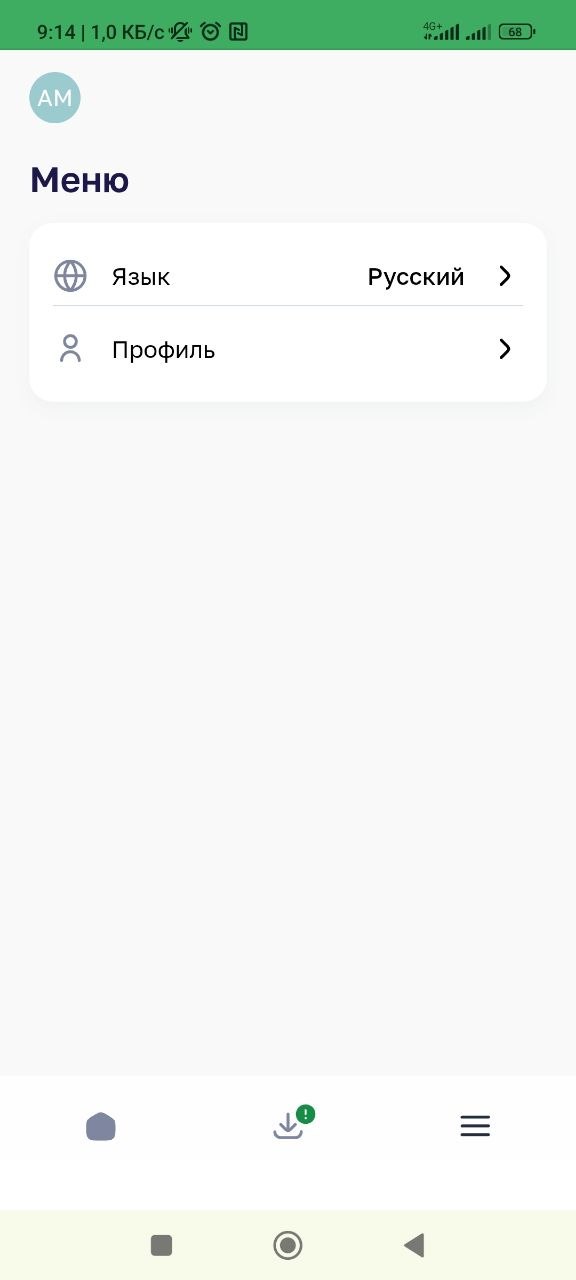
Доступно:
- смена языка
- профиль
- смена пароля
- выход из аккаунта
В профиле:
- можно загрузить фото
- изменить пароль.