
Ранее домашнее задание указывалось к следующему уроку.
Теперь — домашнее задание указывается в уроке, на котором оно было задано.
Где можно выдать домашнее задание?
В разделе «Календарно-Тематическое планирование» (КТП)
Примечание!
Домашнее задание указывается в уроке, на котором оно было задано.
При этом ученик видит его как задание, которое нужно выполнить к следующему уроку.
Пример:
Вы провели урок 13 октября и задали домашнее задание. Вы добавляете его в строку урока 13 октября.
Если следующий урок по расписанию — 15 октября, то ученики увидят это задание как то, которое нужно выполнить к 15 октября.
Выдача домашнего задания через КТП
Шаги:
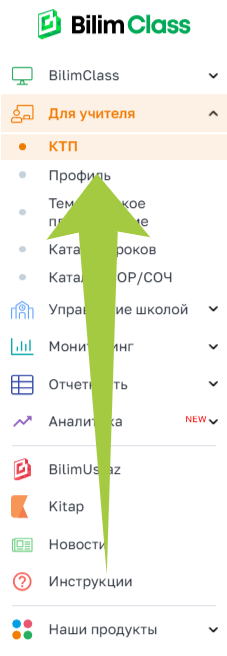
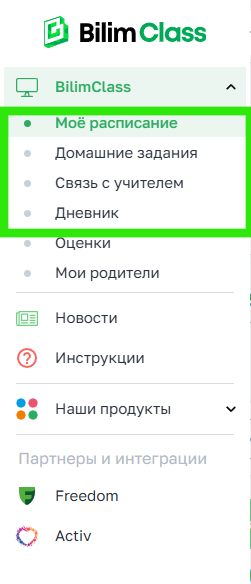
1️⃣ Перейдите в раздел Для учителя → КТП
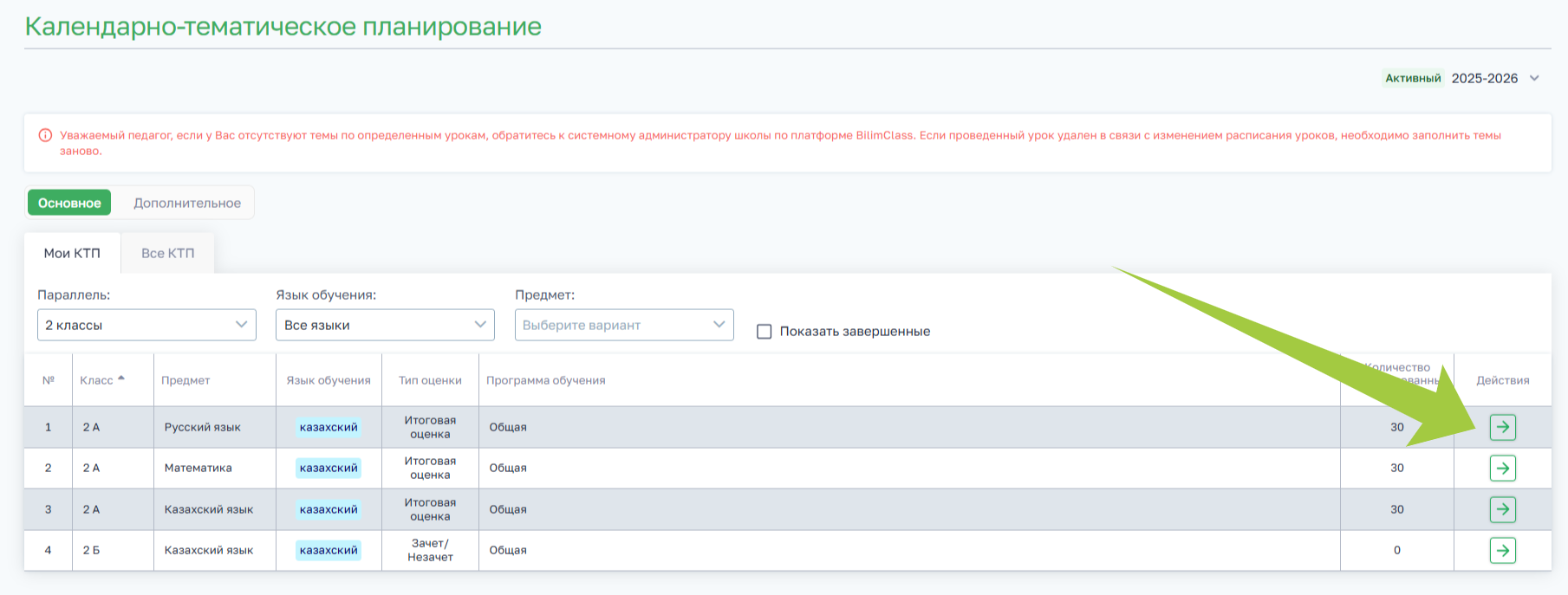
2️⃣ Перейдите в КТП нужного предмета, нажав на кнопку Действия.
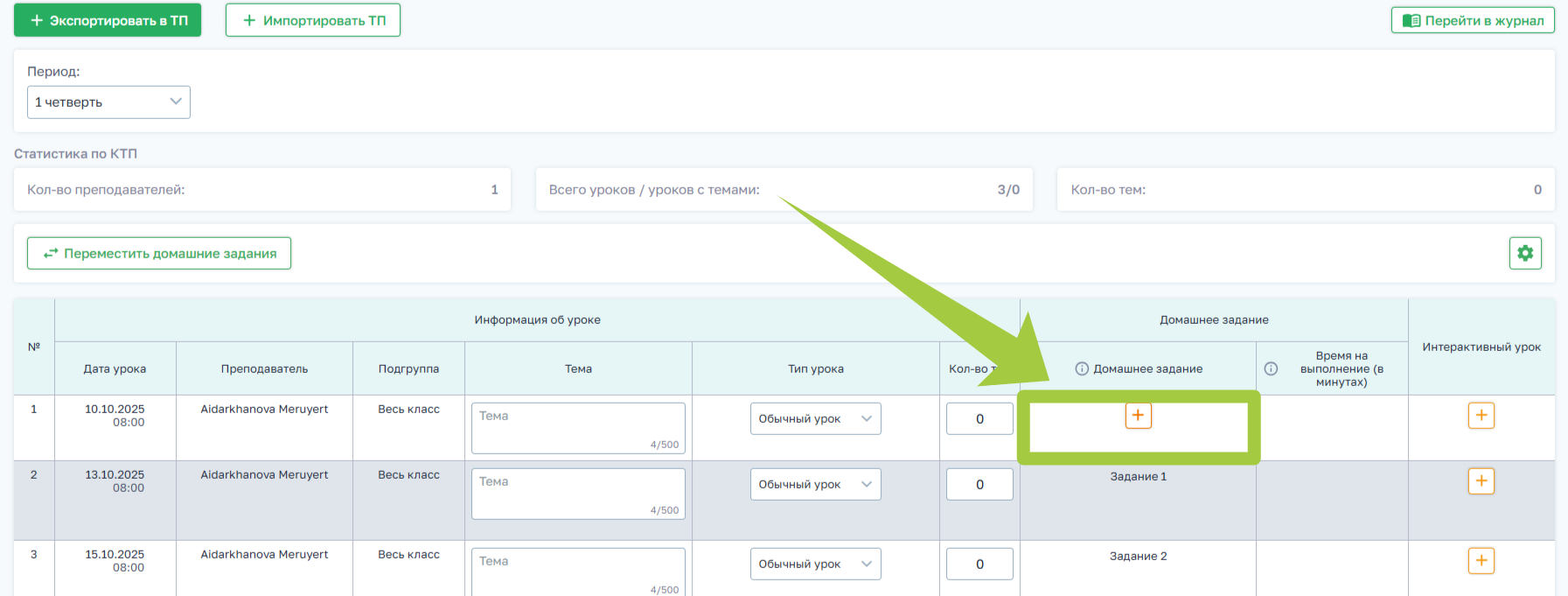
3️⃣ Найдите нужный урок с соответствующей датой, для которого хотите назначить домашнее задание.
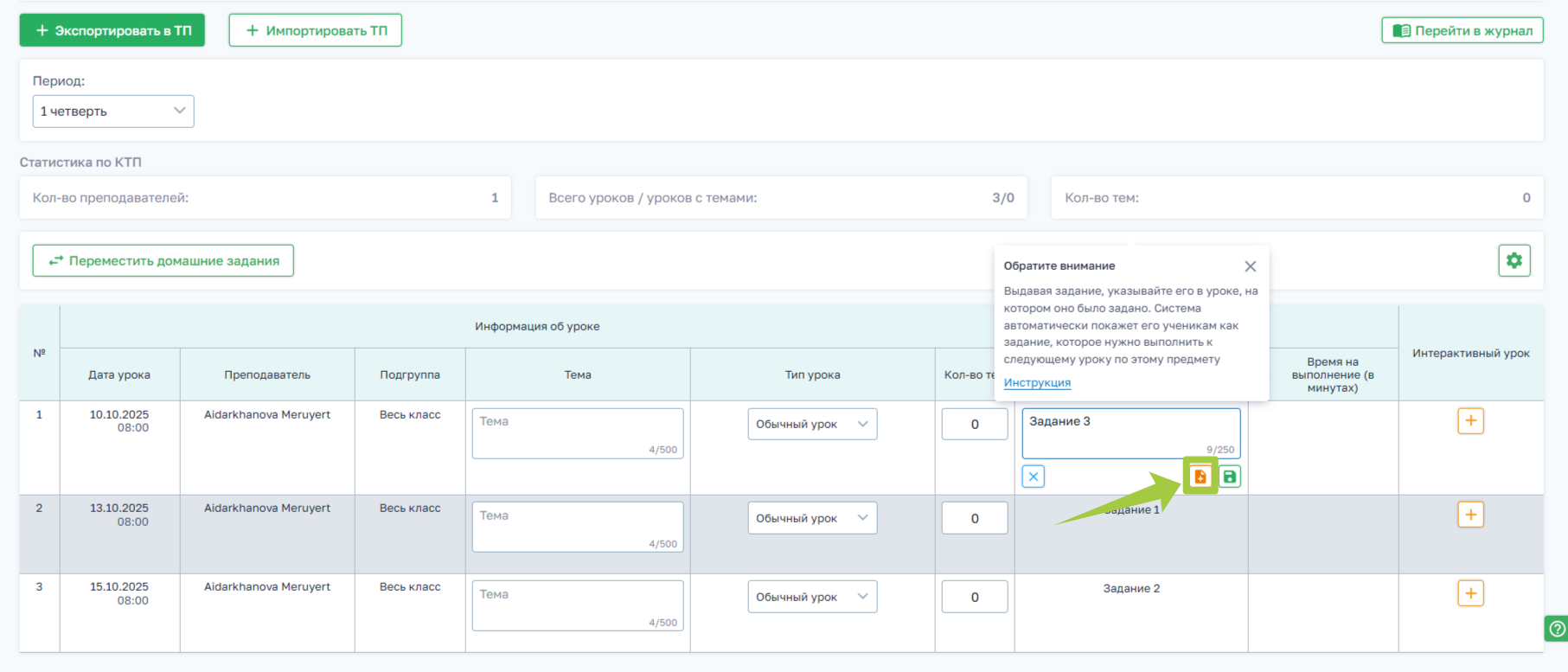
4️⃣ Нажмите на значок добавления и введите текст домашнего задания.
5️⃣ Нажмите Сохранить.
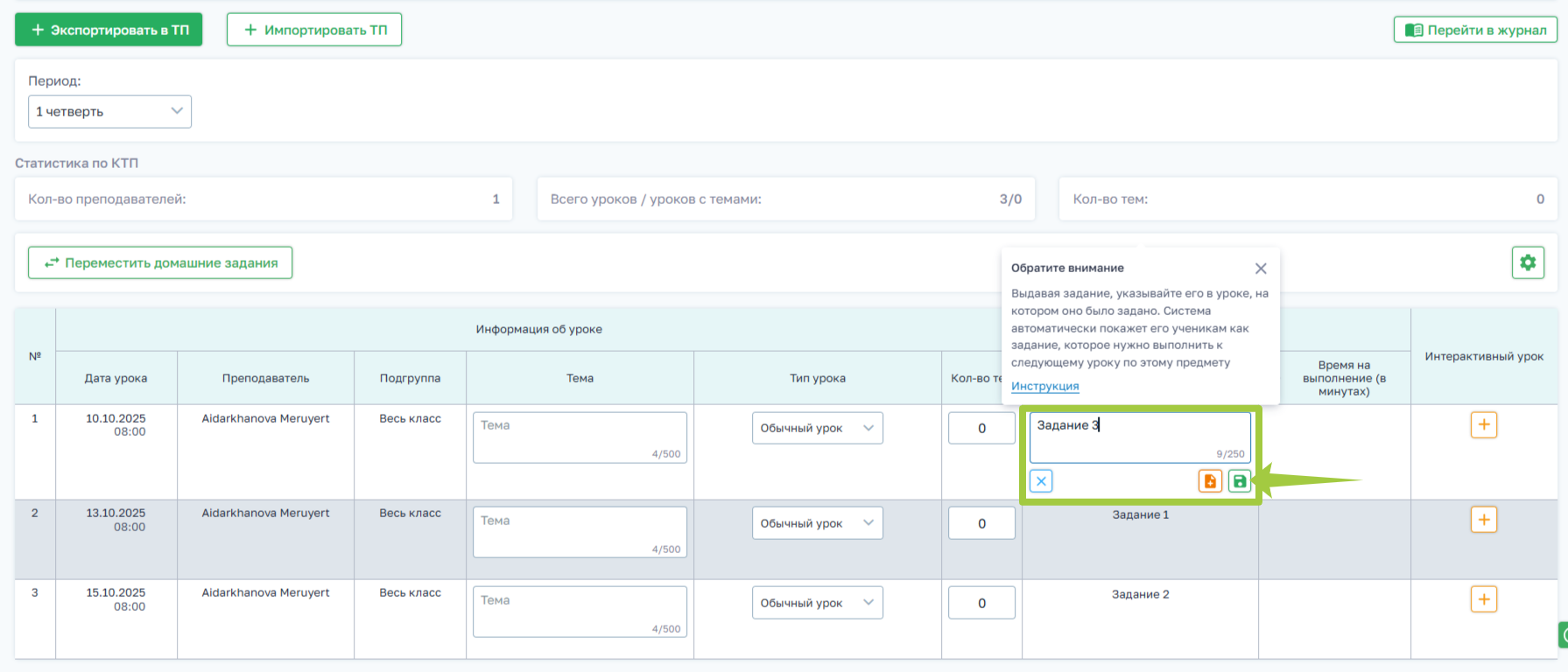
Если у вас есть дополнительные материалы (файлы, презентации, документы), вы можете прикрепить их к домашнему заданию.
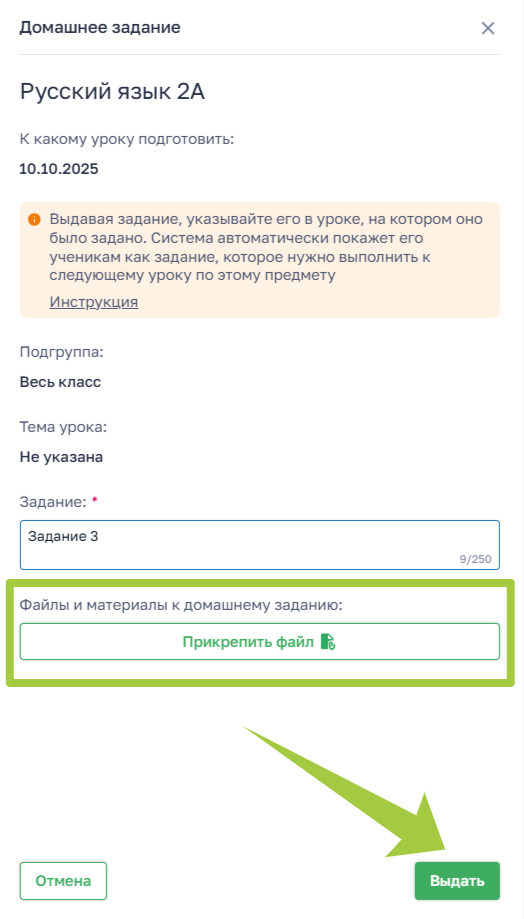
Нажмите кнопку «Прикрепить файл»
В открывшемся окне выберите файл с устройства.
После загрузки нажмите «Выдать» (или «Сохранить» при редактировании).
Поле «Время на выполнение ДЗ»
- Значение по умолчанию берется из программы обучения.
- Диапазон значений: от 0 до 300 минут.
- Если норма по предмету отсутствует — поле остаётся пустым, вы можете заполнить его самостоятельно нажав на кнопку синего карандаша.
- Если вы укажите значение, превышающее лимит по классу, появится предупреждающее окно с подтверждением.
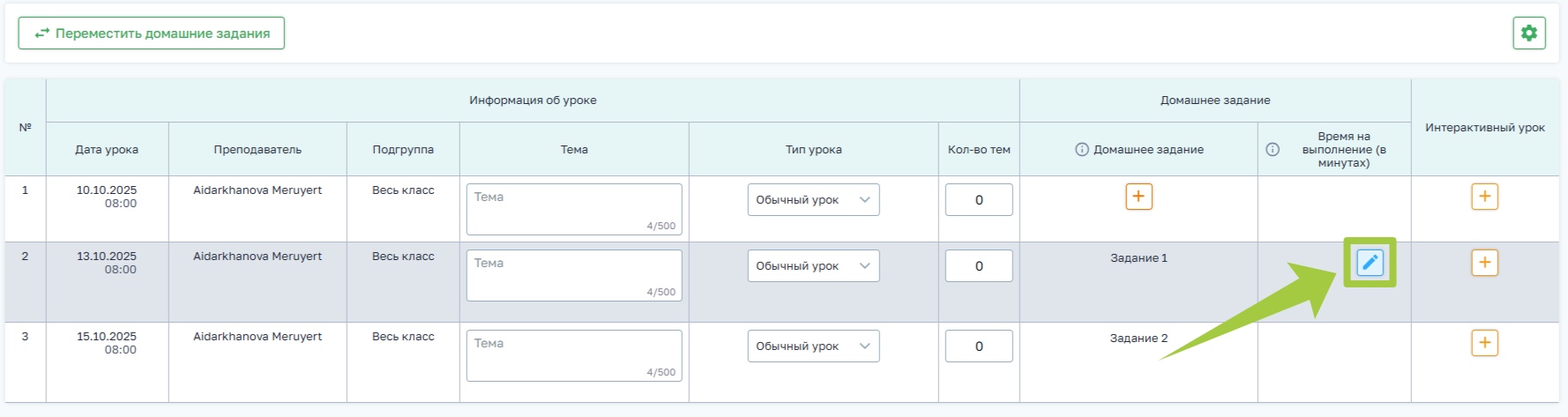
✅ Теперь ученики увидят домашнее задание как задание, которое нужно выполнить к следующему уроку.
Редактирование домашнего задания
Шаги:
1️⃣ В строке домашнего задания нажмите на значок синего карандаша, чтобы отредактировать задание.
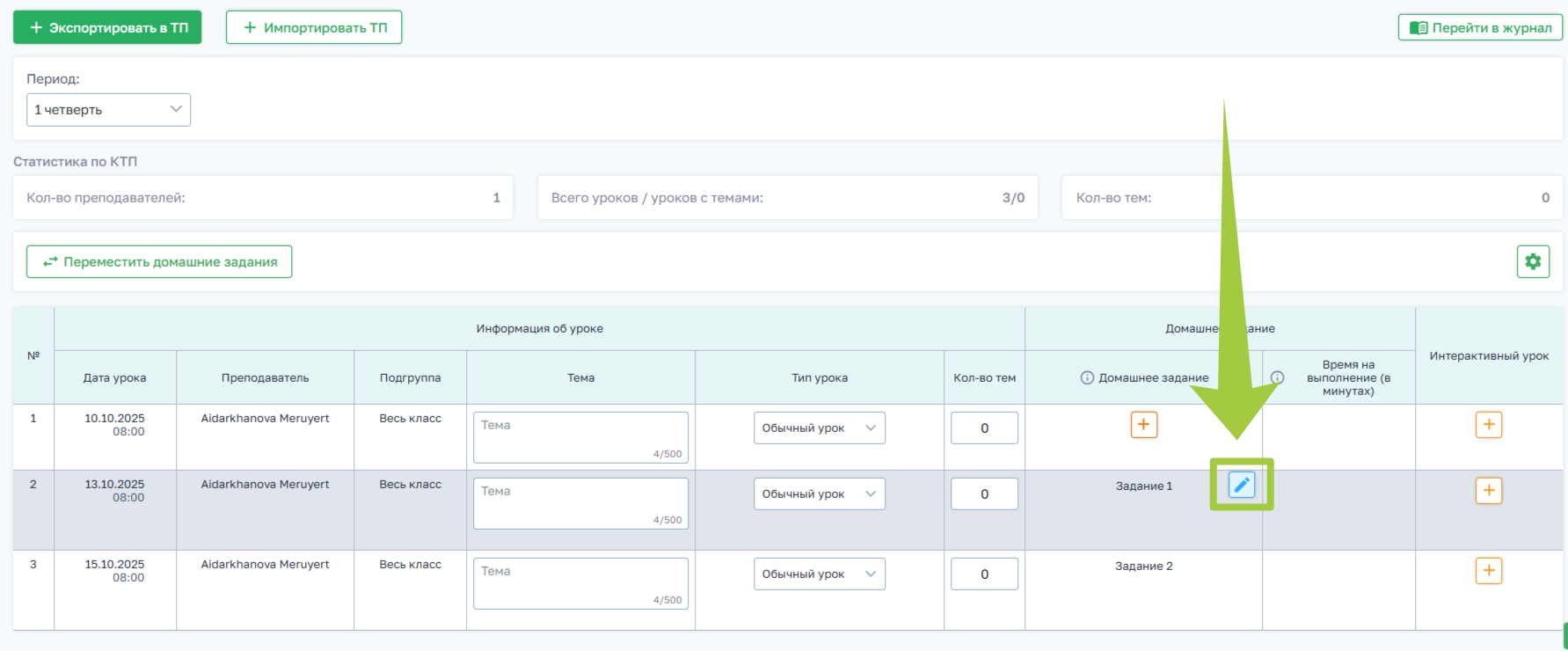
2️⃣ Откроется модальное окно.
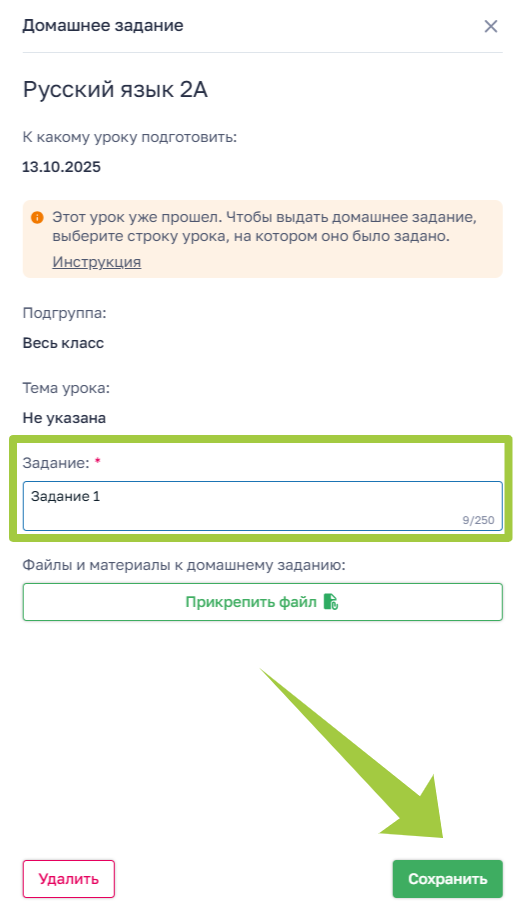
3️⃣ В нём вы можете:
- изменить содержание ДЗ,
- прикрепить собственный файл.
4️⃣ Нажмите Сохранить, чтобы обновить задание.
Как увидит задание ученик?
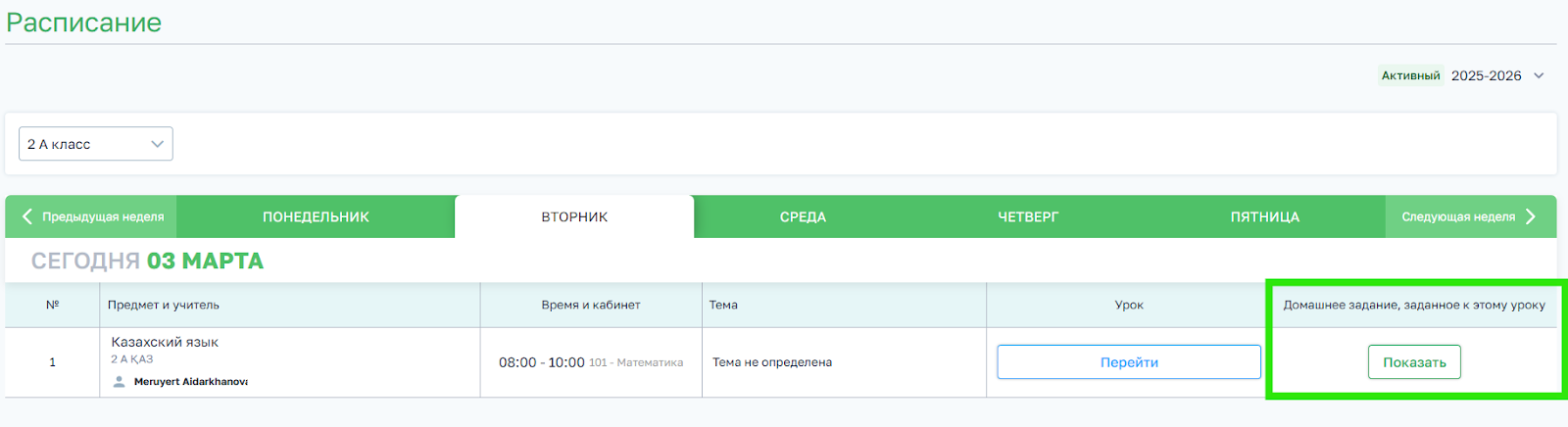
📌 В разделе "Моё расписание"
Ученик заходит в раздел Мое расписание.
Ученик может передвигаться по дням недели и видеть задание в том уроке, к которому его нужно выполнить.
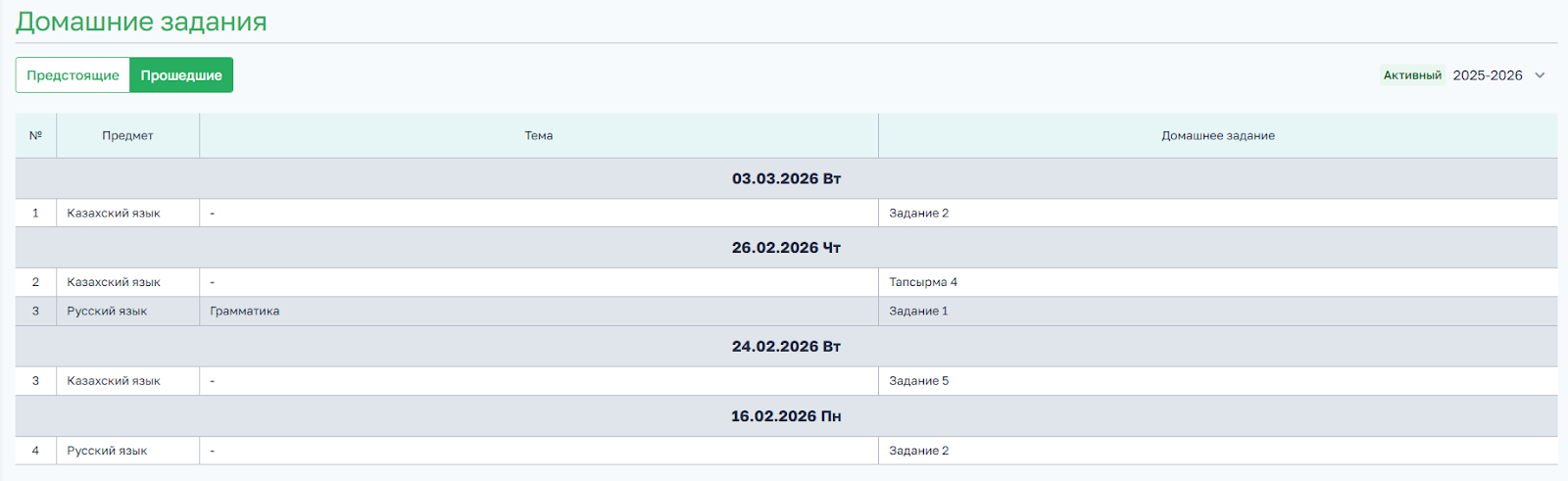
📌 В разделе "Домашние задания"
Ученик заходит в раздел Домашние задания
Переключаясь, ученик видит прошедшие и предстоящие домашние задания, а также дату, к которой их нужно выполнить.
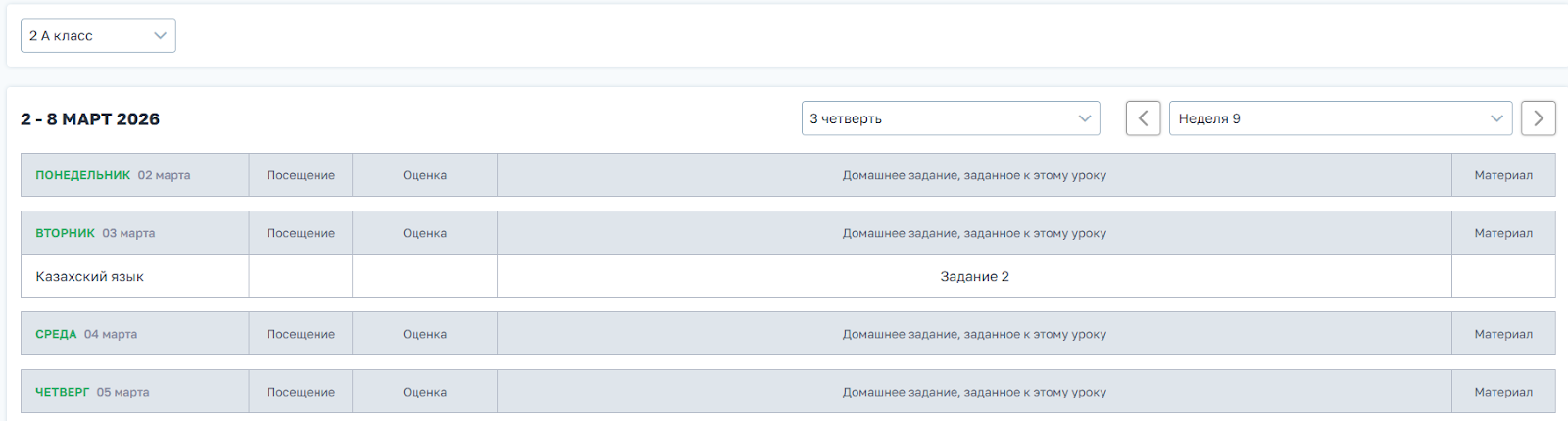
📌 В разделе "Дневник"
Ученик заходит в раздел «Дневник».
Ученик видит список всех уроков недели с домашними заданиями, привязанными к тем дням, к которым их надо выполнить.
Настройки времени выполнения ДЗ в программах обучения
📌 При добавлении или редактировании программы обучения (набора предметов) теперь доступны дополнительные поля:
- Время ДЗ в день (в минутах)
- Время ДЗ в неделю (в минутах)
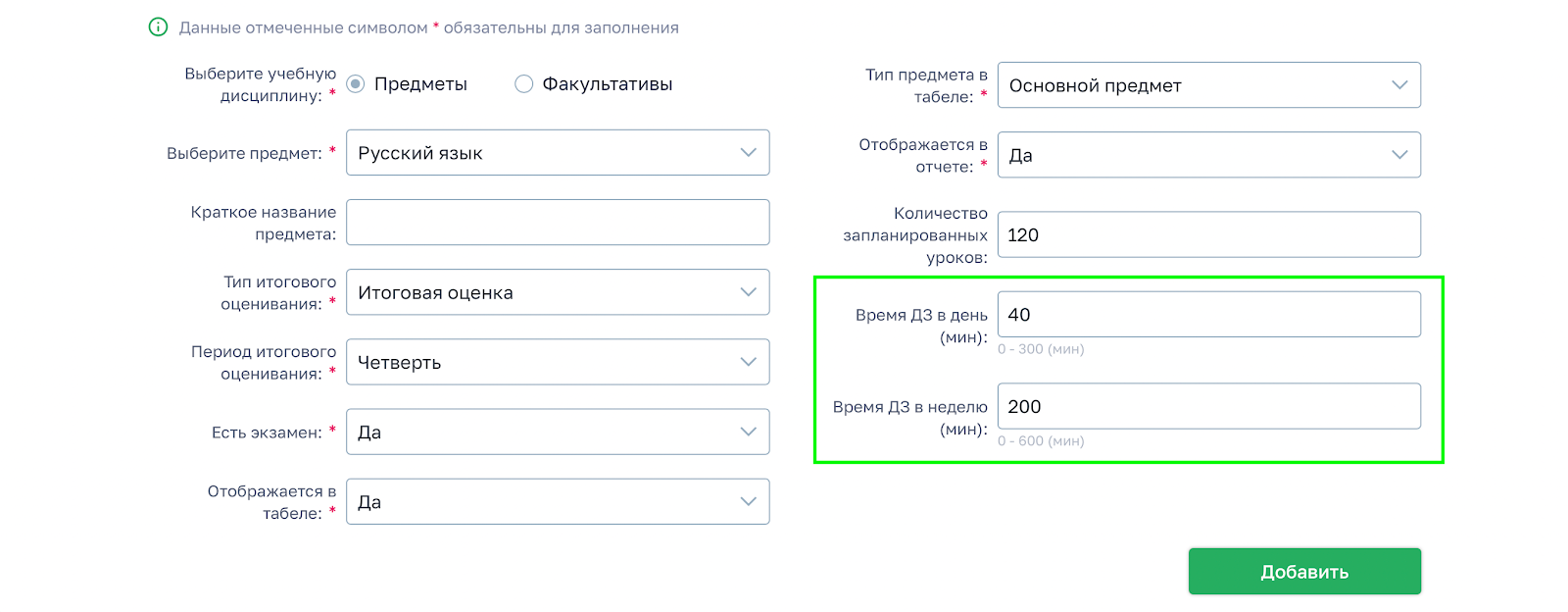
Особенности:
- Поля необязательные.
- Диапазон:
- за день = 0–300 минут,
- за неделю = 0–600 минут.
- Если по предмету установлены нормы в соответствии с Приказом №182 от 24.04.2017 МОН РК, значения подставляются автоматически (учитывается класс, язык обучения и направление).
- Если нормы отсутствуют — поля остаются пустыми, учитель может заполнить вручную.
- Значение «Время на выполнение ДЗ» в КТП автоматически заполняются из поля «Время ДЗ в день» в программах обучения. Если это поле не заполнено, значение остаётся пустым, и учитель может ввести его самостоятельно.
Перенос домашних заданий в новый формат
Если вы выставили домашние задания по старому формату на целый год вперёд, их можно удобно перенести нажав на кнопку "Переместить домашние задания"
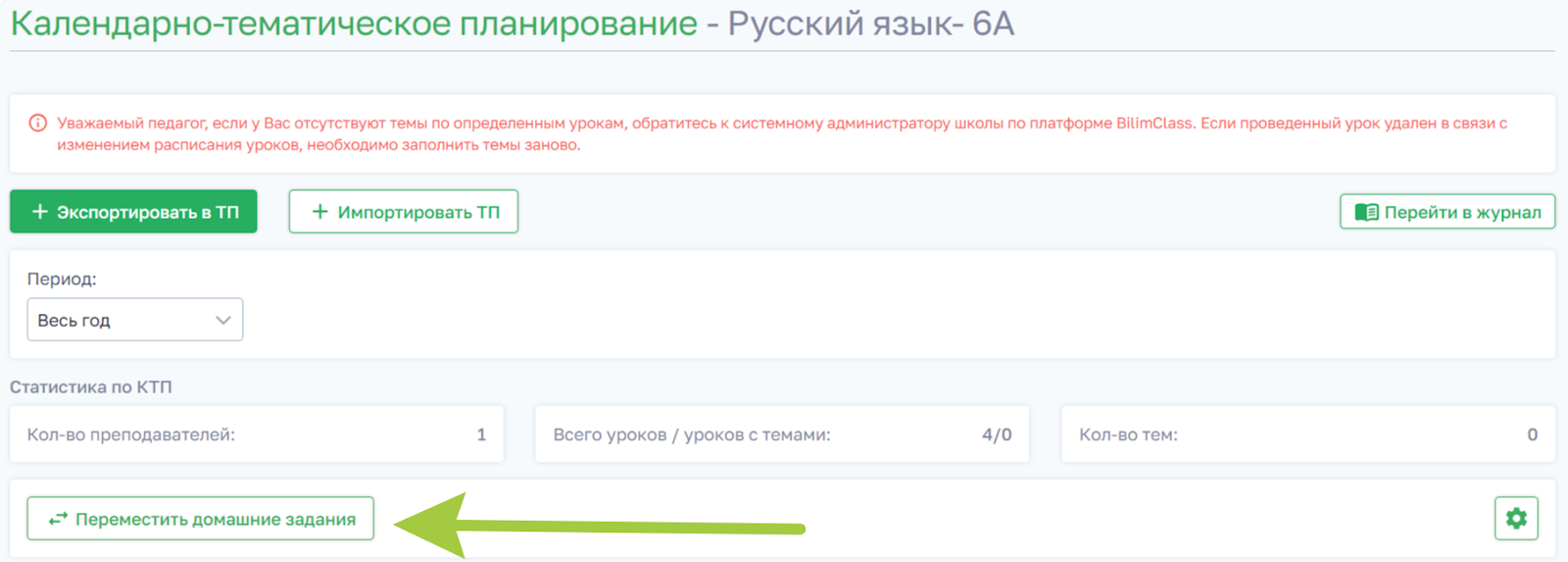
Откроется окно переноса.
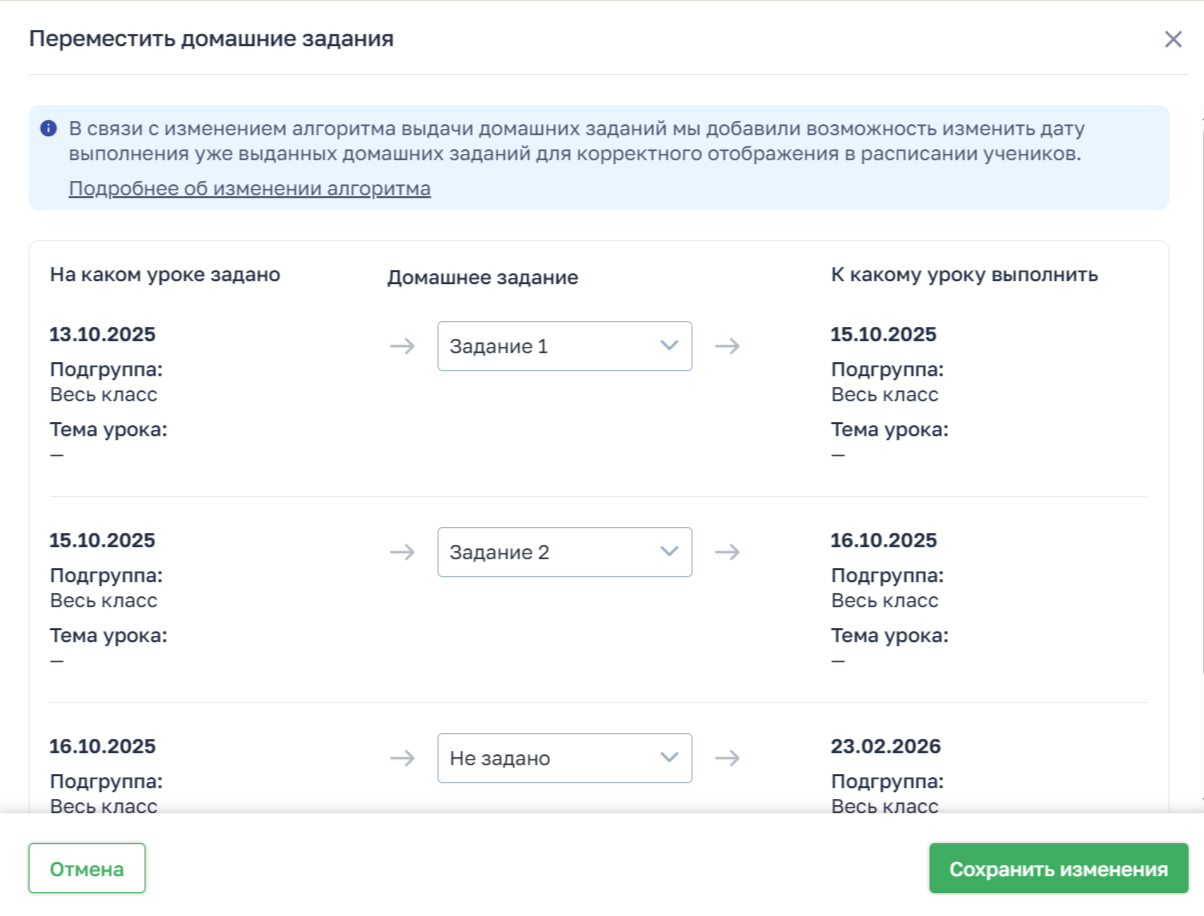
В нём:
- слева показан урок, на котором было задано домашнее задание,
- справа — урок, к которому его необходимо выполнить,
- по центру — само домашнее задание.
Вы можете:
- проверить соответствие дат,
- изменить задание при необходимости,
- оставить «Не задано», если задание не требуется.
Перемещение домашних заданий доступно только на уроки, где вы учитель. Система учитывает подгруппы и будет назначать домашние задания только в пределах одной подгруппы
После проверки нажмите «Сохранить изменения».
Домашние задания будут перенесены в новый формат и корректно отобразятся у учеников в дневнике и расписании.