
Теперь при работе с расписанием нет необходимости указывать время каждого урока отдельно: вы можете сразу назначить классам распорядок дня или показать время уроков массово с помощью кнопки «Указать время уроков».
Инструкция про настройку распорядка дня: help.bilimland.kz/l_rus/knowledge_base/item/383821?sid=66864
Как открыть расписание и найти класс
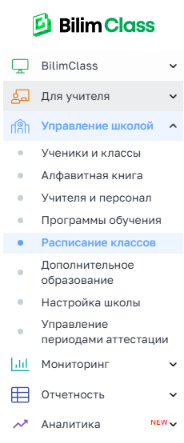
1. Перейдите в левое меню → Управление школой → Расписание классов.
2. В фильтре выберите нужную параллель.
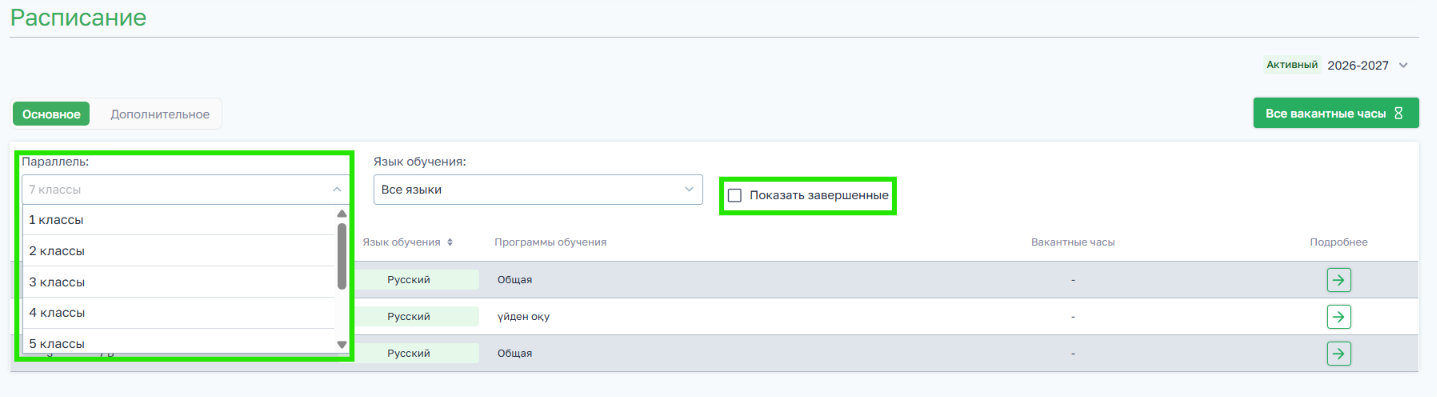
Рядом с фильтром параллелей находится место для галочки Показать завершённые:
- Если включить — в списке появятся архивные (завершённые) классы.
- Если выключить — архивные классы скрыты.
Что такое завершенные (архивные) классы?
Класс получает статус архивный в следующих случаях:
- Если класс удален.
- После завершения программы ИПО.
- После трансфера на следующий учебный год.
Примечание! Выбрав расписание завершенного класса, можно только просматривать информацию, редактирование расписания недоступно.
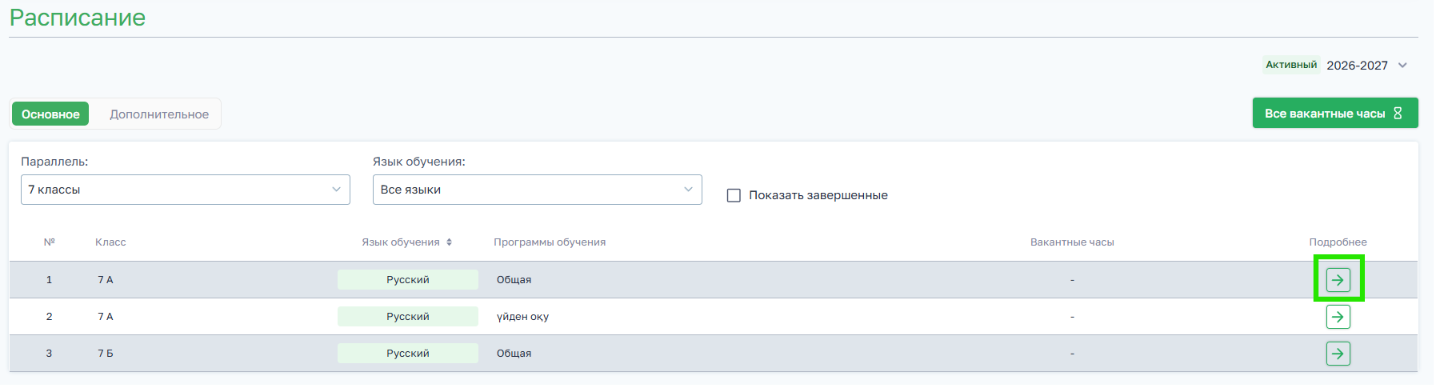
3. Нажмите Подробнее напротив нужного класса → откроется таблица расписания.
Добавление урока
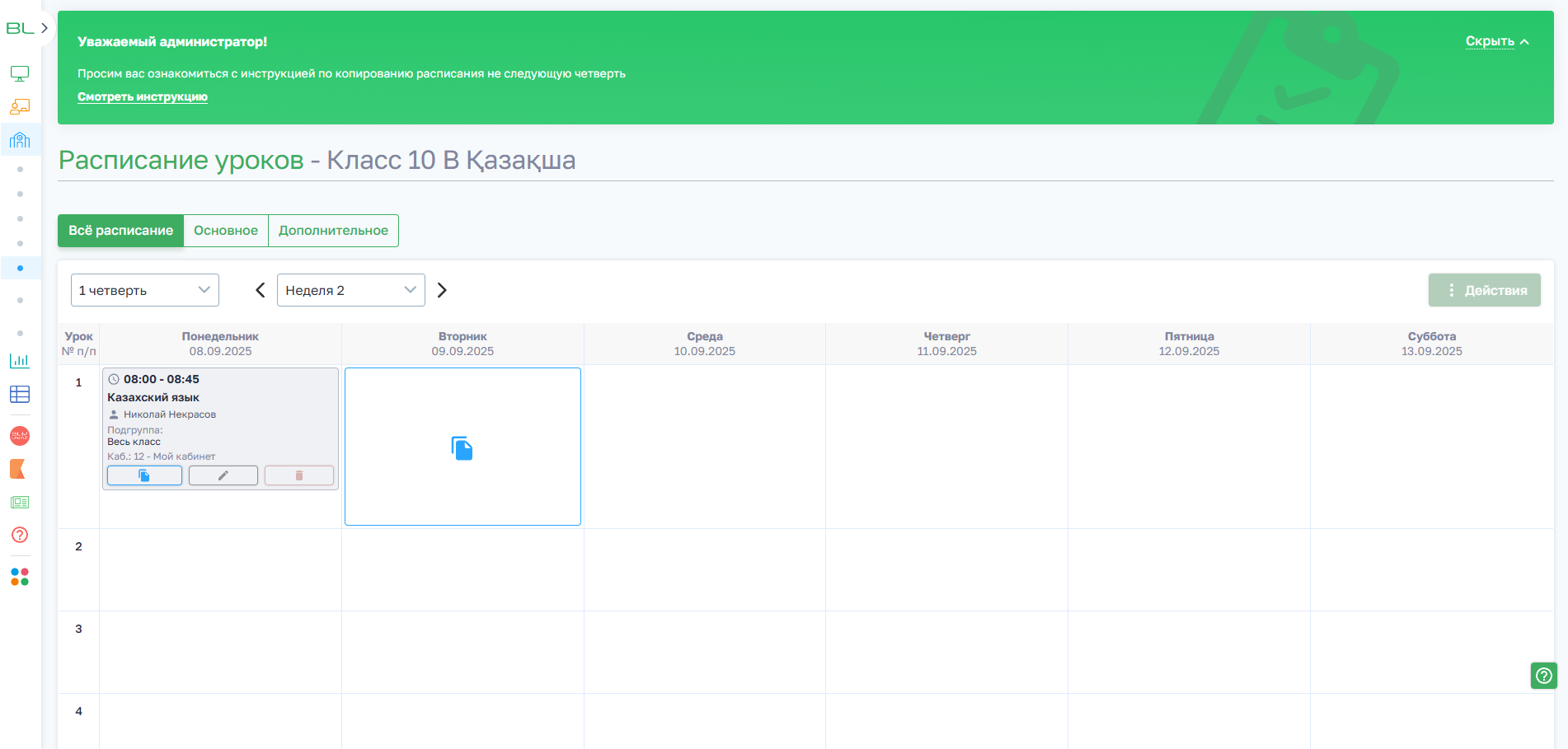
1. Наведите курсор на нужную ячейку расписания и кликните её.
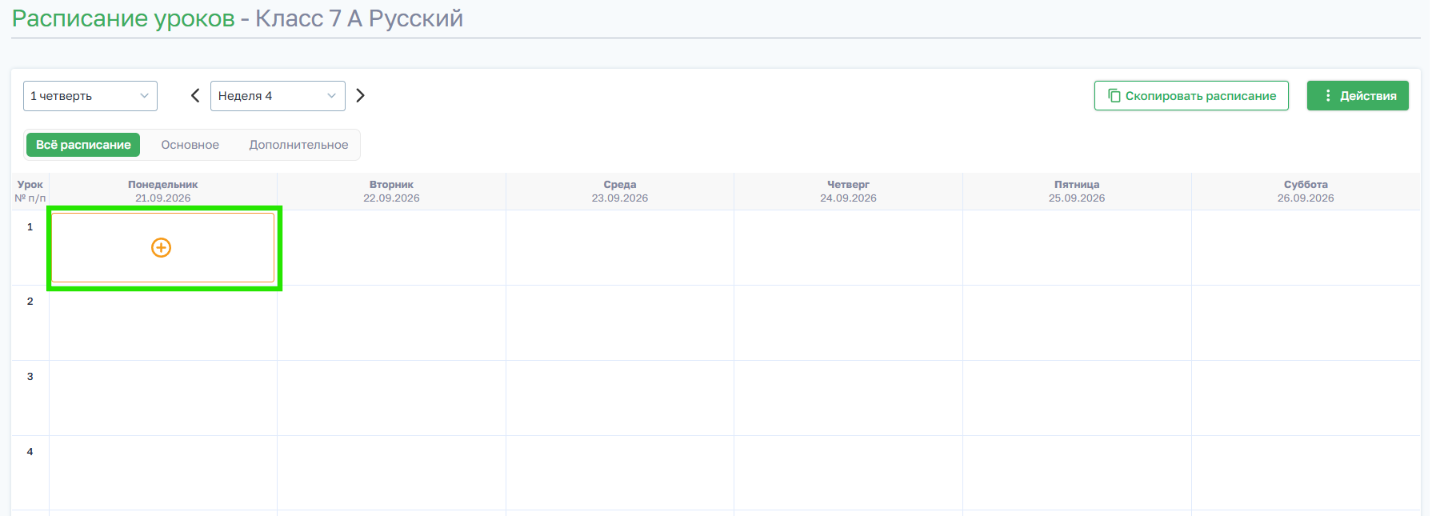
2. В появившемся модальном окне заполните обязательные поля:
- Предмет
- Подгруппа - если для предмета требуется разделение на подгруппы, сначала настройте их в разделе «Ученики и классы → Подгруппы». Только потом будет доступен выбор подгруппы.
- Учитель
Время урока сразу проставляется в соответствии со временем, указанным в распорядке дня. Если классу не назначен распорядок дня, вы можете добавить урок без указания времени и воспользоваться кнопкой «Указать время уроков».
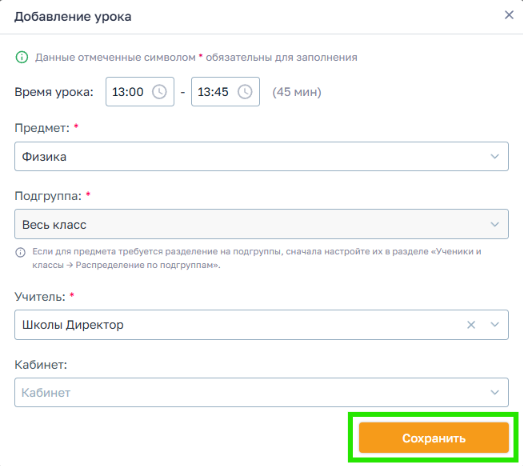
3. Нажмите Сохранить.
Поздравляем — урок добавлен!
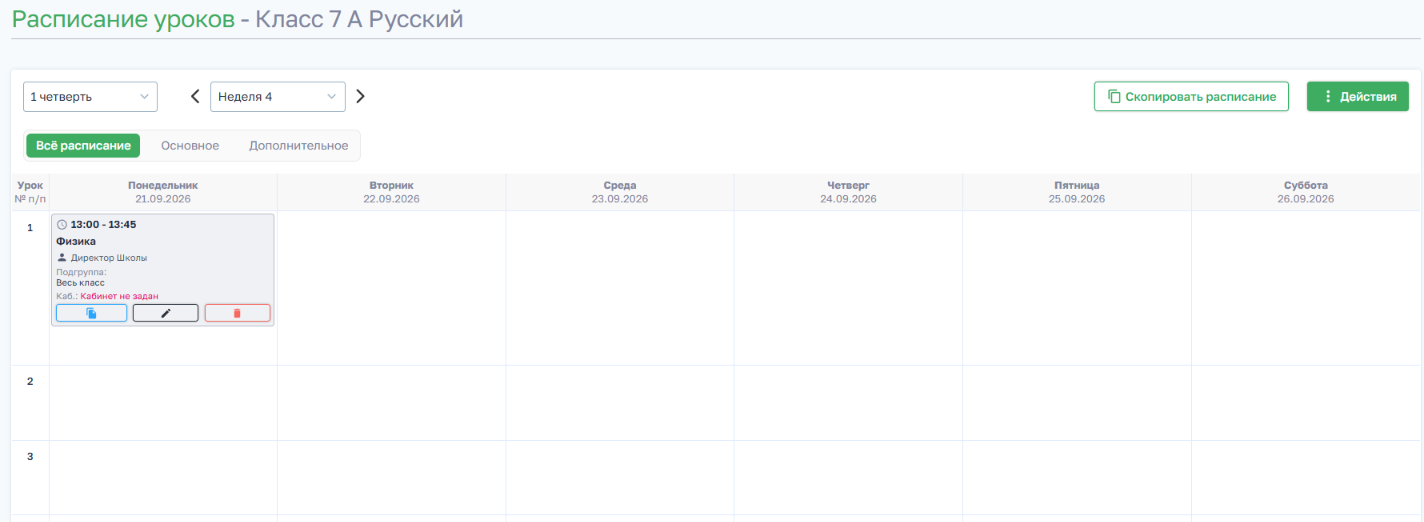
Работа со строками расписания
По умолчанию в расписании отображается 6 строк уроков (если включена нулевая строка — 7).
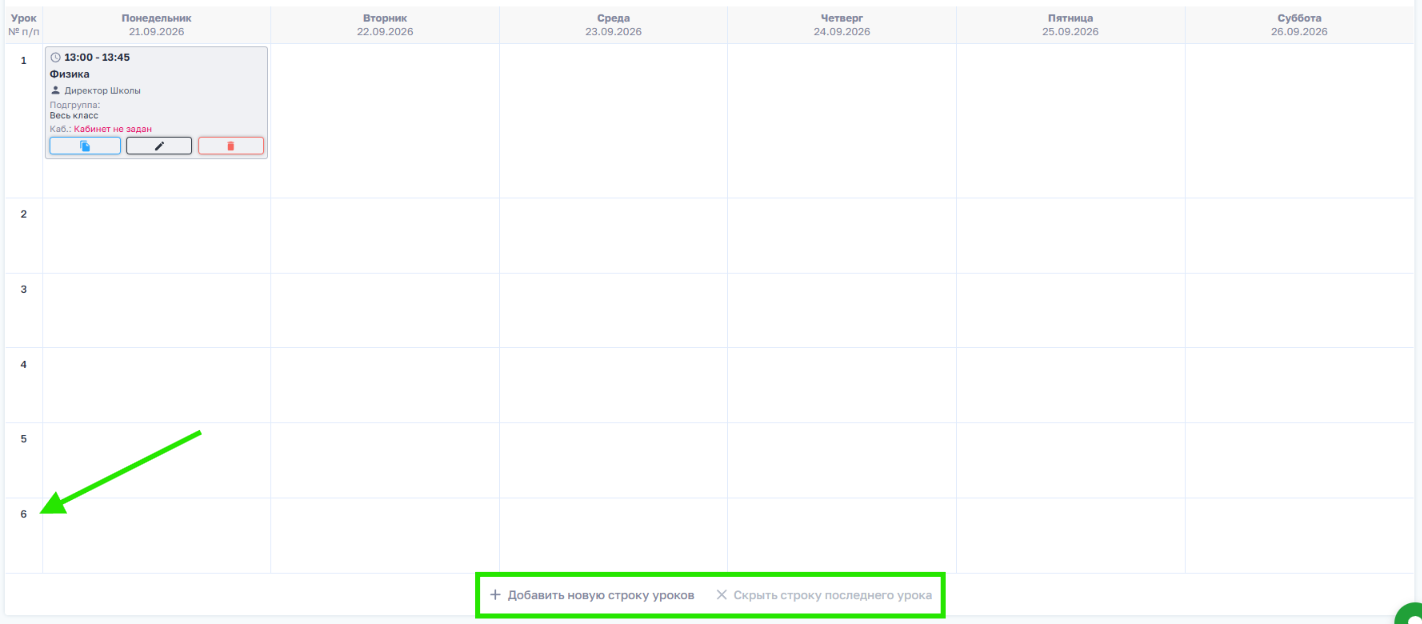
Внизу таблицы есть кнопки «Добавить новую строку уроков/ Скрыть строку последнего урока»:
- Максимум без нулевой строки — 25 строк.
- Максимум с нулевой строкой — 26 строк.
- После достижения лимита кнопка Добавить новую строку уроков становится неактивной.
Если строка была добавлена, но в ней не создан ни один урок, после обновления страницы она автоматически скрывается.
Если в строке есть хотя бы один урок — она остаётся видимой.
Чтобы управлять нулевой строкой, используйте пункт в меню
«Действия» → «Добавить строку нулевых уроков / Скрыть строку нулевых уроков».
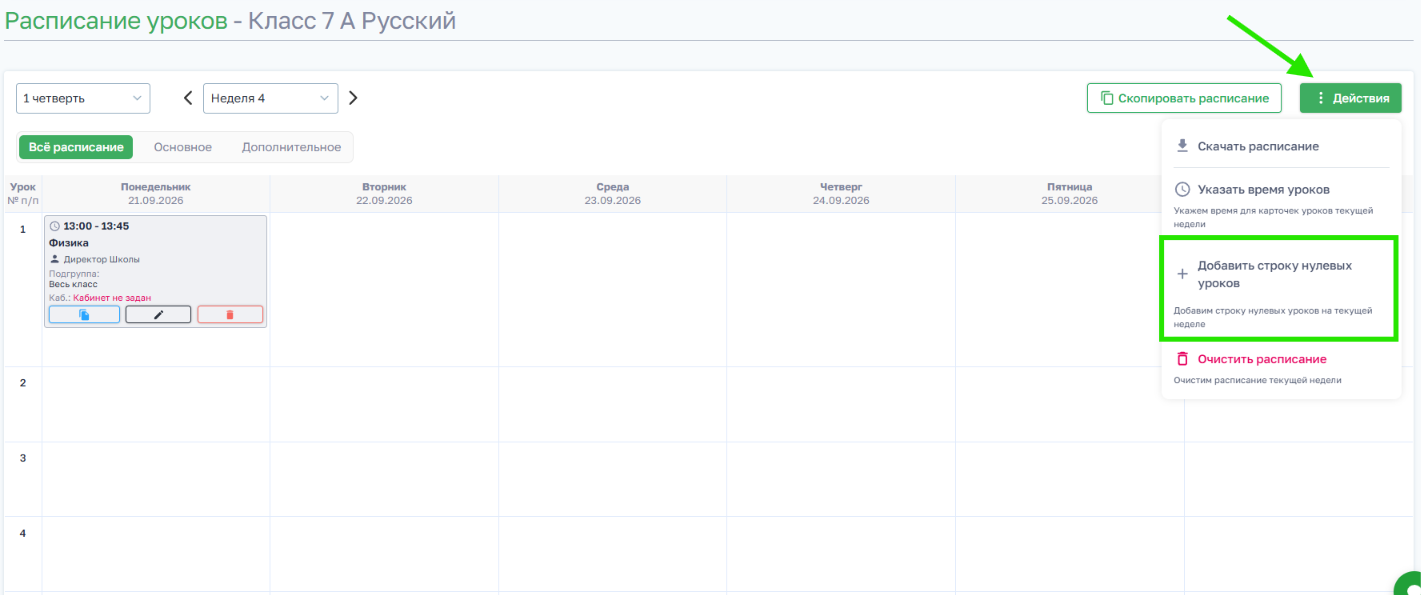
Из чего состоит карточка урока (плашка) и кнопки
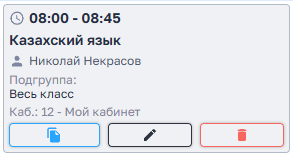
Карточка урока отображает основную информацию и содержит три активные кнопки:


1. Копирование урока — включает режим копирования: кликнув кнопку, затем наведите курсор на нужную ячейку и вставьте урок. Повторный клик отключает режим.
Примечание! Урок копируется без времени (вставленный урок будет без времени).
2. Редактирование урока — открывает то же модальное окно, что при создании урока, для редактирования данных. Редактирование проведённого урока недоступно.
3. Удаление урока — удаляет урок из расписания.
Примечание! При удалении безвозвратно удалятся все сущности, привязанные к уроку: тема, максимальные баллы, домашнее задание и ответы учеников, связь с интерактивным уроком и т.д.
Видимость и пометка уроков без времени
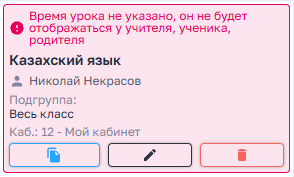
- Уроки без времени:
- На расписании для админов/завуча/директора отображаются красным и содержат текст: «Время урока не указано, урок не будет отображаться у учителя, ученика, родителя».
- Для учителя/ученика/родителя такие уроки не видны в их расписаниях.
Действия над расписанием (кнопка «Действия»)
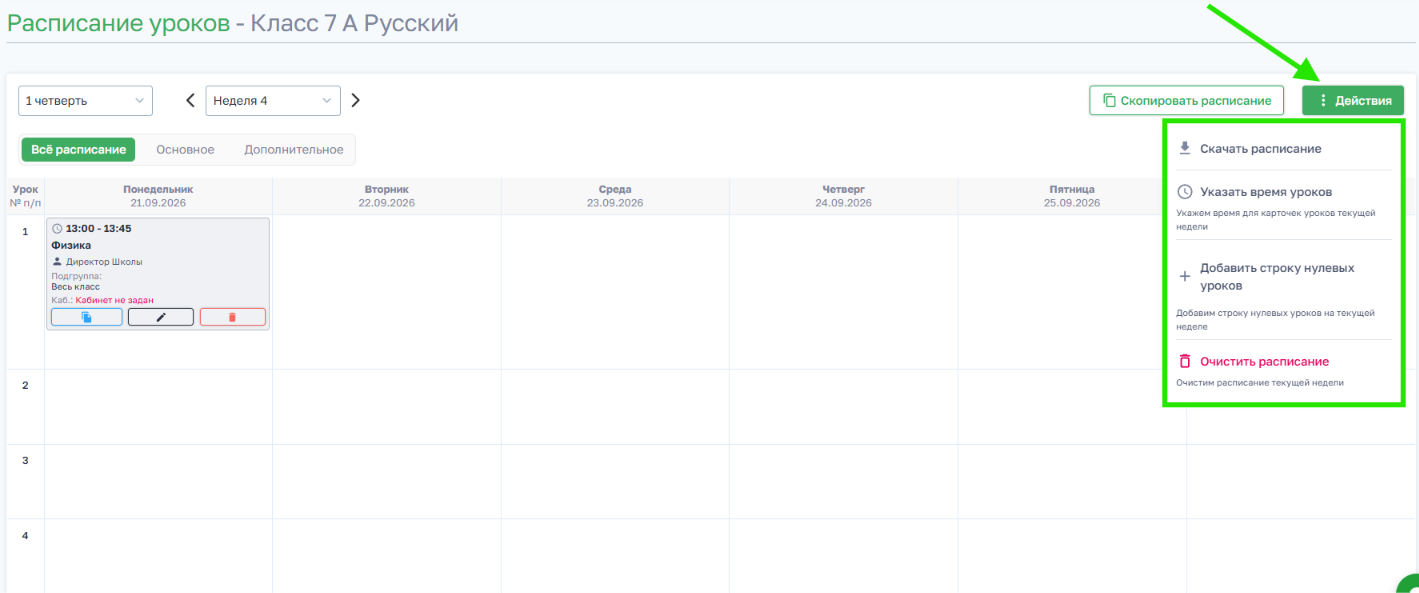
При нажатии Действия доступны пункты:
- Скачать расписание — скачивает расписание в виде файла.
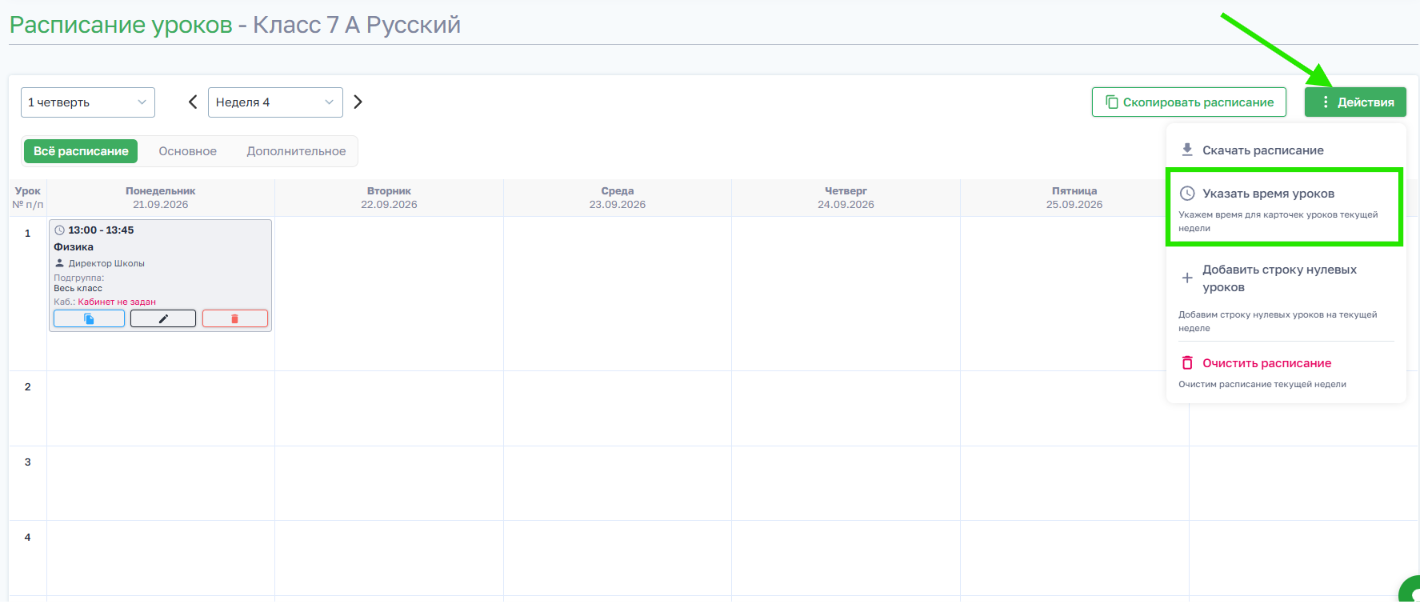
- Указать время уроков — массовая установка времени (смотрите ниже).
- Добавить строку нулевых уроков / Скрыть строку нулевых уроков — добавляет или скрывает нулевую строку уроков.
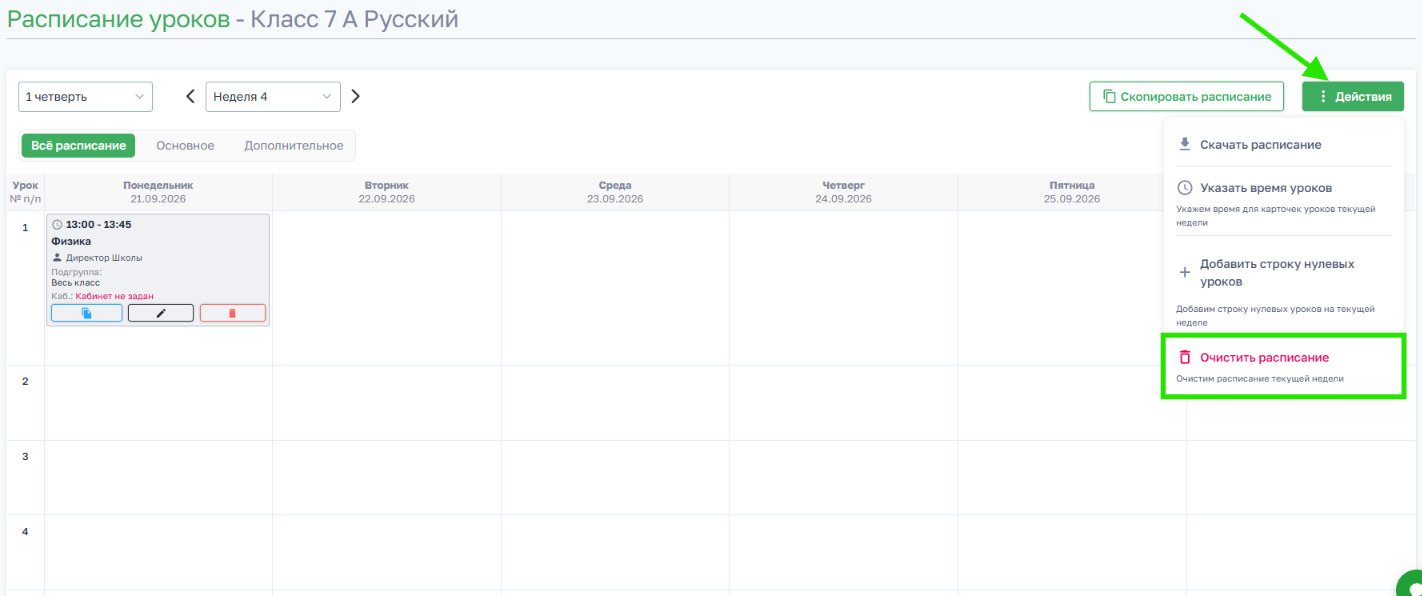
- Очистить расписание — удаляет все уроки выбранной недели (кроме проведённых).
Массовое указание времени уроков
1. Действия → Указать время уроков.
2. В окне:
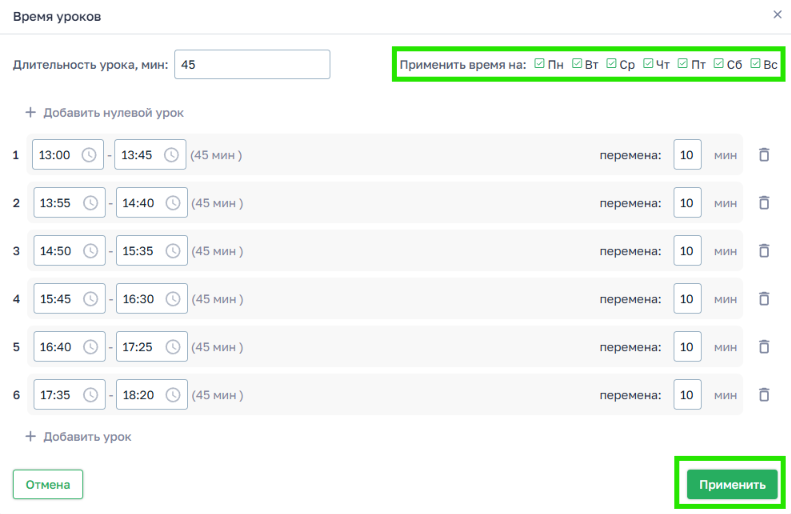
- Дни ПН–ВС (по умолчанию включены) — можно отключать/включать отдельные дни.
- Можно указать длительность урока.
- Для каждой строки (список строк формируется из выбранной недели) можно указать время начала и перемен. При корректном вводе рассчитывается время завершения урока.
3. Кнопки:
- Добавить урок (добавить новую строку уроков)
- Отменить (закрыть без сохранения)
- Применить (применить указанные времена)
Примечание!
- Время применяется только для дней, у которых поставлена галочка.
- И только для тех строк, где в окне заполнено время начала/окончания. Если для строки время не указано — для неё время не применяется.
Как очистить расписание
1. Действия → Очистить расписание.
2. Подтвердите действие.
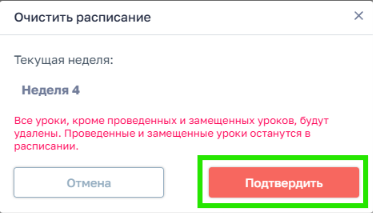
После подтверждения все уроки выбранной недели будут удалены, кроме проведённых — они сохраняются.
Как скопировать расписание на другие недели / четверти
1. Выберите четверть и неделю, которую будете копировать (убедитесь, что выбрали именно нужную неделю).
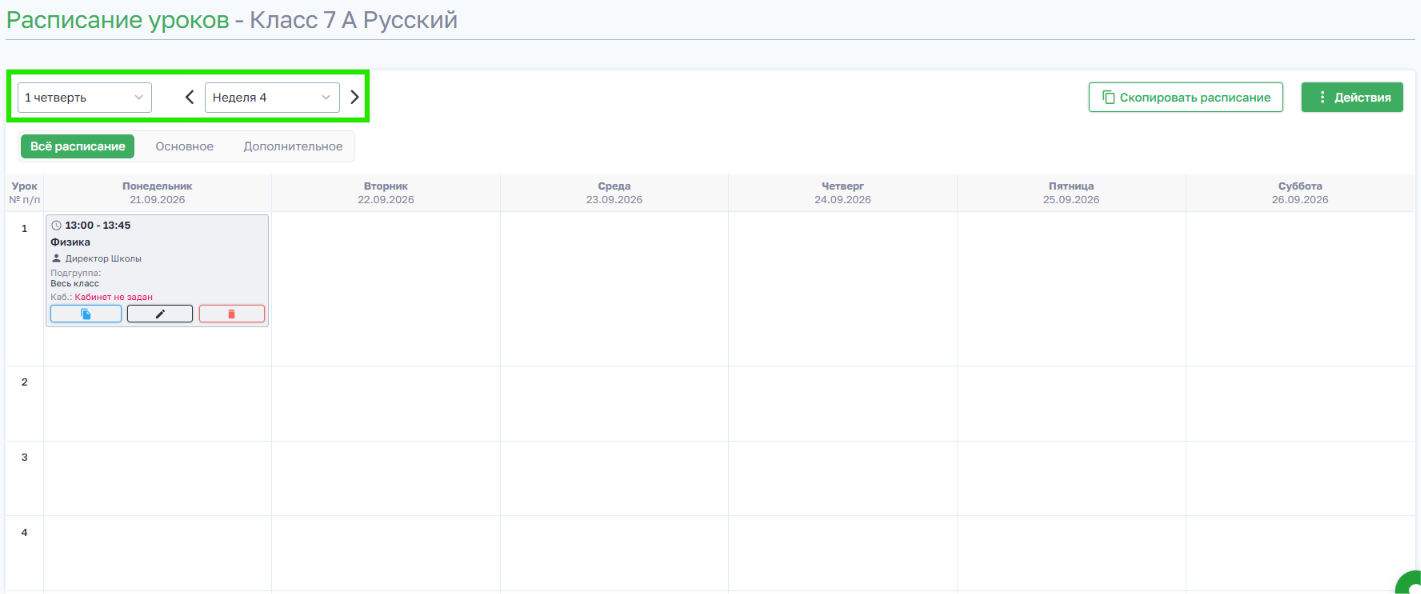
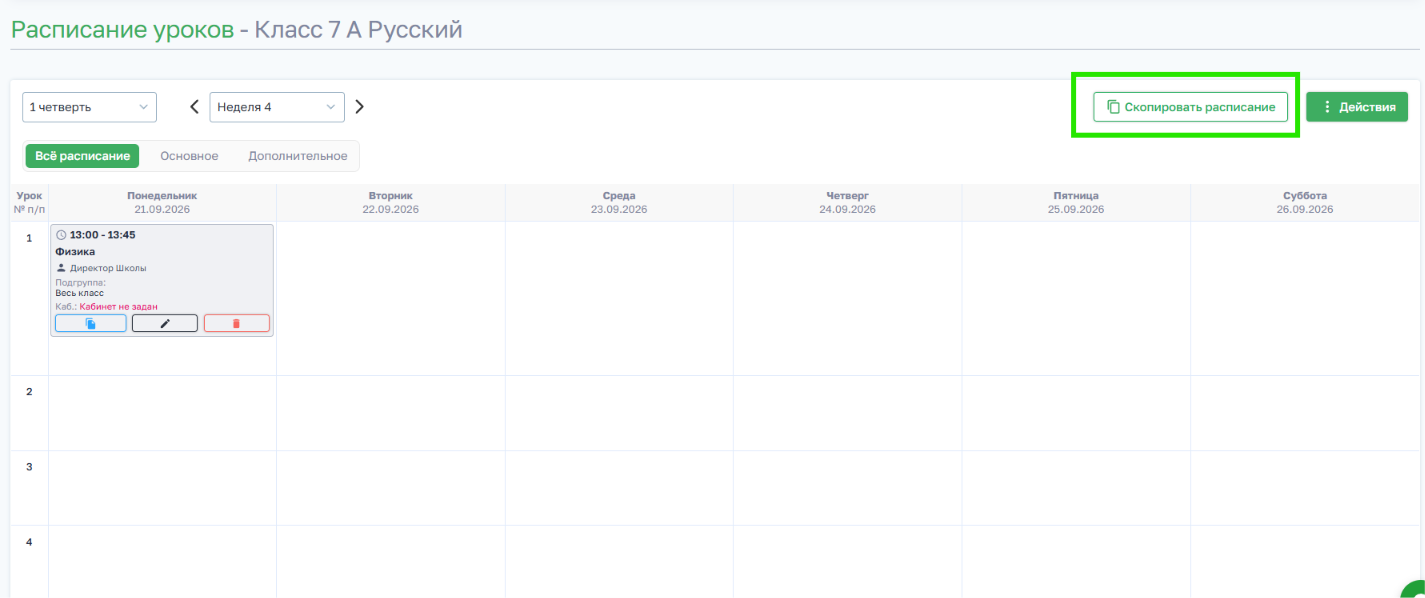
2. Нажмите на кнопку Скопировать расписание.
3. Выберите четверть и неделю куда хотите вставить скопированное расписание. По желанию — поставьте галочку Скопировать на все недели выбранной четверти.
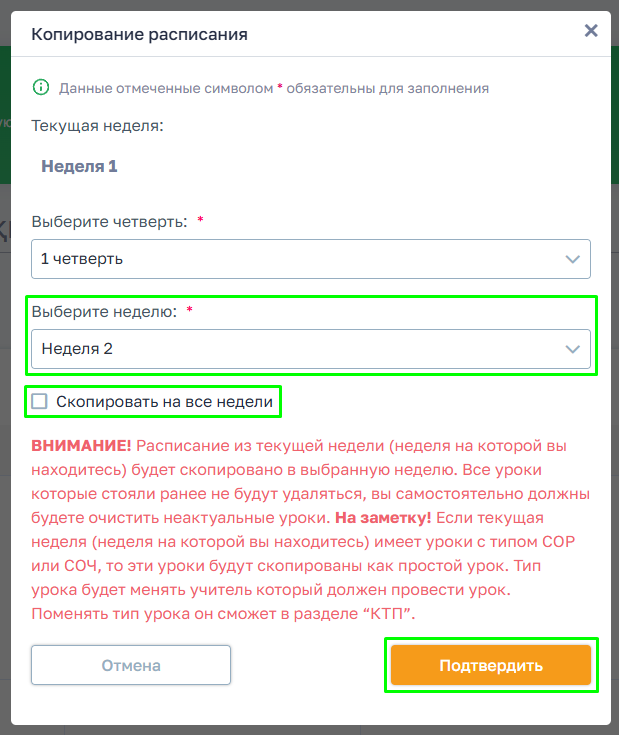
4. Подтвердите.
Примечание!
- Перед вставкой расписания все непроведённые уроки в неделе, куда выполняется вставка, удаляются. Проведённые уроки остаются
- При копировании на неделю или четверть уроки копируются с тем же временем и порядком.
- Если в исходной неделе есть строка (например, 0 строка), а в выбранной её нет — при копировании строка автоматически создаётся, и уроки займут соответствующие строки.
- Если в ячейке выбранной недели уже есть проведённый урок и копируемый предмет совпадает — проведённый урок остаётся без изменений.
Права классного руководителя
Права на редактирование расписания для классного руководителя зависят от настройки школы.
Сценарий 1 — доступ выключен
Классрук может:
- Просматривать расписание своего класса/группы.
Сценарий 2 — доступ включен
Классрук получает те же права, что и завуч/директор:
- Скачивать расписание.
- Добавлять, удалять и редактировать непроведённые уроки.
- Копировать расписание/уроки, перемещать уроки.
- Массово указывать время, добавлять/скрывать 0-строку и дополнительные строки.
Учителя-предметники теперь могут видеть в системе расписание всех классов.