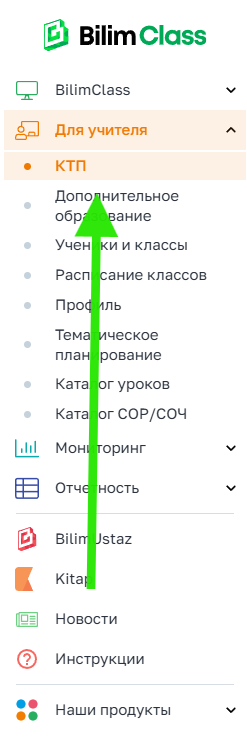
Как найти нужное КТП?
1. Левое меню → Для учителя → КТП
2. Выбираем необходимую параллель, язык обучения и предмет → Нажимаем на иконку в столбце Действие
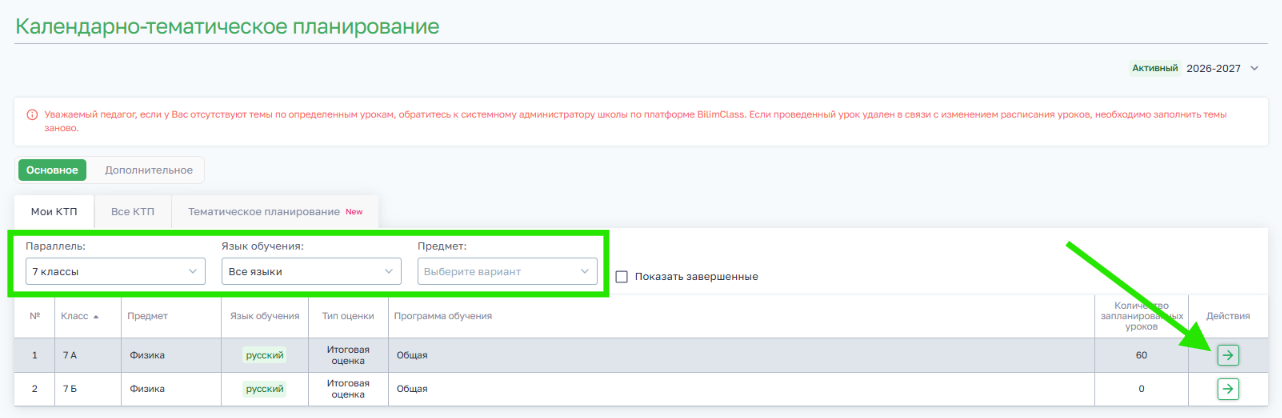
Отображение завершённых предметов
Рядом с фильтрами параллелей и предметов вы увидите галочку "Показать завершённые".
Если галочка включена, в списке появятся как активные, так и завершённые предметы.
Предмет считается завершенным, когда:
- Все четвертные журналы предмета закрыты.
- Годовые оценки выставлены.
- Годовой журнал предмета закрыт.
Если галочка выключена, отображаются только активные предметы.
3. Делаем фильтрацию по четверти
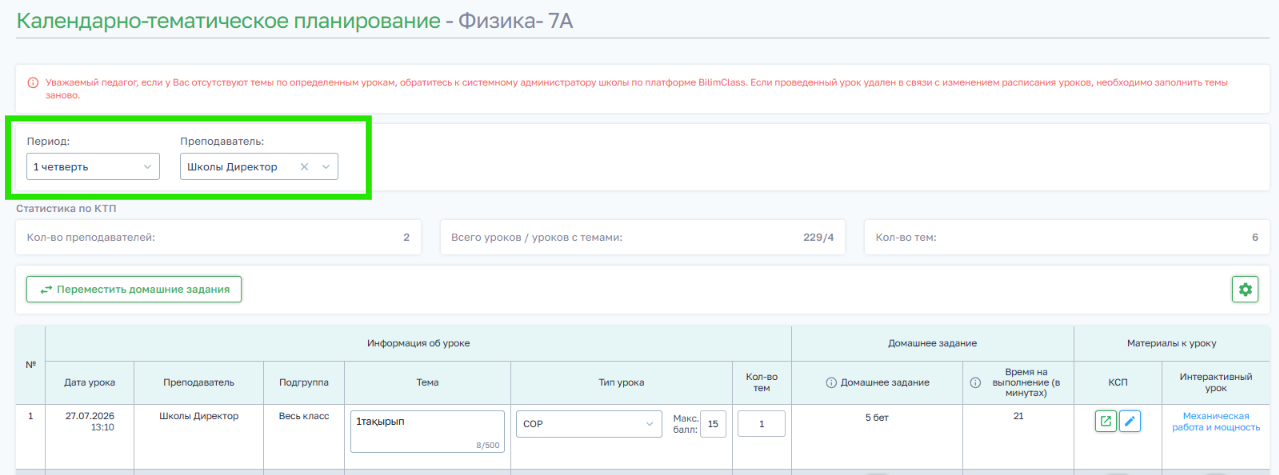
После открытия КТП необходимо выбрать:
- Период (четверть)
- Преподавателя
⚠️ Если в классе предмет ведут несколько учителей, необходимо выбрать себя в поле "Преподаватель".
После выбора фильтров откроется КТП нужного класса за нужный период.
Примечание! В случае если администратор назначил вам урок в расписании, то у вас автоматически появляется соответствующий класс и предмет в КТП.
Добавляем тему к уроку
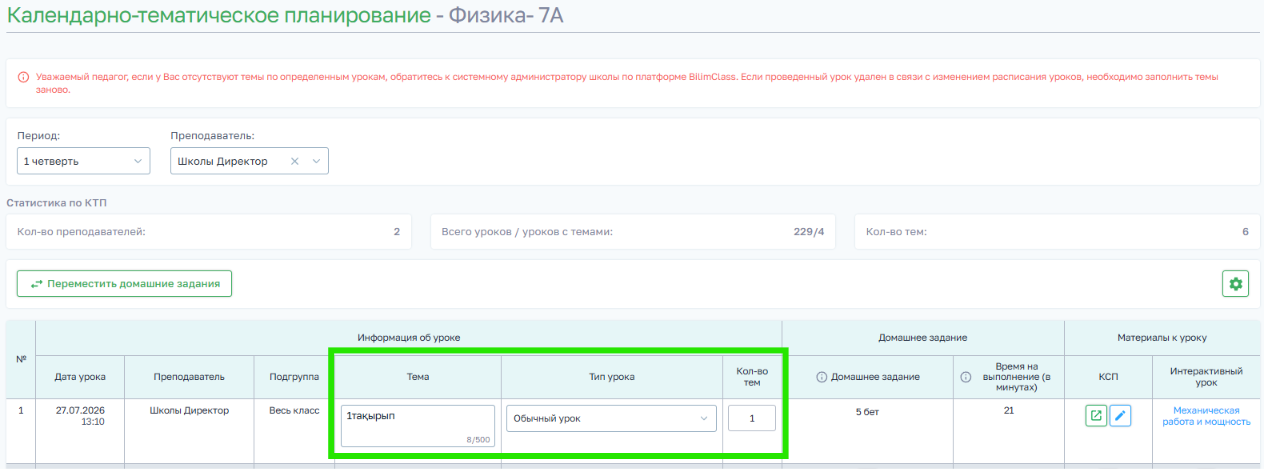
В строке необходимой даты есть окно для Темы. Вписываем туда тему урока.
Уплотнение уроков
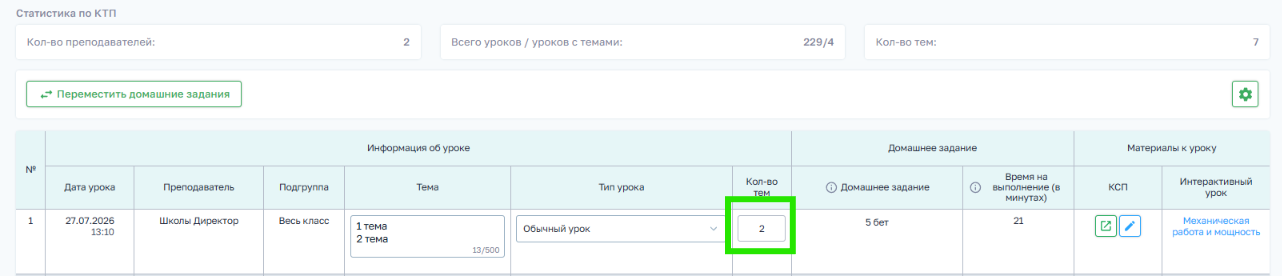
Если вы планируете провести 2 или более тем за 1 урок, то:
1. Вписываем количество тем
2. Прописываем темы в окне Тема по порядку
Выбираем тип урока
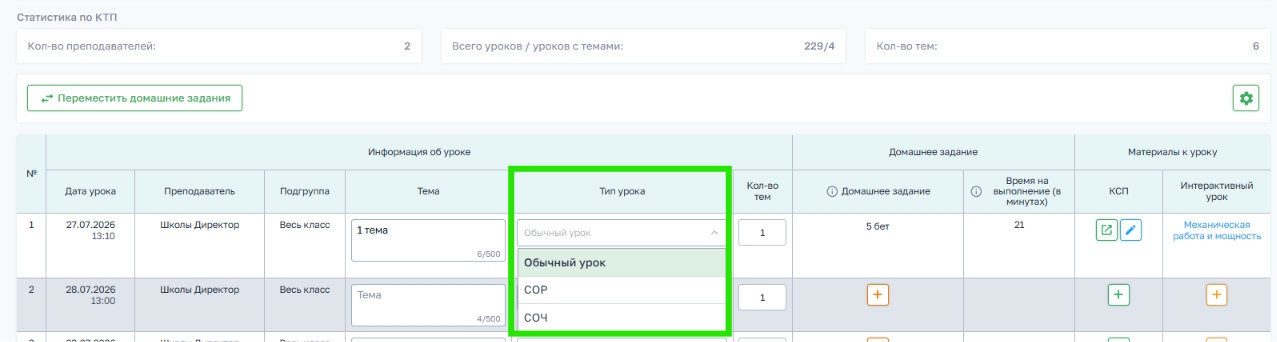
В раскрывающемся окне выбираем Тип урока подходящий вам:
- Обычный урок
- СОР
- СОЧ
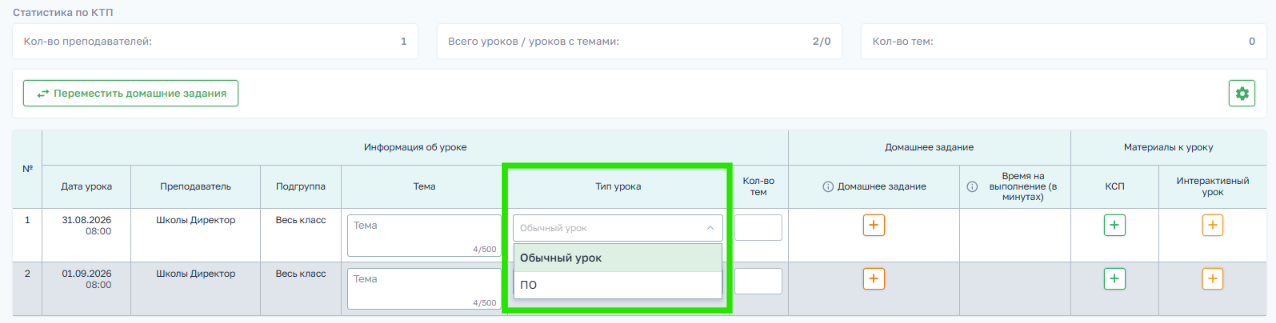
В системе для начальных (2-4) классов доступны следующие типы уроков для выбора:
- Обычный урок
- Промежуточное оценивание
Как вводить максимальный балл за СОР/СОЧ
1. Выбираем тип урока СОР/СОЧ
2. Вводим максимальный балл → Кликаем на пустую часть страницы, чтобы информация сохранилась
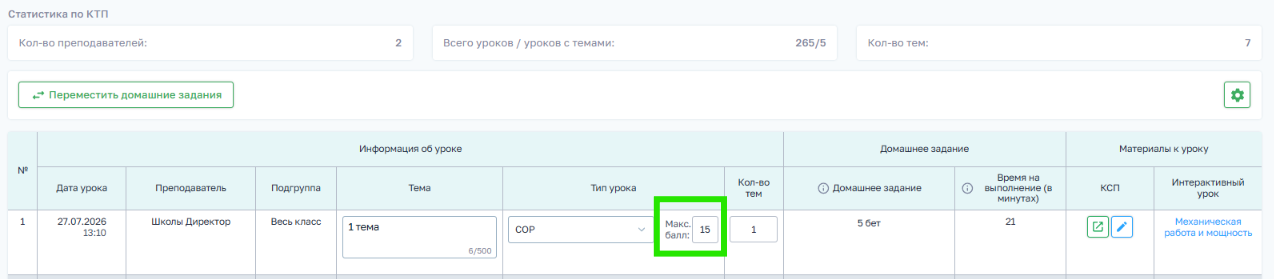
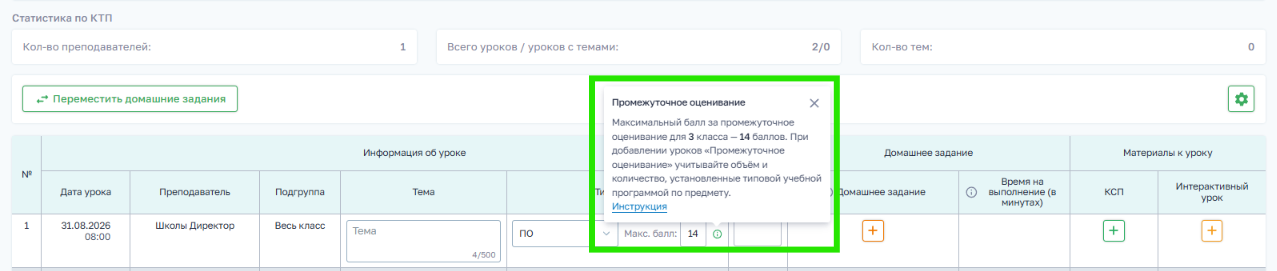
В начальных (2-4) классах, если тип урока — «Промежуточное оценивание», максимальный балл изменить нельзя.
Учитывается объём и количество, установленные типовым учебным планом.
Установленный максимальный балл:
- для 2 классов — 12;
- для 3 классов — 14;
- для 4 классов — 16
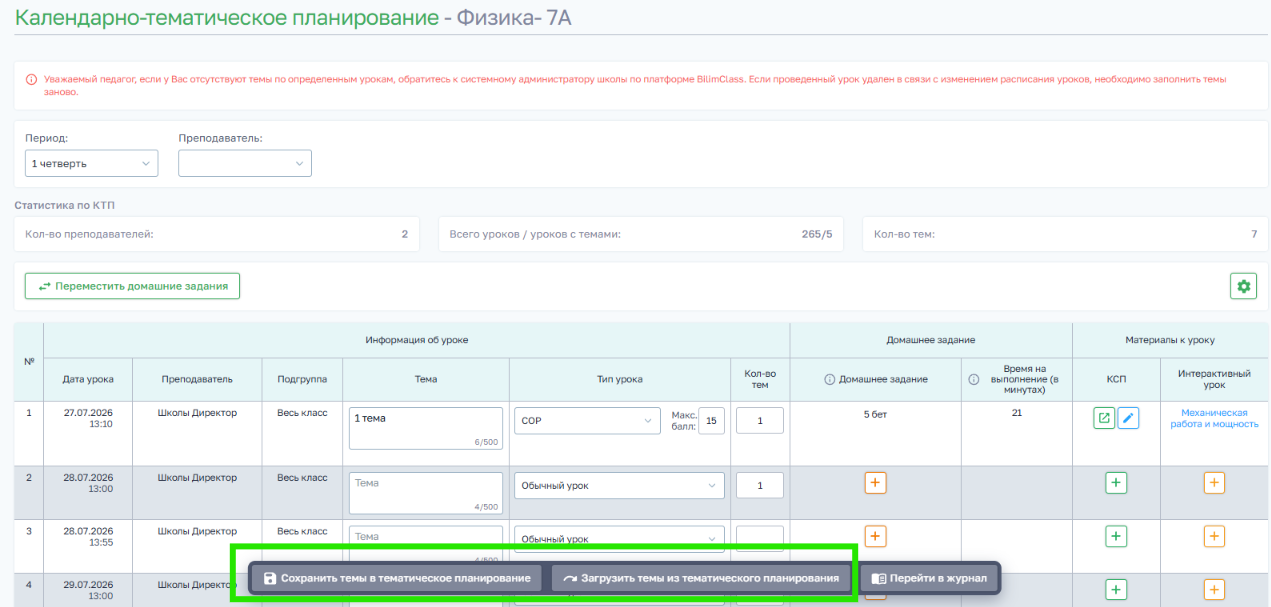
Также в разделе КТП доступны дополнительные функции:
- Сохранить темы в тематическое планирование — позволяет сохранить текущее календарно-тематическое планирование в виде тематического плана для дальнейшего использования.
- Загрузить темы из тематического планирования — позволяет загрузить ранее созданный тематический план и автоматически заполнить КТП.
Эти кнопки находятся в нижней части страницы КТП.
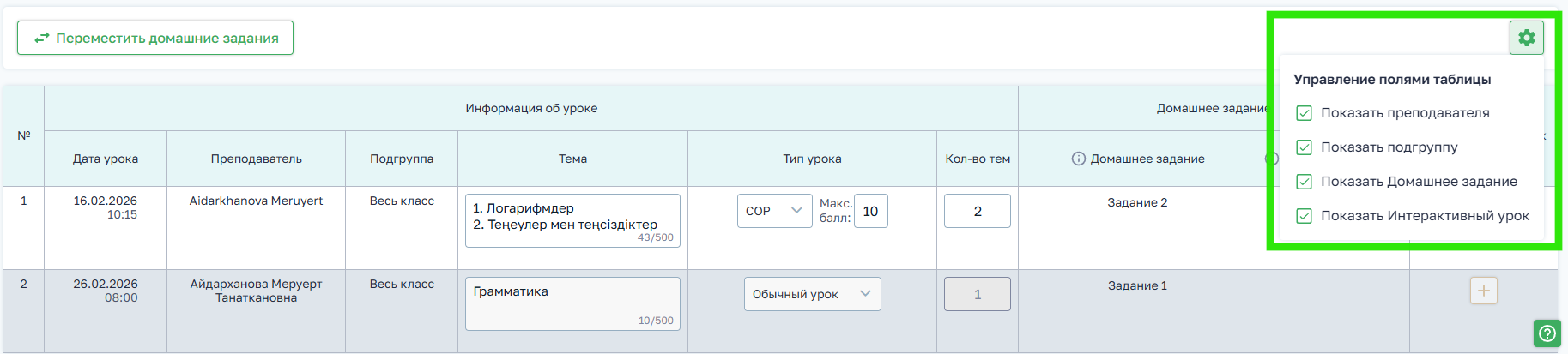
Управление полями таблицы
Над таблицей КТП находится раздел «Управление полями таблицы».
Нажмите на шестеренку.
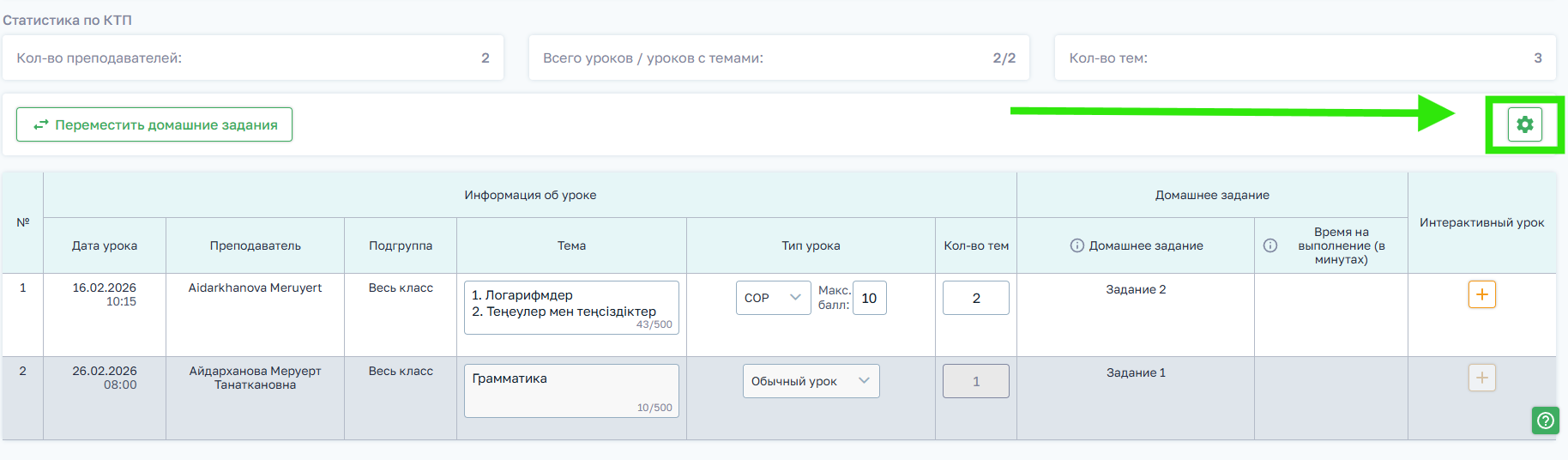
Здесь можно включать или скрывать отображение некоторых колонок таблицы:
- Показать преподавателя
- Показать подгруппу
- Показать домашнее задание
- Показать интерактивный урок
Если снять галочку, соответствующий столбец не будет отображаться в таблице.