
Ескерту! Топтарды тек әкімшілер мен сынып жетекшілері ғана басқара алады.
Топтар қай жерде орналасқан?
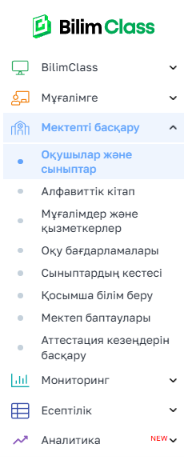
1. Сол жақ мәзір → Мектепті басқару → Оқушылар мен сыныптар бөліміне өтіңіз.
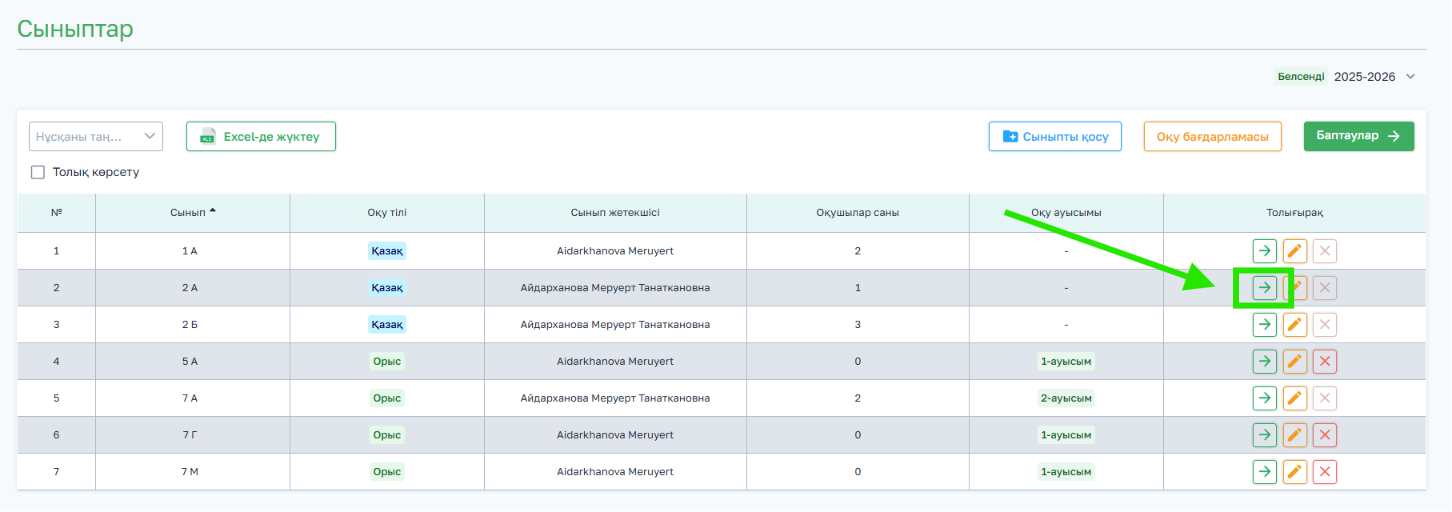
2. Сүзгіден қажетті параллельді таңдаңыз.
3. Сыныпты тауып, Толығырақ батырмасын басыңыз.
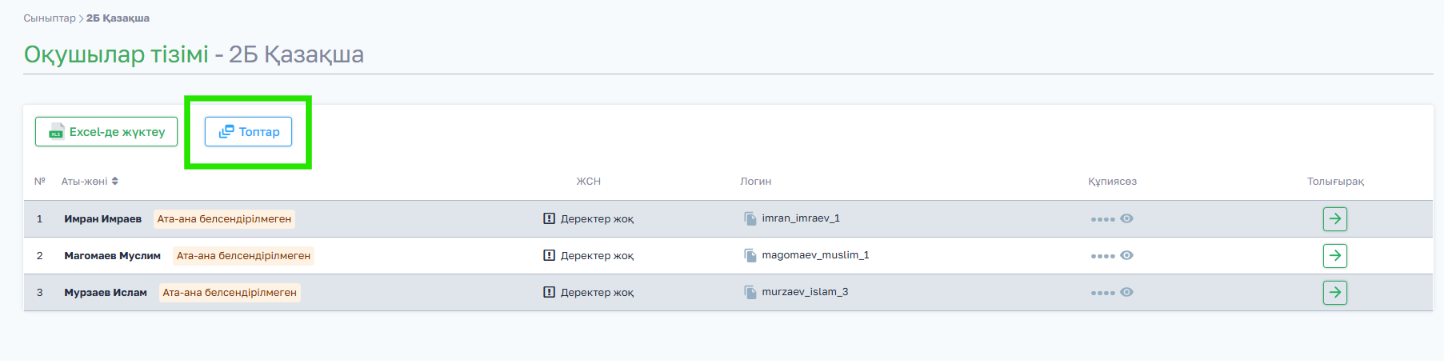
4. Сынып ішінде Топтар батырмасын басыңыз.
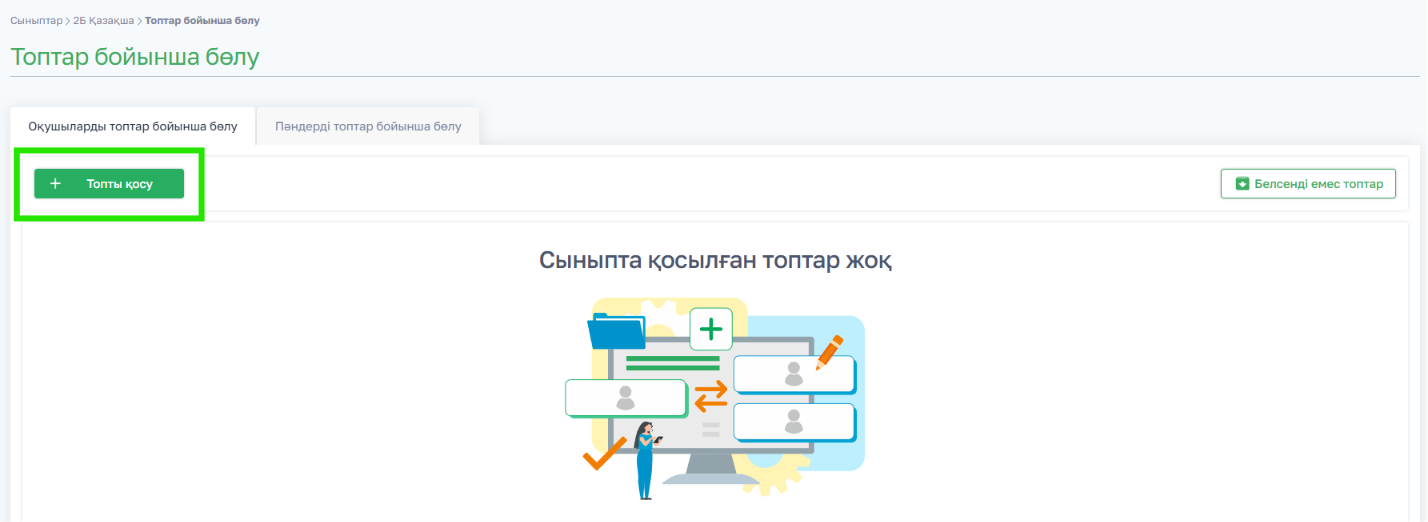
Осыдан кейін таңдалған сыныптың топтар тізімі ашылады.
Топтарды қалай құруға болады
1. Ашылған бөлімде Топ қосу батырмасын басыңыз.
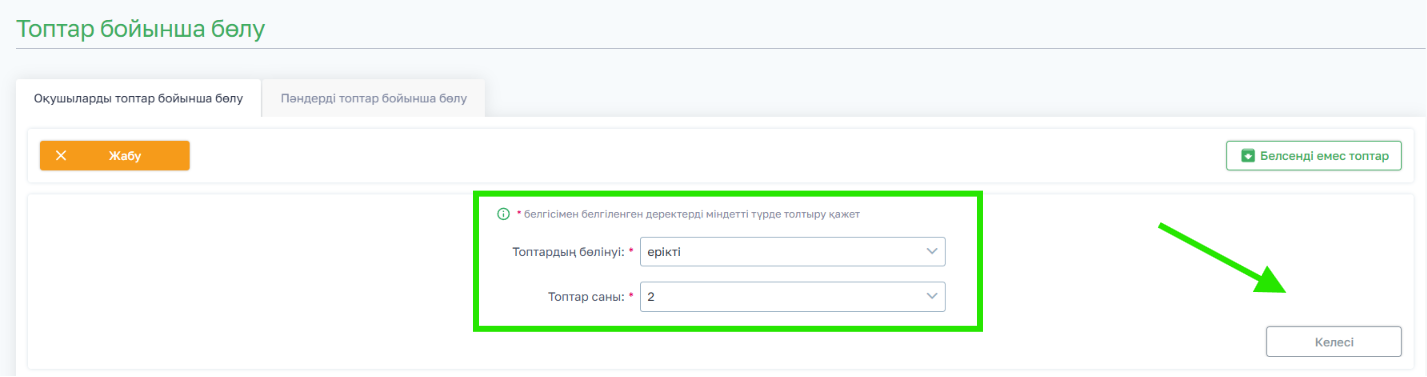
2. Бөлу параметрлерін таңдаңыз:
- Әліпби бойынша — оқушылар тізімі әліпби ретімен N топқа бөлінеді.
- Кездейсоқ — тізім қолмен N топқа бөлінеді.
- Жынысы бойынша — оқушылар тізімі жынысына қарай 2 топқа бөлінеді.
3. Топтардың санын көрсетіп, Әрі қарай батырмасын басыңыз.
4. Оқушыларды бөліңіз:
- Оқушының атын тиісті топқа апарып тастаңыз.
- Бірнеше оқушыны бірден көшіру үшін олардың аттарын белгілеп, бірге апарыңыз.
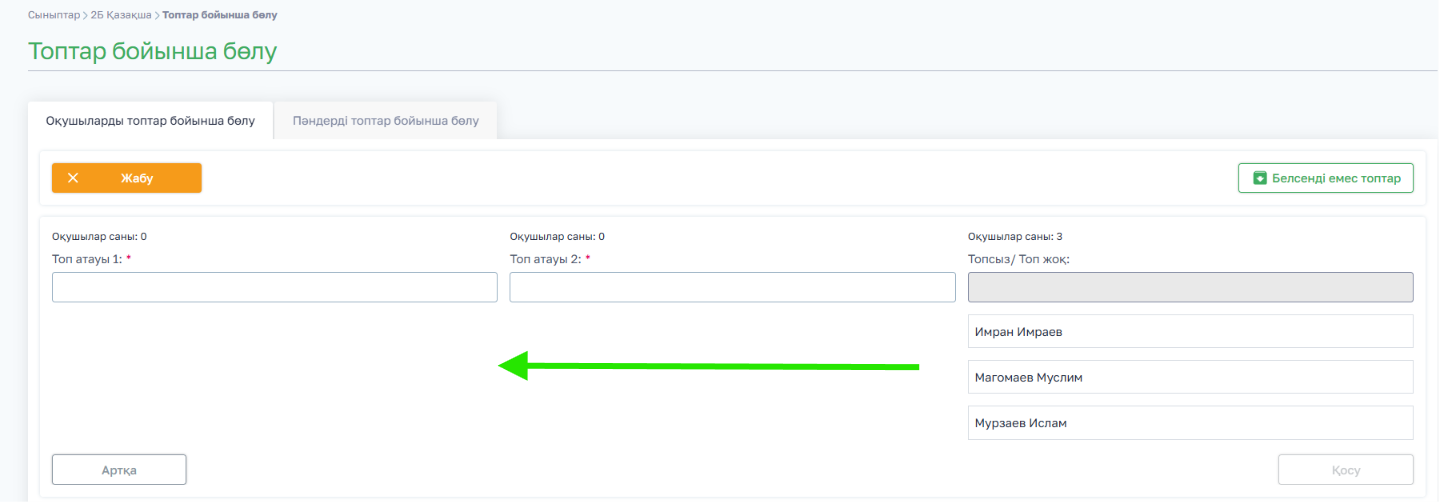
5. Топтарға атау беріп, Қосу батырмасын басыңыз.
6. Топтар сәтті құрылды.
Оқушыларды топтар арасында көшіру және жаңа оқушыларды қосу
Жаңа оқушы бастапқыда Тобы жоқ бағанына түседі. Оны міндетті түрде бір топқа қосу керек.
1. Қажетті топты таңдап, Өңдеу батырмасын басыңыз.
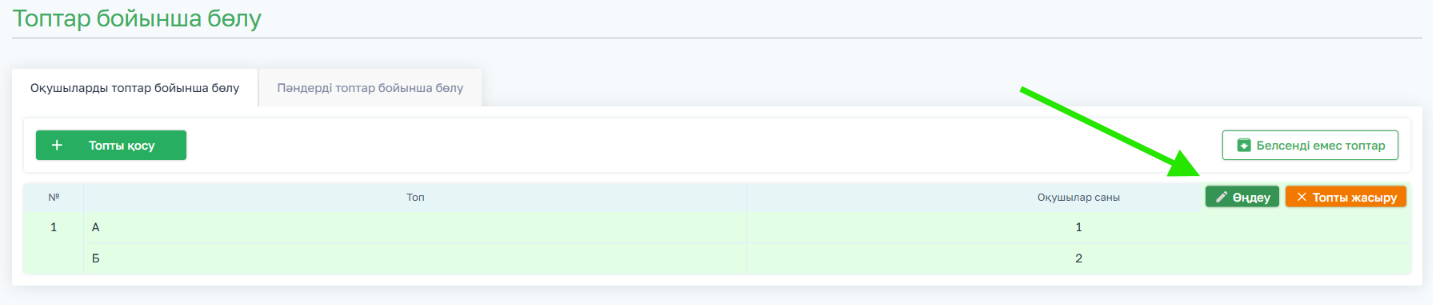
2. Оқушының атына басып, тінтуірді ұстап тұрып оны қажетті топқа апарыңыз.
3. Көшіру күнін көрсетіңіз.
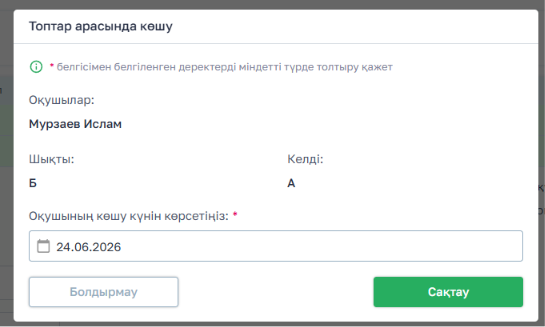
4. Өзгерістерді сақтаңыз.
Топты қалай жасыруға болады (мұрағаттау)
1. Мектепті басқару → Оқушылар мен сыныптар бөліміне өтіңіз.
2. Сүзгіден қажетті параллельді таңдаңыз.
3. Қажетті сыныпты тауып, ішіне кіріңіз.
4. Сынып карточкасында Топтар батырмасын басыңыз.
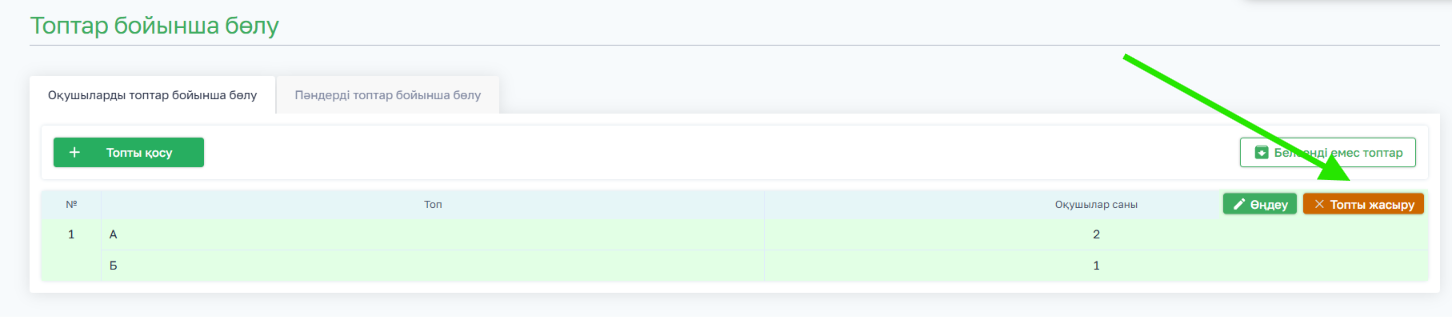
5. Жасырғыңыз келген топқа меңзерді апарыңыз.
6. Топты жасыру батырмасын басыңыз.
7. Әрекетті растаңыз.
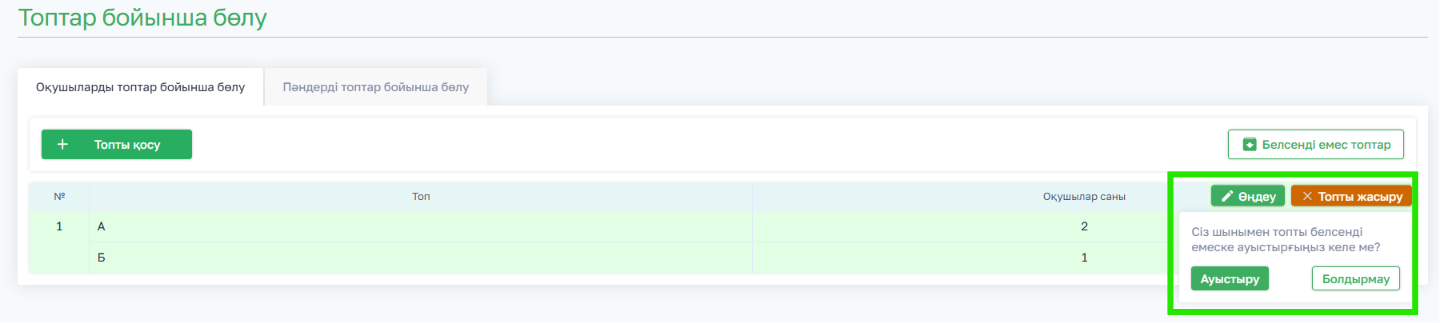
8. Топ «Белсенді емес топтар» бөліміне көшіріледі, оның мәртебесі «Жасырылған» болып өзгереді.
Топты қалай қалпына келтіруге болады
1. Белсенді емес топтар бөліміне өтіңіз.

2. Қалпына келтіргіңіз келген топқа меңзерді апарыңыз.
3. Топты қалпына келтіру батырмасын басыңыз.
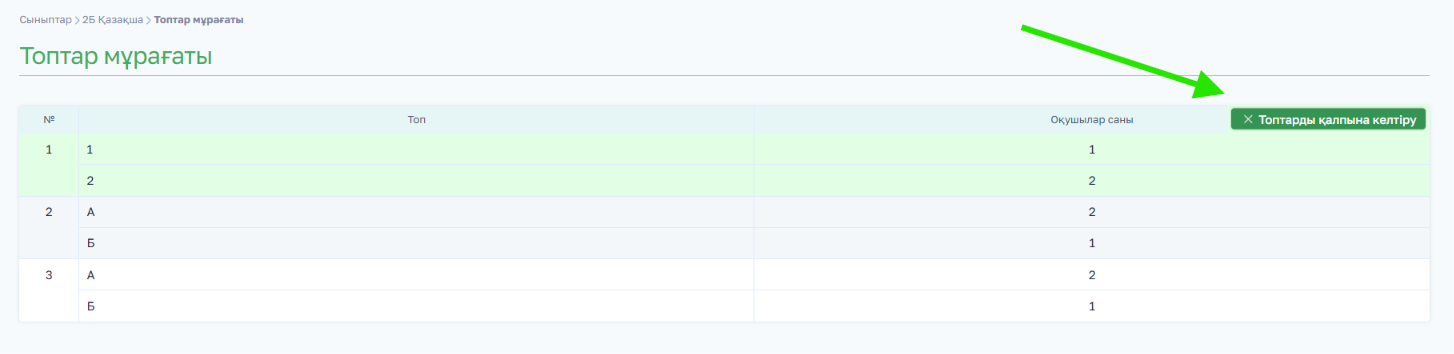
4. Әрекетті растаңыз.
5. Топ қайтадан «Белсенді» мәртебесін алады.
Топтар қалай көрсетіледі
Сабақты қосу немесе өңдеу кезінде кестеде тек белсенді топтар ғана көрсетіледі.
Жасырылған топтар ашылмалы тізімде қолжетімсіз болады.
Пәндерді топтар бойынша бөлу
Оқушыларды бөлуден бөлек, бөлімде қай пәндер топтарға бөлінетінін көрсетуге болады. Ол үшін «Топтар бойынша бөлу» бетінде «Пәндерді топтар бойынша бөлу» қойындысына өтіңіз.
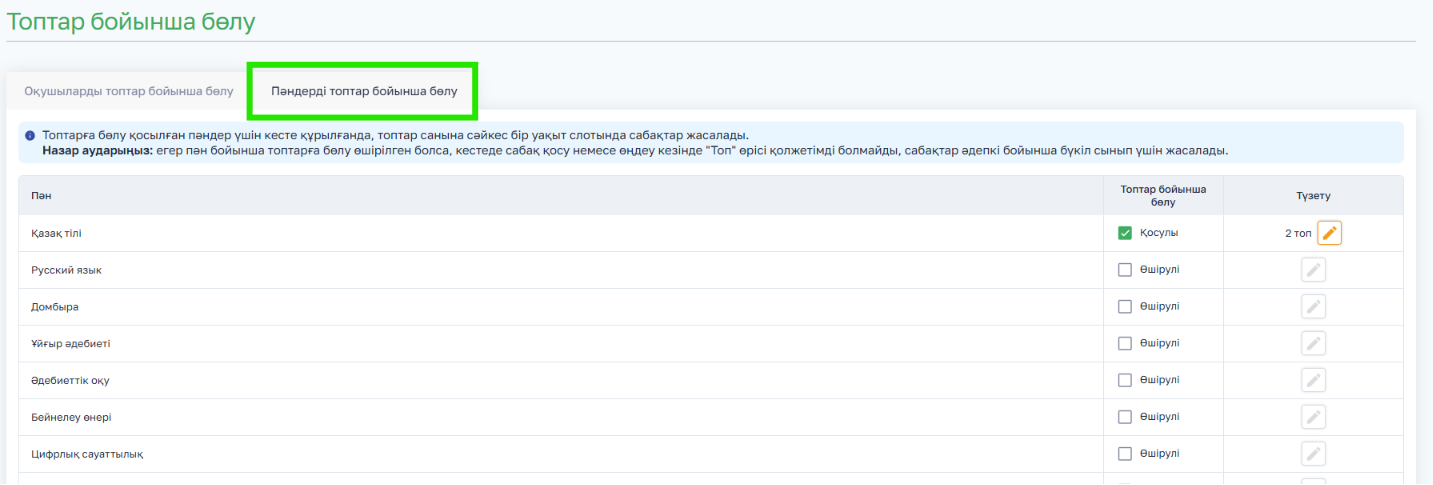
Қойындыда сыныптың барлық пәндерінің тізімі көрсетіледі. Әр пән үшін қолжетімді:
- Топтар бойынша бөлу — пәнді топтарға бөлуді қосатын немесе өшіретін белгі (әдепкі бойынша — Өшірулі).
- Түзету — пәннің топтарын таңдауға арналған батырма (қарындаш белгісі).
Пәнді топтарға бөлуді қалай қосуға болады
1. Қажетті пәннің тұсындағы Топтар бойынша бөлу бағанында белгіні қойыңыз — күйі «Өшірулі» дегеннен «Қосулы» дегенге өзгереді.
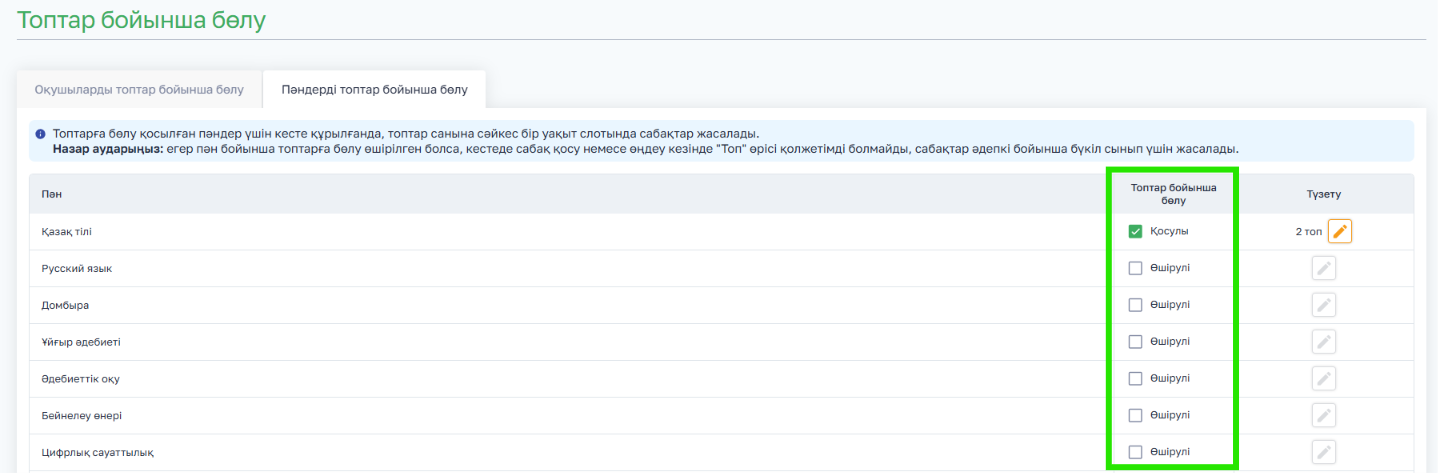
2. Сол пәннің тұсындағы Түзету батырмасын (қарындаш белгісі) басыңыз.
3. Ашылған «Пән бойынша топтар» терезесінде ашылмалы тізімдерден топтарды таңдаңыз:
Топ 1
Топ 2
Тізімдерде осы сынып үшін «Оқушыларды топтар бойынша бөлу» қойындысында бұрын құрылған топтар көрсетіледі.
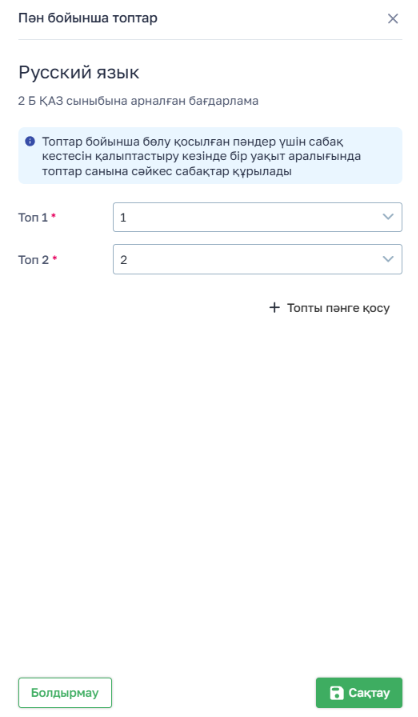
- Қажет болса, тағы бір топ қосу үшін «+ Топты пәнге қосу» батырмасын басыңыз.
- Топтарды таңдағаннан кейін Сақтау батырмасын басыңыз. «Сақтау» батырмасы кемінде бір топ таңдалғаннан кейін ғана белсенді болады.
Назар аударыңыз:
- Топтарға бөлу қосылған пәндер үшін кесте құрылғанда сабақтар бір уақыт слотында — топтар санына сәйкес жасалады.
- Егер пән бойынша топтарға бөлу өшірілген болса, кестеде сабақ қосу немесе өңдеу кезінде «Топ» өрісі қолжетімді болмайды, сабақтар әдепкі бойынша бүкіл сынып үшін жасалады.