
Ескерту: Оқушылар бұйрықсыз шығарылады. Егер шығару бұйрық арқылы қажет болса, оны алдын ала «Әліпби кітабы» (ӘК) арқылы жасауды ұсынамыз.
Жаңа оқу жылын бастау үшін ол оқу жылына контингент құру қажет. Контингенттің қалыптасуы 4 кезеңнен тұрады:
Жаңа оқу жылының басталуы
Оқушыларды мектептен шығару және сыныптарды көшіру
Сыныптарды басқару және оқу жылының қалыптастырылуын аяқтау
1-кезең - Жаңа оқу жылының басталуы
1.1-кезең - Жеке оқыту бағдарламалары аяқталған/жабылған мектептер үшін
Ескерту! Бұл функция тек әкімшілер үшін қолжетімді.
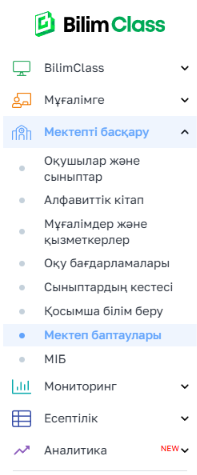
1. Сол жақ мәзір → Мектепті басқару → Мектеп баптаулары
2. Оқу жылдары қойындысын таңдаңыз
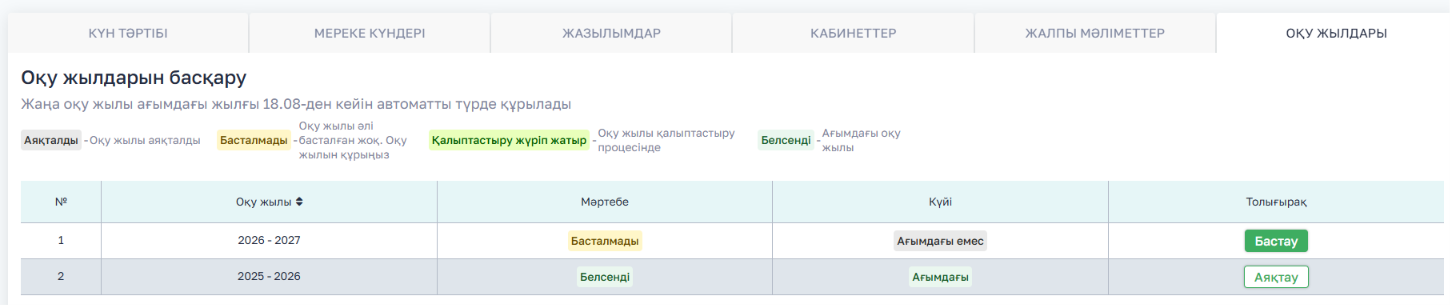
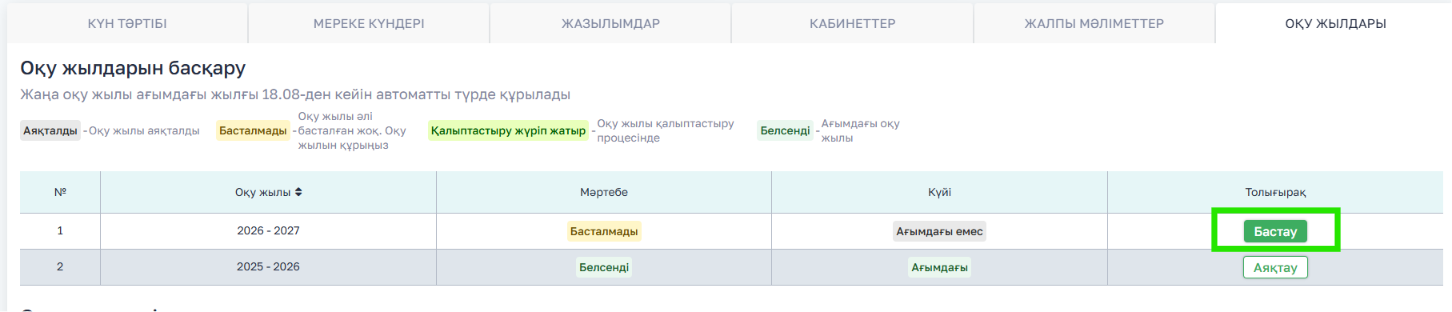
3. Бастау үшін "Басталмады" мәртебесiмен белгiленген оқу жылын табыңыз
4. Бастау батырмасын басыңыз
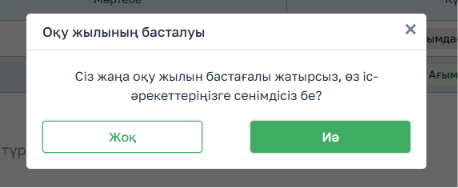
5. Модальды терезеде әрекетіңізді растаңыз
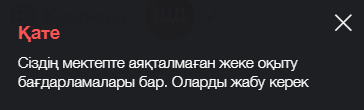
Ескерту! Мектебіңізде аяқталмаған жеке оқыту бағдарламалары болса, сіз жаңа оқу жылын бастай алмайсыз немесе алдыңғы оқу жылын аяқтай алмайсыз. Сіз оларды жабуыңыз керек. Оны істеу жолы туралы ақпаратты 2-кезеңен қараңыз.
6. Енді оқу жылының мәртебесі “Қалыптастыру жүріп жатыр” болып өзгерді
7. Толығырақ бағанында “Бөлімге өту” батырмасын басыңыз

1.2-кезең - Жеке оқыту бағдарламалары аяқталмаған мектептер үшін
Сіздің мектепте аяқталмаған жеке оқыту бағдарламалары бар болса:
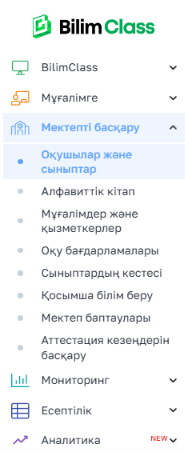
1. Сол жақ мәзір → Мектепті басқару → Оқушылар және сыныптар
2. Оқу бағдарламасы батырмасын басыңыз
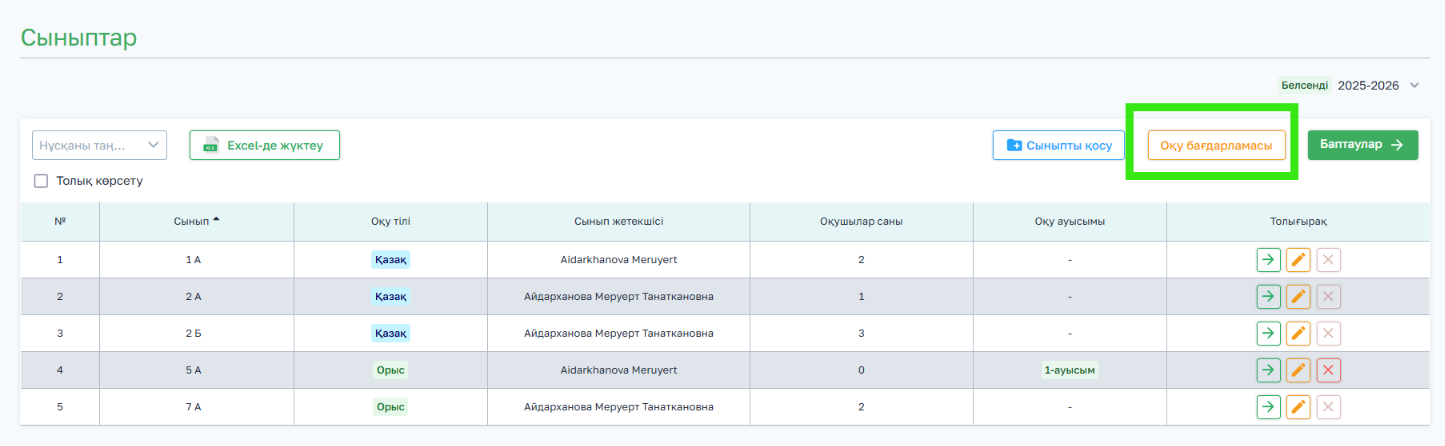
3. Толығырақ бағанындағы жасыл көрсеткіні басыңыз

4. Оқу бағдарламасын аяқтау батырмасын басыңыз

5. Модальды терезеде мәліметтерді толтырып, Жіберу батырмасын басыңыз
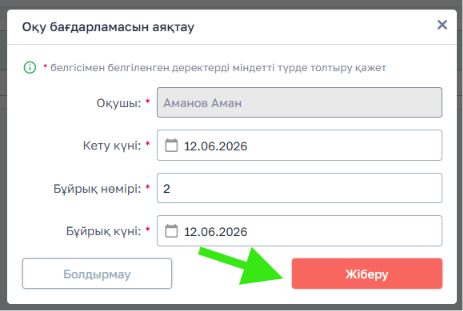
6. Жеке оқыту бағдарламасы бетіндегі әрбір оқушы үшін әрекеттi қайталаңыз
7. Нұсқаулықтың басына оралып 1.1-кезеңде сипатталған қадамдарды қайталаңыз
2-кезең - Оқушыларды мектептен шығару және сыныптарды көшіру
Сізде Оқушыларды келесі жылға шығару және көшіру беті ашылады, онда барлық параллельдер кему ретімен көрсетіледі (11-сыныптан 0-ге дейін)
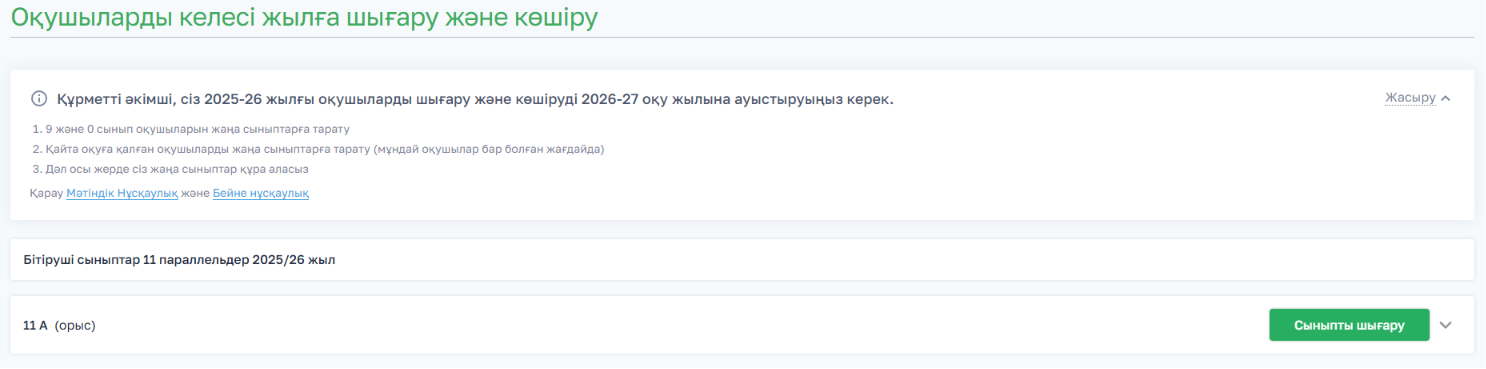
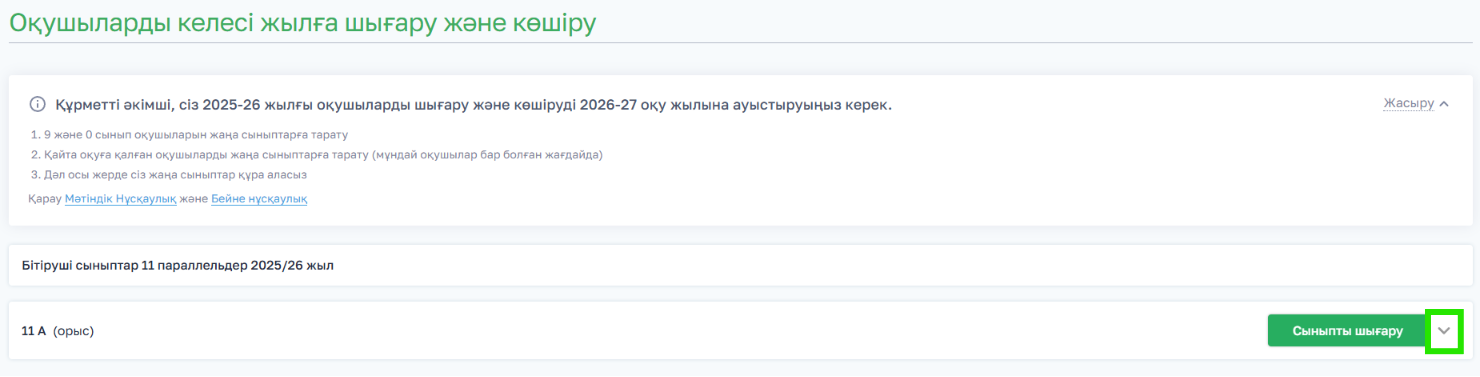
Сіз әр сыныптағы оқушылардың тізімін көре аласыз
Әрекеттер бағанында оқушы мәртебесін таңдауға болады:
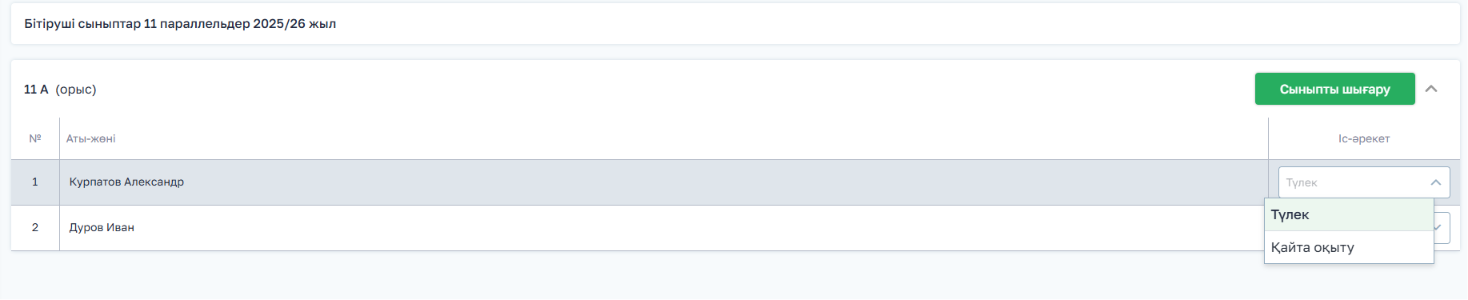
11 сыныптар үшін:
Түлек - мектептен шығарылу керек оқушы;
Қайта оқыту - екінші жылға қалатын оқушылар;
Сыныпты мектептен шығару үшін Сыныпты шығару батырмасын басыңыз
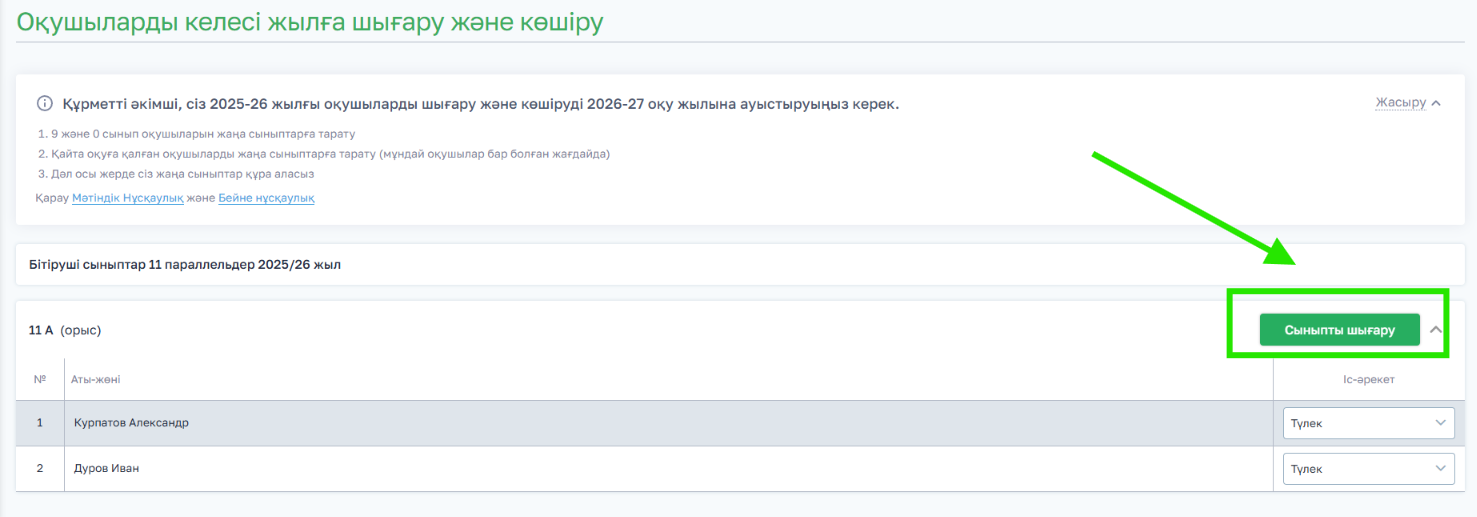
Модальды терезеде әрекетіңізді растаңыз
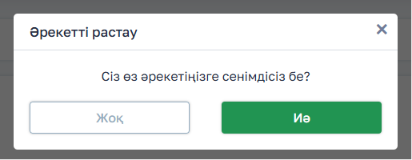
Ескерту! Оқушының мәртебесі Қайта оқыту болса, ол автоматты түрде екінші жылға қалады.
10,9,8,7,6,5,4,3,2,1 сыныптар үшін:
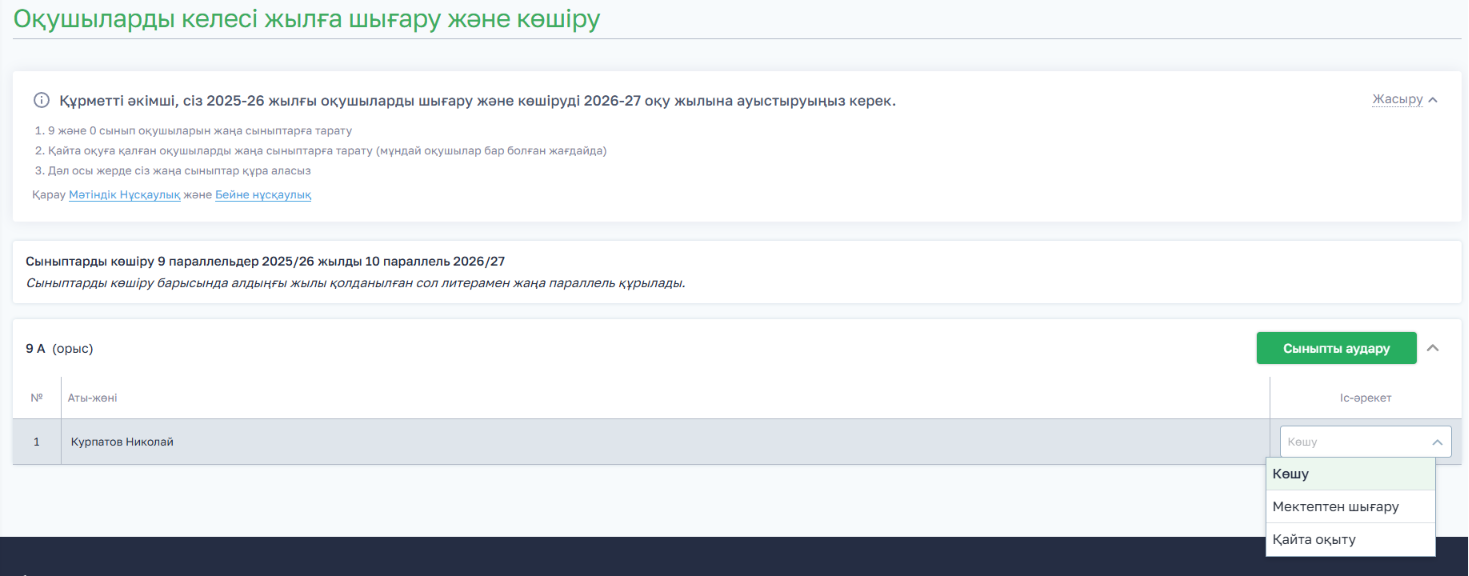
Көшу - оқушыны жоғары сыныпқа ауыстыру;
Мектептен шығару - оқушыны мектептен шығару;
Қайта оқыту - екінші жылға қалатын оқушылар;
Сыныпты көшіру үшін Сыныпты аудару батырмасын басыңыз
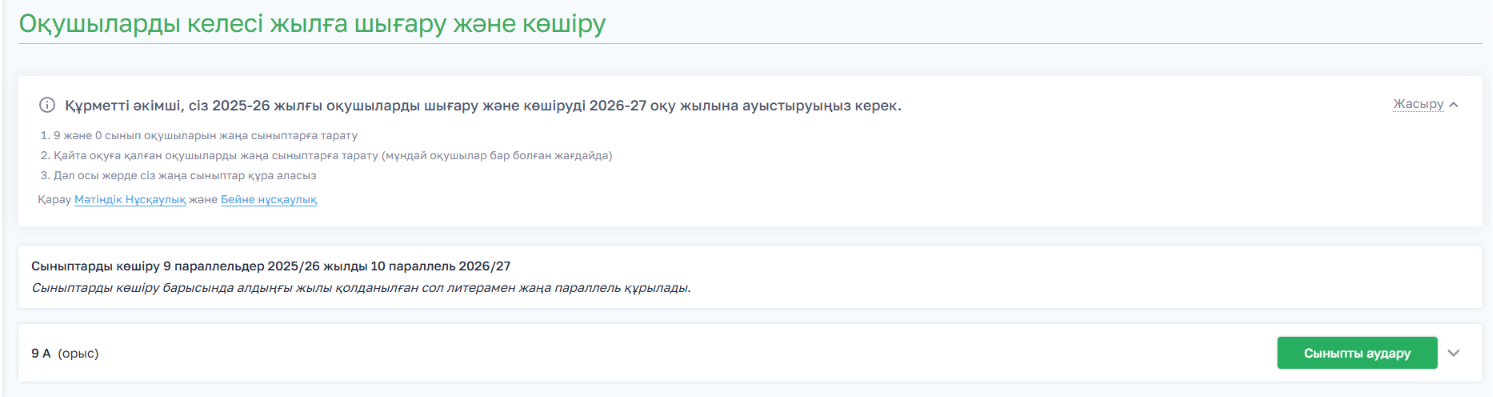
Модальды терезеде әрекетіңізді растаңыз
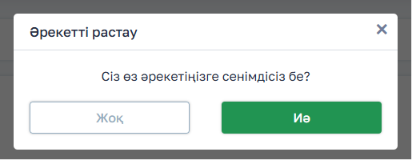
Ескерту! Сыныптарды көшіру барысында, сынып жаңа оқу жылында сол литерамен, үстiнен бiр сынып қосылып көшiрiледi.
Оқушының мәртебесі Мектептен шығару болса, ол автоматты түрде мектептен шығарылады
0 сыныптар үшін:

Көшу - оқушыны жоғары сыныпқа ауыстыру;
Мектептен шығару - оқушыны мектептен шығару;
3-кезең - Сыныптарды басқару және оқу жылының қалыптастырылуын аяқтау
Сізде Оқушыларды келесі жылға шығару және көшіру беті ашылады, онда сіз 9-сыныптан 10-сыныпқа, 0-ден 1-сыныпқа ауыстырылған және қайта оқуға қалған оқушылар кестесін көресіз
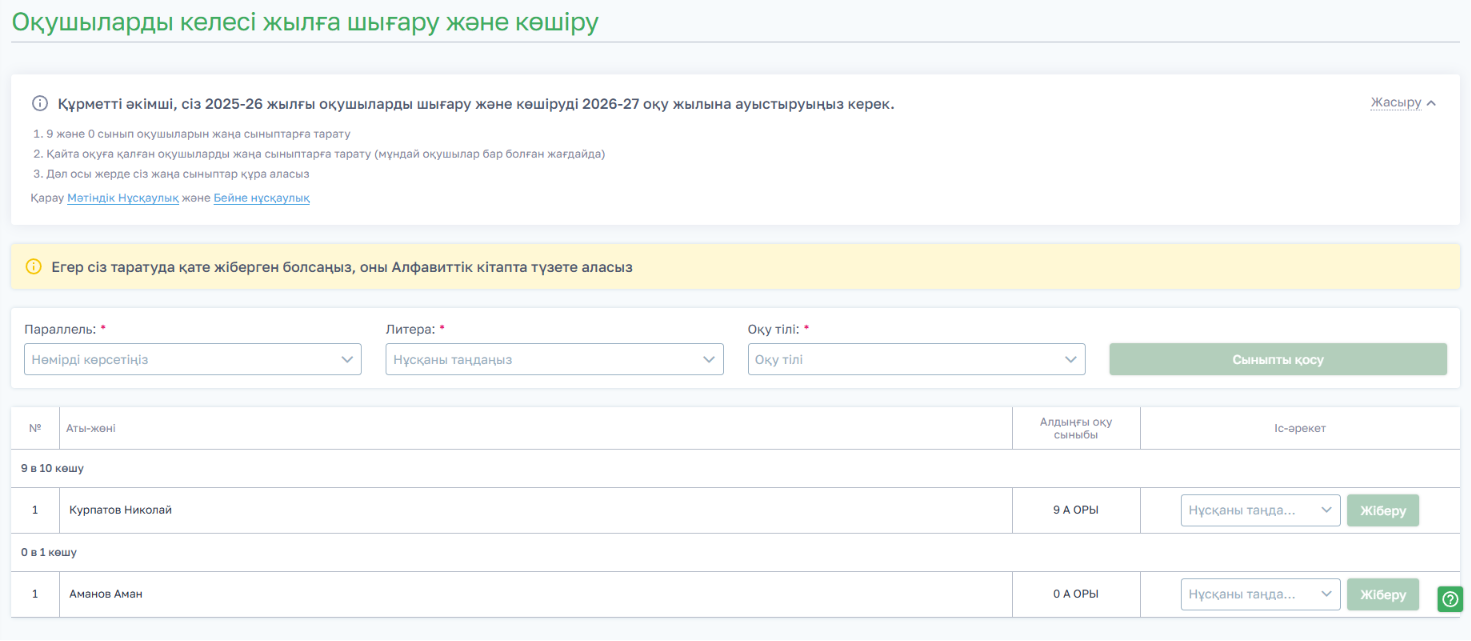
Кесте келесі ақпараттан тұрады:

Аты-жөні - оқушының аты-жөні;
Алдыңғы оқу сыныбы - оқушы бұрын оқыған сынып;
Іс-әрекет- оқушының қай сыныпқа көшірілетінін таңдау керек баған;
Тізімде қажеттi сынып болмаса, жаңа сыныпты құрыңыз, параллельді, литераны, оқу тілін таңдап, Сыныпты қосу батырмасын басыңыз

Сіз қосқан сынып тізімде пайда болады

Әр оқушы үшін әрекет бағанында қажеттi сыныпты таңдап, Жіберу батырмасын басыңыз

Оқушы құрылған сыныпқа ауыстырылады
Ескерту! Егер сіз оқушының сыныбын таңдаудан қате жіберген болсаңыз, оны оқу жылының қалыптастырылуын аяқтағаннан кейін, оқушының жеке іс парағында керек сыныпқа ауыстыра аласыз.
Құттықтаймыз! Сіз жаңа оқу жылы үшін контингенттi cәттi құрдыңыз
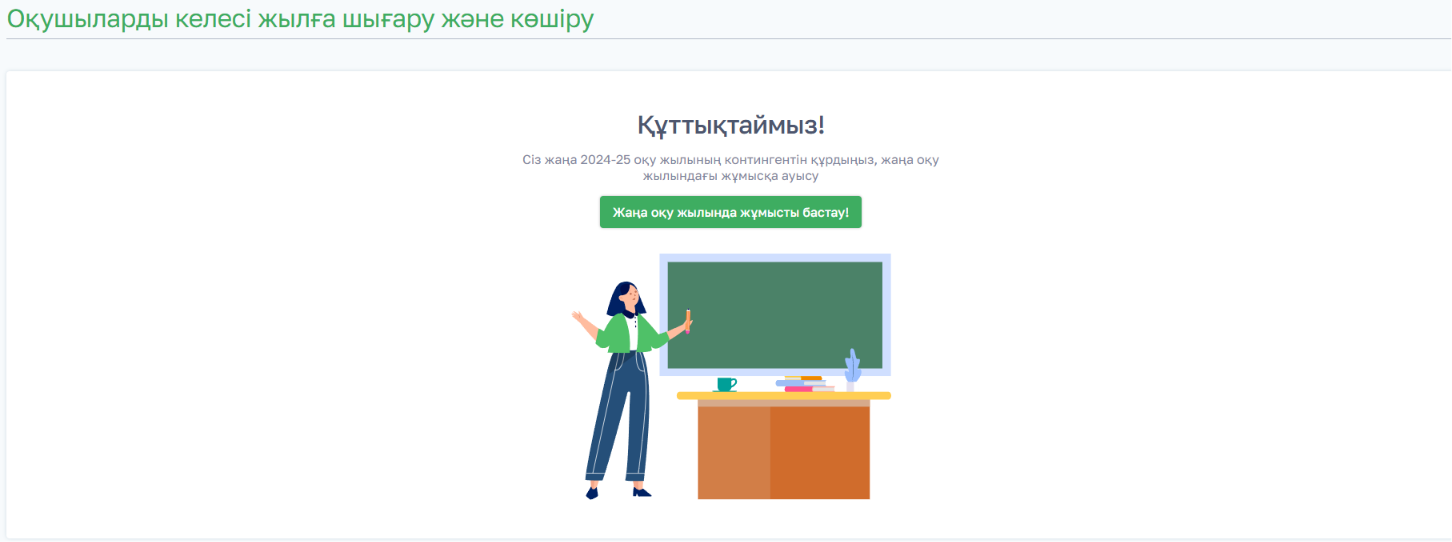
Жаңа оқу жылындағы жұмысқа ауысу үшін Жаңа оқу жылында жұмысты бастау! батырмасын басыңыз